


Партнерка на США и Канаду по недвижимости, выплаты в крипто
- 30% recurring commission
- Выплаты в USDT
- Вывод каждую неделю
- Комиссия до 5 лет за каждого referral
IDC_CROSS…………………...…….………………….перекрестье, используемое для
выбора
IDC_IBEAM…………………………….……………...указатель для редактирования
текста
IDC_SIZEALL………………………………………….указатель из четырех стрелок
для изменения размеров окна
IDC_SIZENESW………………………………….…….двунаправленная стрелка, ука-
зывающая на северо-восток
и юго-запад
IDC_SIZENS ………..…………………………………двунаправленная стрелка, ука-
зывающая на север и юг
IDC_SIZENWSE……………………………………….двунаправленная стрелка, ука-
зывающая на северо-запад
и юго-восток
IDC_SIZEWE…………………………………….……..двунаправленная стрелка, ука-
зывающая на запад и восток
IDC_UPARROW..………………………………………вертикальная стрелка
IDC_WAIT………………………………………………«песочные часы», используе-
мые при длительном выполне
нии задачи
AfxGetApp – это глобальная функция библиотеки MFC, которая не является членом класса и содержит глобальные функции, начинающиеся с префикса Afx.
Чтобы пользователь мог рисовать линии внутри окна представления с помощью мыши, программа должна реагировать на события, происходящие внутри этого окна. Для обработки сообщения, передаваемого мышью, в класс представления необходимо добавить функцию обработки сообщений.
Обработка сообщений. С каждым окном в графической программе связана функция, называемая процедурой окна. Когда происходит некоторое событие, операционная система вызывает эту функцию, передавая ей идентификатор происшедшего события и данные для его обработки. Подобный процесс называется передачей сообщения окну.
Процедура окна с помощью библиотеки MFC создается автоматически. Если необходима собственная обработка сообщения, то создается функция обработки сообщения, являющаяся членом класса управления окном. Для определения обработчика сообщения можно воспользоваться ClassWizard, как описано ниже.
Например, если указатель находится внутри окна представления, то при нажатии левой кнопки мыши передается идентификатор WM_LBUTTONDOWN. Чтобы предусмотреть собственную обработку этого сообщения, используйте мастер ClassWizard для создания функции класса представления, обрабатывающей данное сообщение.
Командные сообщения. MFC обеспечивает специальную обработку сообщений, генерируемых объектами пользовательского интерфейса, стандартными элементами, поддерживаемыми библиотекой MFC: меню, комбинации клавиш, кнопки панелей инструментов, строки состояния, элементы управления диалоговых окон (термин “объект” в данном случае относится не к объектам языка C++). Сообщения, генерируемые объектами пользовательского интерфейса, называют командными сообщениями. Каждый раз, когда пользователь выбирает объект интерфейса или когда один из этих объектов необходимо обновить, объект передает командное сообщение главному окну. Однако библиотека MFC сразу направляет сообщение объекту окна представления. Если он не имеет нужного обработчика, библиотека MFC направляет сообщение объекту документа. Если же объект документа не содержит обработчик, библиотека MFC направляет сообщение объекту главного окна программы. Если главное окно также не располагает обработчиком, сообщение направляется объекту приложения. Наконец, если объект приложения не обеспечивает обработку, то сообщение обрабатывается стандартным образом.
Таким образом, библиотека MFC расширяет основной механизм сообщений, чтобы командные сообщения обрабатывались не только объектами, управляющими ими, но и любыми другими объектами приложения. Каждый из них принадлежит классу, прямо или косвенно порожденному от класса CCmdTarget, реализующего механизм передачи сообщений.
Важной особенностью такого механизма является то, что программа может обрабатывать нужное сообщение внутри наиболее подходящего для этого класса. Например, в программе, созданной мастером AppWizard, команда Exit в меню File обрабатывается классом приложения, так как эта команда воздействует на приложение в целом. С другой стороны, команда Save в меню File обрабатывается классом Документа, так как этот класс отвечает за хранение и запись данных документа.
Далее вы узнаете, как добавлять команды меню и другие объекты интерфейса, определять, какому именно классу следует обрабатывать конкретное сообщение и как создавать обработчики сообщений.
Функция OnLButtonDown. Следующая задача состоит в определении обработчика сообщения WM_LBUTTONDOWN, которое передается при каждом нажатии левой кнопки мыши, если указатель находится внутри окна представления. Для определения функции выполните следующие действия:
1. Выберите в меню View команду ClassWizard... или нажмите Ctrl+W. Откроется диалоговое окно мастера ClassWizard.
2. В диалоговом окне мастера ClassWizard откройте вкладку Message Maps, позволяющую определить обработчик сообщений.
3. В списке Class name выберите класс CMiniDrawView, чтобы добавить функцию обработки сообщений в класс представления.
4. В списке Object IDs выберите пункт CMiniDrawView. Выбор класса CMiniDrawView задает функцию-член для обработки любого уведомляющего сообщения, переданного окну представления, что позволяет переопределить одну из виртуальных функций, которую класс CMiniDrawView наследует от CView и других базовых классов библиотеки MFC. Другие пункты в списке Object IDs определяют сообщения, поступающие от объектов интерфейса (команды меню). Выбор одного из этих пунктов задает обработчик сообщений, поступающих от выбранного объекта.
5. В списке сообщений Messages выберите идентификатор WM_LBUTTONDOWN, обрабатываемый определяемой функцией. Messages содержит идентификаторы всех уведомляющих сообщений, которые передаются окну представления (идентификаторы сообщений - это константы, записанные заглавными буквами и начинающиеся с префикса WM_). Список Messages также содержит имена всех виртуальных функций, принадлежащих классу CView. Их можно выбирать, чтобы переопределять стандартные функции. Обратите внимание: при выборе конкретного идентификатора сообщения или виртуальной функции внизу диалогового окна ClassWizard появляется соответствующее краткое описание.
1. Щелкните на кнопке AddFunction. Теперь ClassWizard создает шаблон обработчика сообщения с именем OnLButtonDown. В частности, ClassWizard объявляет функцию в определении класса CMiniDrawView в файле MiniDrawView. h, вносит ее определение в файл MiniDrawView. cpp и добавляет функцию в схему сообщений класса. Теперь имя сообщения в списке Messages отображается полужирным шрифтом - для него задан обработчик. Заметьте: имя функции и сообщения добавлено в список функций Member functions. Пункт, отмеченный буквой "W", означает обработчик сообщения Windows; "V" - виртуальную функцию (рис. 1.1).
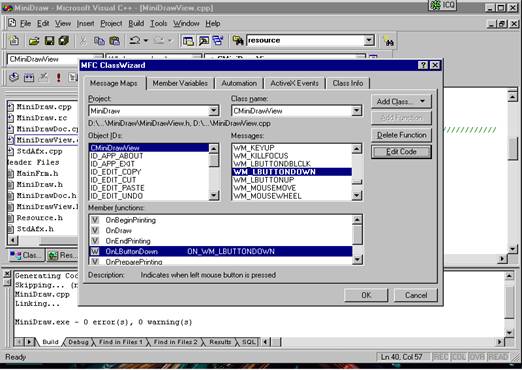
Рис.1.1 Диалоговое окно для создания обработчиков событий
и переопределения виртуальных функций
2. Щелкните на Edit Code – диалоговое окно ClassWizard закроется. Мастер ClassWizard откроет файл MiniDrawView. cpp (если он еще не открыт) и отобразит только что созданную функцию OnLButtonDown, чтобы можно было добавить ее код.
3. Добавьте в функцию OnLButtonDown в файле MiniDrawView. cpp операторы, выделенные полужирным шрифтом:
void CMiniDrawView::OnLButtonDown(UINT nFlags, CPoint point)
{
// TODO: Здесь добавьте собственный код обработчика
// и/или вызов стандартного обработчика
m_PointOld=point;
m_PointOrigin=point;
SetCapture();
m_Dragging=1;
RECT Rect;
//CONST RECT *Rect1;
GetClientRect(&Rect);
ClientToScreen(&Rect);
::ClipCursor(&Rect);
CView::OnLButtonDown(nFlags, point)
}
Если указатель находится в окне представления, то после нажатия левой кнопки мыши управление будет передано функции OnLButtonDown, а параметр point будет содержать текущую позицию указателя. Эта позиция сохраняется в переменных m_PointOrigin и m_PointOld. Переменная m_PointOrigin хранит координаты начальной точки линии. Переменная m_PointOld, как вы скоро увидите, используется другими обработчиками сообщений для получения информации о положении указателя мыши в момент предыдущего сообщения.
Мастер ClassWizard добавляет строку в функцию OnLButtonDown, вызывающую функцию OnLButtonDown, определенную в базовом классе. Это делается для того, чтобы базовый класс мог выполнять стандартную обработку сообщений.
Вызов функции SetCapture класса CWnd приводит к захвату мыши, и все последующие ее сообщения передаются в окно представления, пока захват не будет отменен. Таким образом, окно представления полностью контролирует мышь в процессе рисования линии. Значение переменной m_Dragging устанавливается равным 1, что информирует других обработчиков сообщений о выполнении операции рисования.
Оставшийся фрагмент программы предназначен для ограничения перемещения указателя мыши границами окна представления. Функция CWnd::GetClientRect возвращает текущие координаты окна представления, a CWnd::ClientToScreen преобразовывает их в экранные (т. е. координаты, заданные по отношению к верхнему левому углу экрана). Наконец, функция ::ClipCursor ограничивает перемещения указателя в пределах заданных координат, удерживая его в окне представления.
Функция ::ClipCursor содержится в Win32 API, а не в MFC. Поскольку она описана как глобальная, ее имени предшествует операция расширения области видимости (::). Использование данной операции не является необходимым, если глобальная функция не скрыта функцией-членом с таким же именем.
Схема сообщений. Когда мастер ClassWizard создает обработчик сообщения, то помимо объявления и определения функции-члена он также добавляет ее в специальную структуру MFC, называемую схемой (картой) сообщений (message map) и связывающую функции с обрабатываемыми сообщениями. Схема сообщений позволяет библиотеке MFC вызывать для каждого типа сообщения соответствующий обработчик.
Мастера AppWizard и ClassWizard создают необходимый код для реализации схемы сообщений, основанной на наборе MFC-макросов. После применения мастера ClassWizard для определения обработчиков трех видов сообщений мыши (создание которых рассматривается ниже) в файл CMiniDrawView. h будут добавлены следующие макросы и объявления функций:

|
Из за большого объема этот материал размещен на нескольких страницах:
1 2 3 4 5 |
