


Партнерка на США и Канаду по недвижимости, выплаты в крипто
- 30% recurring commission
- Выплаты в USDT
- Вывод каждую неделю
- Комиссия до 5 лет за каждого referral
Установка программы билетопечати Miracle.
ШАГ 1: Сначала Вам необходимо узнать, установлена ли на вашем компьютере JAVA, узнать это можно следующим образом. ПУСК > ВЫПОЛНИТЬ > набрать команду JAVAWS и нажать ОК.
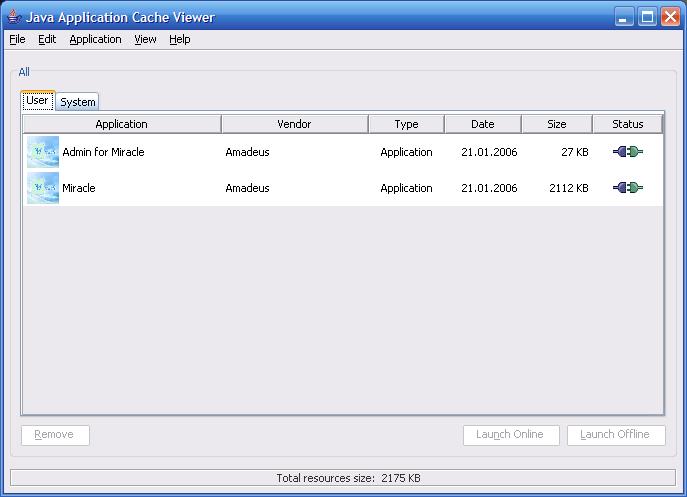 Если у вас установлена JAVA, Вы увидите следующее окно:
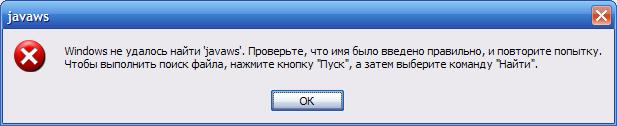 Если у Вас не установлена JAVA, то появится следующее сообщение:
ШАГ 2: Если у Вас не установлена JAVA, то скачайте и сохраните установочный дистрибутив. После того как Вы установили программу, на рабочем столе у вас появится значок для запуска программы Miracle. Имя пользователя admin пароль admin
В том случае если у вас уже установлена JAVA, скачайте и сохраните BAT файл и PREINSTALL. Затем запустите сохраненный файл Install. bat, а дальше все запустится автоматически, следуйте указаниям установки.
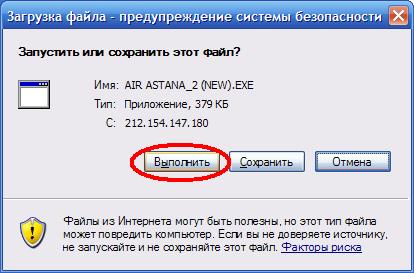
ШАГ 3: Теперь вам нужно скачать необходимые маски билетов, для этого выберите нужную Вам маску билета и запустите ее. Появится следующее окно, нажмите ВЫПОЛНИТЬ, маска установится автоматически.
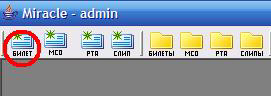 ШАГ 4: После того как все необходимые маски билетов установлены, Вам нужно будет настроить их отступы. Для этого откройте маску билета, которую нужно настроить, загрузите любые данные из системы Амадеус (как это сделать описано в разделе «Работа с программой»), и распечатайте на ксерокопии билета. После распечатки, Вы смотрите на сколько смещены отступы. Далее:
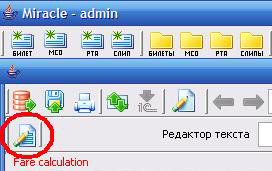 Включите режим редактирования полей:
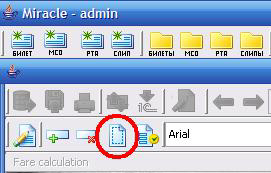 Выберите установку полей для печати
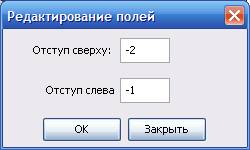 Появится окно редактирования полей. Редактируете значения, руководствуясь распечаткой. Если Вам нужно сдвинуть вверх или влево, тогда Вы отнимаете, а если вправо или вниз, то прибавляете. Например: Отступ сверху сейчас -2, нужно сдвинуть на 3 значения вверх, получается -5, а если вниз, то 1.
Работа с программой
Загрузка данных из системы Амадеус и печать нового билета 
 В окне выбора авиакомпаний, выберите название авиакомпании, на бланке которой вы будете печатать билет и нажмите на кнопку “Выбрать” В окне выбора типа купона, выберите нужный вам вариант и нажмите на кнопку “Выбрать”. Билеты могут быть один, два и четырех купонные В Амадеусе откройте бронь, которую нужно распечатать, тариф должен быть обязательно прикреплен. В рабочем окне маски билета, нажмите на кнопку “Загрузить данные из системы Amadeus”
  После того как данные загрузились, нажмите на кнопку “Печать документа”.
 Несколько TST
Если в PNR существует несколько TST, то при загрузке информации из системы Амадеус, на экране вашего компьютера появиться новое диалоговое окно с предложением, указать какой из существующих TST вы желаете загрузить.
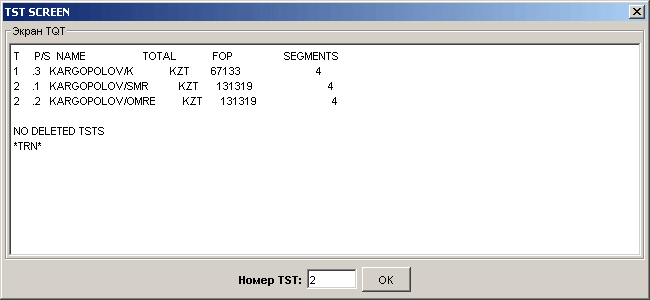
В поле “Номер TST”, вам нужно указать номер TST, который вы желаете загрузить
Работа с корпоративными клиентами 
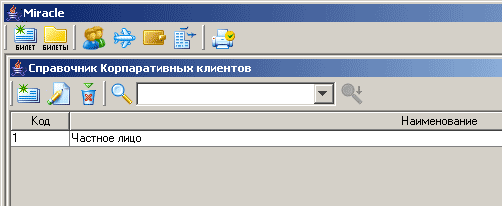
Ведение справочника корпоративных клиентов позволит вам вести учет продаж билетов для конкретного клиента и в дальнейшем, например, вы сможете получить информацию о том, какие билеты приобрел данный клиент за указанный промежуток времени.
Для того чтобы открыть справочник корпоративных клиентов, нажмите на кнопку “Справочник корпоративных клиентов”.
Добавить нового клиента.В окне справочника корпоративных клиентов нажмите на кнопку “Создать нового клиента”. В диалоговом окне, укажите наименование нового клиента и нажмите на кнопку “Сохранить”. Редактирование записи корпоративного клиента.
Откройте окно справочника корпоративных клиентов. Щелчком мышки, выберите нужного клиента (запись окраситься, синим цветом). Затем нажмите на кнопку “Правка”. Внесите свои исправления в диалоговом окне и нажмите на кнопку “Сохранить”. Удаление записи корпоративного клиента.
Откройте окно справочника корпоративных клиентов. Щелчком мышки, выберите нужного клиента (запись окраситься, синим цветом). Затем нажмите на кнопку “Удалить” и подтвердите свой выбор.
Работа со справочником аэропортов 
Для того чтобы открыть справочник аэропортов, нажмите на кнопку “Справочник аэропортов”.
Добавить новый аэропорт.В окне справочника аэропортов нажмите на кнопку “Добавить аэропорт”. В диалоговом окне, укажите нужную информацию и нажмите на кнопку “Сохранить”. Редактирование записи.
Откройте окно справочника аэропортов. Щелчком мышки, выберите нужную запись (запись окраситься, синим цветом). Затем нажмите на кнопку “Правка”. Внесите свои исправления в диалоговом окне и нажмите на кнопку “Сохранить”. Удаление записи.
Откройте окно справочника аэропортов. Щелчком мышки, выберите нужную запись (запись окраситься, синим цветом). Затем нажмите на кнопку “Удалить” и подтвердите свой выбор.
Работа со справочником авиакомпаний 
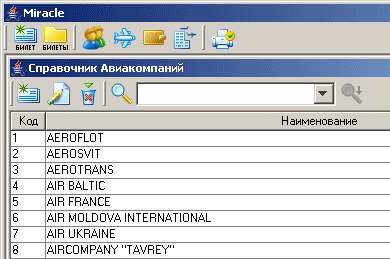
Для того чтобы открыть справочник авиакомпаний, нажмите на кнопку “Справочник авиакомпаний”.
Добавить новую авиакомпанию.В окне справочника авиакомпаний нажмите на кнопку “Добавить авиакомпанию”. В диалоговом окне, укажите нужную информацию и нажмите на кнопку “Сохранить”. Редактирование записи авиакомпании.
Откройте окно справочника авиакомпаний. Щелчком мышки, выберите нужную авиакомпанию (запись окраситься, синим цветом). Затем нажмите на кнопку “Правка”. Внесите свои исправления в диалоговом окне и нажмите на кнопку “Сохранить”. Удаление записи.
Откройте окно справочника авиакомпаний. Щелчком мышки, выберите нужную авиакомпанию (запись окраситься, синим цветом). Затем нажмите на кнопку “Удалить” и подтвердите свой выбор.
Работа со справочником форм оплат 
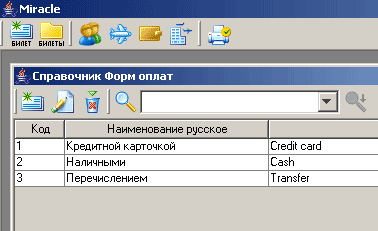
- Справочник форм оплат.
Для того чтобы открыть справочник форм оплат, нажмите на кнопку “Справочник форм оплат”.
Добавить новую форму оплаты.В окне справочника форм оплат нажмите на кнопку “Добавить форму оплаты”. В диалоговом окне, укажите нужную информацию и нажмите на кнопку “Сохранить”. Редактирование записи формы оплаты.
Откройте окно справочника форм оплат. Щелчком мышки, выберите нужную форму оплаты (запись окраситься, синим цветом). Затем нажмите на кнопку “Правка”. Внесите свои исправления в диалоговом окне и нажмите на кнопку “Сохранить”. Удаление записи.
Откройте окно справочника форм оплат. Щелчком мышки, выберите нужную форму оплаты (запись окраситься, синим цветом). Затем нажмите на кнопку “Удалить” и подтвердите свой выбор.
Настройка принтера 
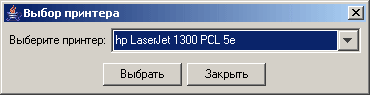
В диалоговом окне “Выбор принтера”, выберите принтер, который будет использоваться для печати билетов. Сохраните изменения, нажав на кнопку “Выбрать”. 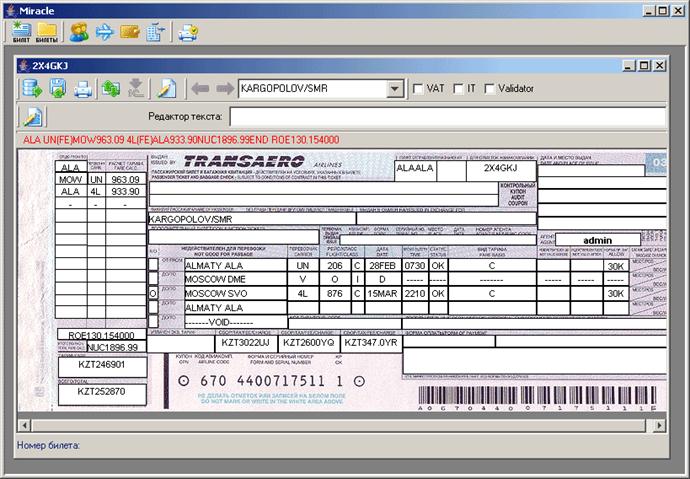 Редактирование информации существующего билета
 Щелчком мышки выберите запись билета, данные которого вы желаете изменить и нажмите на кнопку “Редактировать билет” В рабочем окне билета внесите желаемые изменения и нажмите на кнопку “Сохранить”.
 Редактирование полей Fare Calculation
Откройте журнал билетов Щелчком мышки выберите запись билета, данные которого вы желаете изменить и нажмите на кнопку “Редактировать билет” Нажмите на кнопку “Редактирование данных” и выберите “Редактирование таблицы Fare Calculation”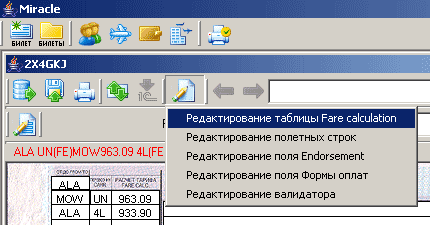 Двойным щелчком мышки выберите ячейку, информацию которой желаете изменить.
 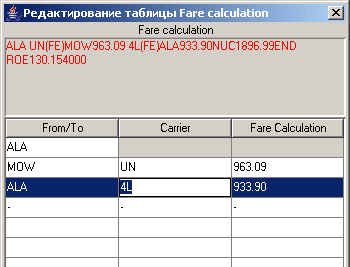 Внесите нужные изменения и нажмите на кнопку “Сохранить” Если вам необходимо удалить или добавить ряд, то воспользуйтесь кнопками “+” и “-”. Для этого предварительно выберите ряд щелчком мышки.
 Редактирование полетных строк
Откройте журнал билетов Щелчком мышки выберите запись билета, данные которого вы желаете изменить и нажмите на кнопку “Редактировать билет” Нажмите на кнопку “Редактирование данных” и выберите “Редактирование полетных строк”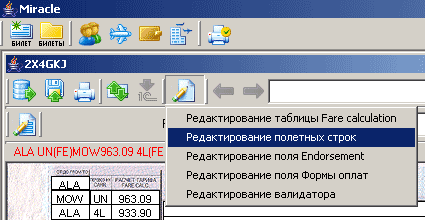
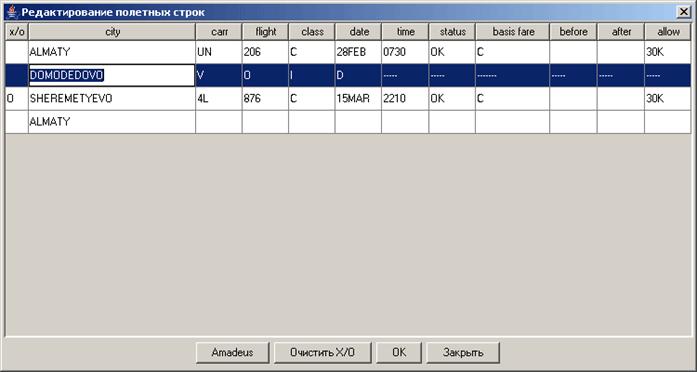 Двойным щелчком мышки выберите ячейку, информацию которой желаете изменить.
Внесите нужные изменения и нажмите на кнопку “Сохранить”
Редактирование данных валидатора
Откройте журнал билетов Щелчком мышки выберите запись билета, данные которого вы желаете изменить и нажмите на кнопку “Редактировать билет” Нажмите на кнопку “Редактирование данных” и выберите “Редактирование валидатора”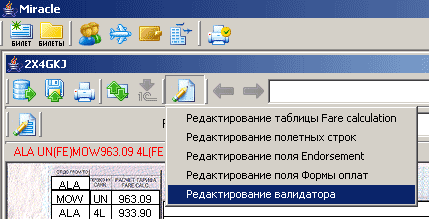 В диалоговом окне “Редактирование валидатора” внесите нужные изменения. Нажмите на кнопку “Cохранить”
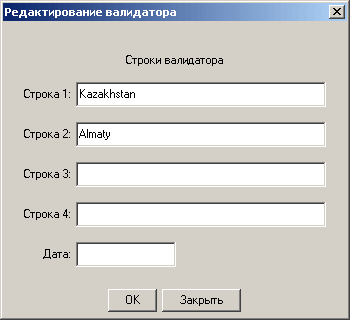 Для каждой авиакомпании, можно установить собственный валидатор.
 Редактирование структуры маски билета 
Щелчком мышки выберите запись билета, данные которого вы желаете изменить и нажмите на кнопку “Редактировать билет” Нажмите на кнопку “Включить режим редактирования структуры документа” Для более точного позиционирования полей, используйте клавиши <^>v. Используйте клавиши “<^>v” в сочетании с клавишей “Shift”, для изменения размеров поля, и Alt, для перемещения поля по маске билета. Например, для того чтоб переместить поле вверх по маске билета, удерживая клавишу Alt, нажмите несколько раз клавишу ^. Для того чтоб изменить высоту поля нажмите несколько раз клавишу v, при этом удерживая клавишу Shift. Возможность позиционирования полей с помощью мышки, так же доступна Внесите желаемые изменения и нажмите на кнопку “Сохранить”.
Создание дополнительного поля с постоянным значением
Для того чтобы создать новое поле с постоянным значением в маске билета, выполните следующие действия.
Откройте рабочее окно билета нужной авиакомпании Нажмите на кнопку “Включить режим редактирования структуры документа” В режиме редактирования документа, нажмите на кнопку “Добавить новое поле”  В диалоговом окне укажите имя поля и нажмите на кнопку “ОК”. В верхнем левом углу маски билета, должно появиться только что, созданное вами поле Используя мышку, переместите созданное поле на нужную позицию в маске билета Сохраните документ, нажав на кнопку “Сохранить структуру документа” Выключите режим редактирования, нажав на кнопку “Выключить режим редактирования структуры документа” В рабочем окне маски билета выберите созданное вами поле и укажите для него значение, которое вы хотите сохранить Сохраните документ, нажав на кнопку “Сохранить документ”
  Созданное вами поле и указанное в нем значение, сохранятся и будут доступны для всех билетов этой же авиакомпании
 Добавление новой фамилии агента
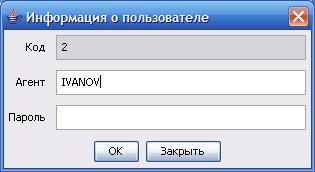
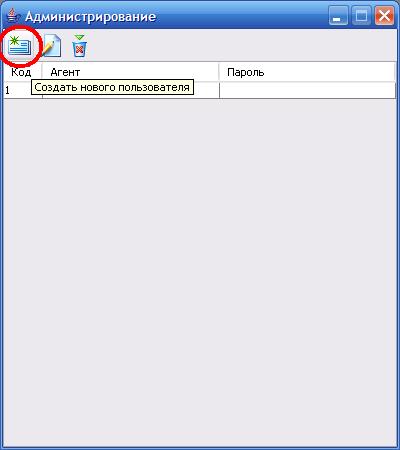 Запустите программу администрирования пользователей, нажмите на кнопку «Создать нового пользователя», и введите фамилию агента. Пароль по желанию.
Смена пользователя
Для того чтобы сменить активного пользователя Miracle и войти в систему под другим пользователем, не обязательно закрывать программу и открывать ее заново. Для смены пользователя необходимо закрыть все активные внутренние окна программы, и нажать на кнопку “Смена пользователя”. 
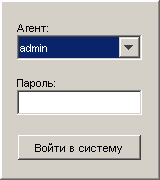
В диалоговом окне укажите имя агента и пароль.
Создание MCO
Откройте журнал билетов Выберите билет, для которого вы хотите создать MCO В верхней панели инструментов выберите “Создать MCO для выбранного билета” и укажите тип документа 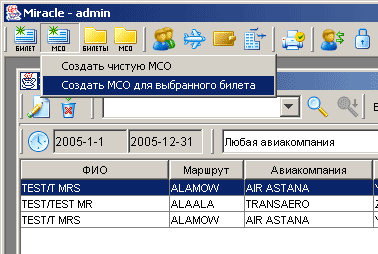
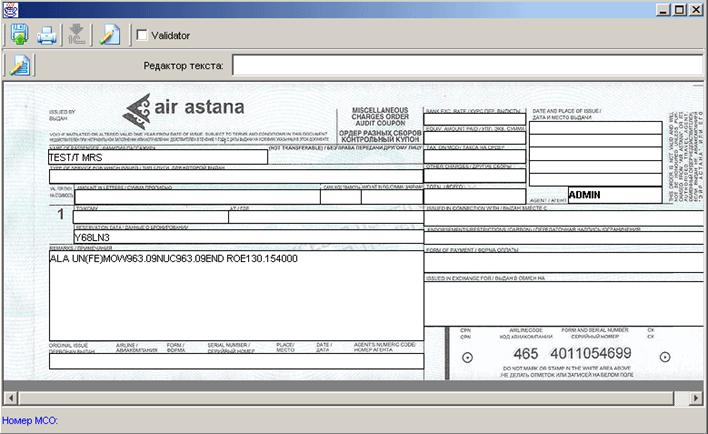 Внесите желаемые исправления и дополнения, после чего, сохраните документ
 Для печати документа нажмите на кнопку “Печать документа”
Создание нового слипа
Если иконка “Создать новый слип”  не активна, то, пожалуйста, загрузите и запустите следующий файл “SleepInstaller. exe”.
Для того чтоб создать новый слип, сделайте следующее:
Откройте журнал сохраненных билетов или маску билета на экране; Выберите билет для которого вы хотите создать слип; 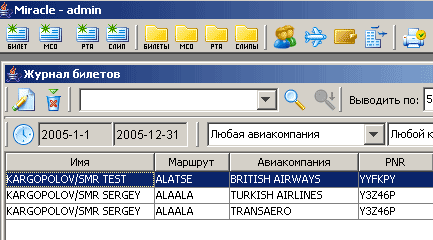 В верхней панели инструментов нажмите на кнопку “Создать новый слип” ; Внесите желаемые исправления и дополнения, после чего, сохраните документ ; Для печати документа нажмите на кнопку “Печать” .
