

Партнерка на США и Канаду по недвижимости, выплаты в крипто
- 30% recurring commission
- Выплаты в USDT
- Вывод каждую неделю
- Комиссия до 5 лет за каждого referral
ИНФОРМАЦИОННАЯ СИСТЕМА МОНИТОРИНГА КАЧЕСТВА ПРЕДОСТАВЛЕНИЯ ГОСУДАРСТВЕННЫХ И МУНИЦИПАЛЬНЫХ УСЛУГ
Шифр темы: 2107-05-08
РУКОВОДСТВО АДМИНИСТРАТОРА Версия 1.0 |
На 17 листах |
2008 |
Аннотация
Настоящее руководство предназначено для изучения администраторами организации доступа к разделам и функциям ИС, административных возможностей информационной системы мониторинга качества предоставления государственных и муниципальных услуг (далее ИС Мониторинг, ИС, Система).
Документ содержит общие сведения о назначении и функциях ИС Мониторинг, а также о последовательности действий администратора по работе с административным интерфейсом Системы.
Список сокращений
RAID | – | Redundant Array of Independent Disks |
АР | – | |
БД | – | |
ИС | – | информационная система |
МФЦ | – | многофункциональный центр |
НЖМД | – | накопитель на жестких магнитных дисках |
НСИ | – | нормативно-справочная информация |
ОЗУ | – | оперативное запоминающее устройство |
ОИВ | – | орган исполнительной власти |
СУБД | – | система управления базами данных |
ФОИВ | – | федеральный орган исполнительной власти |
Содержание
1 Назначение программы.. 5
2 Организация доступа к программе. 6
3 Условия выполнения программы.. 7
3.1.... Требования к составу аппаратных средств. 7
3.2.... Требования к составу программных средств. 7
4 Выполнение программы.. 9
4.1.... Установка программы.. 9
4.2.... Запуск программы.. 9
4.3.... Управление работой программы.. 10
4.4.... Завершение работы программы.. 17
2 Назначение программы
Программное изделие «Информационная система мониторинга качества государственных услуг» (далее «ИС «Мониторинг») предназначено для решения следующих задач:
- формирование, ведение, обновление, использование единой базы данных по мероприятиям мониторинга качества государственных услуг;
- регламентированное взаимодействие участников проведения мероприятий мониторинга качества государственных услуг;
- визуализация исходных, отчетных, результирующих материалов мероприятий мониторинга качества государственных услуг;
- справочно-консультационная помощь участникам реализации мероприятий мониторинга качества государственных услуг, а также заявителям государственных услуг;
- разграниченный защищенный доступ к материалам системы мониторинга качества государственных услуг.
Программное изделие обеспечивает выполнение следующих функций:
- авторизация пользователей;
- отображение и редактирование информации, хранящейся в единой базе данных по мероприятиям мониторинга качества государственных услуг;
- отображение перечня таблиц БД с возможностью просмотра хранящейся в них информации и перехода от одной таблицы к другой по гиперссылкам (в соответствии с логическими связями между ними);
- формирование и отображение аналитических сводок по результатам мониторинга качества государственных услуг на основе информации, хранящейся в единой базе данных;
- управление правами доступа к материалам системы мониторинга качества государственных услуг как для отдельных пользователей, так и для групп пользователей;
- регистрация экспертов, не являющихся зарегистрированными пользователями ИС мониторинга качества государственных услуг.
3 Организация доступа к программе
Программный продукт (Система) предназначен для автоматизации деятельности следующих категорий пользователей:
- администраторы;
- аналитики;
- эксперты;
- участники проведения мероприятий мониторинга (сбор информации в точке предоставления государственных услуг);
- пользователи (контент-менеджеры).
В Системе функция управления доступом и разграничения полномочий пользователей реализована следующим образом:
· при входе в Систему осуществляется идентификация и проверка подлинности всех пользователей по паролю условно-постоянного действия длиной не менее четырех буквенно-цифровых символов;
· контроль доступа пользователей к разделам Системы осуществляется в соответствии с матрицей доступа.
Администратор имеет следующие права доступа к разделам Системы:
Разделы | Права |
Административные регламенты | Редактировать |
МФЦ | Редактировать |
Точки проведения мониторинга | Редактировать |
Справочники | Редактировать |
Документы | Редактировать |
Результаты | Редактировать |
Обратная связь | Редактировать |
Управление пользователями | Редактировать Назначать права |
4 Условия выполнения программы
4.1 Требования к составу аппаратных средств
Сервер, на котором функционирует программное изделие, должен иметь следующие технические характеристики:
- процессор – 32-разрядный, частота – не менее 1.7 ГГц;
- емкость ОЗУ – не менее 512 Мб;
- емкость НЖМД – не менее 10 Гб;
- аппаратная поддержка RAID-массивов уровней 0, 1 и 0+1;
- подключение к сети Интернет с пропускной способностью не менее 10 Мбит/с.
Клиентские рабочие станции ИС мониторинга качества государственных услуг должны иметь следующие технические характеристики:
- процессор – 32-разрядный, частота – не менее 800 МГц;
- емкость ОЗУ – не менее 256 Мб;
- емкость НЖМД – не менее 10 Гб;
- подключение к сети Интернет с пропускной способностью не менее 256 Кбит/с;
- видеоподсистема, поддерживающая работу с разрешением дисплея не менее 1024х768 пикселей.
4.2 Требования к составу программных средств
Программное изделие должно функционировать на сервере, оснащенном следующими программными средствами:
- web-сервер Apache;
- интерпретатор языка PHP версии не ниже 5.0;
- СУБД MySQL версии не ниже 5.
Используемый хостинг должен обеспечивать:
- возможность отсылки e-mail с предоставленного хостинга;
- поддержку вышеперечисленных технологий (Apache, PHP 5.0, MySQL5).
На клиентских рабочих местах ИС мониторинга качества государственных услуг должна быть установлена одна из нижеперечисленных программ-браузеров:
- Internet Explorer версии не ниже 5.5;
- FireFox версии не ниже 2.003.
5 Выполнение программы
5.1 Установка программы
Программное изделие устанавливается на сервере ИС мониторинга качества государственных услуг. Установку выполняет администратор ИС. Если программное изделие не удается запустить одним из способов, перечисленных в подразделе 3.2, то следует выполнить следующие действия:
- проверить соответствие клиентской рабочей станции требованиям к составу аппаратных и программных средств (см. раздел 2);
- обратиться к администратору ИС мониторинга качества государственных услуг.
5.2 Запуск программы
5.2.1 Запуск «ИС «Мониторинг»
Для запуска «ИС «Мониторинг» следует с помощью программы-браузера, функционирующей на клиентской рабочей станции, войти на портал и перейти в раздел «Мониторинг» по ссылке с баннера. После этого в окне браузера должна открыться форма, изображенная на рис. 3.1.
5.2.2 Запуск модуля обратной связи
Для запуска модуля обратной связи следует с помощью программы-браузера, функционирующей на клиентской рабочей станции, войти на портал , перейти раздел «Мониторинг» и далее по ссылке с баннера «Стать экспертом». После этого в окне браузера должна открыться форма, изображенная на рис. 3.2.2.
5.2.3 Запуск web-сервисов
Для запуска модуля обратной связи следует с помощью программы-браузера, функционирующей на клиентской рабочей станции, войти на портал , перейти в раздел «Мониторинг» и выбрать один из пунктов меню раздела, например, «Административные регламенты». После этого в окне браузера должна открыться форма, изображенная на рис. 3.3.

Рис. 3.1. Форма авторизации пользователя.
5.3 Управление работой программы
5.3.1 «ИС «Мониторинг»
После запуска «ИС «Мониторинг» в окне браузера появится форма авторизации пользователя (см. рис. 3.1). Для начала работы с системой в поле «Имя:» следует ввести зарегистрированное в системе имя пользователя, в поле «Пароль:» – пароль указанного пользователя, а затем нажать кнопку «Войти».
Если указанное имя пользователя зарегистрировано в системе, и пароль введен правильно, то в окне браузера появится основная форма «ИС «Мониторинг».
Если Вы не зарегистрированы в системе, то следует обратиться к администратору ИС мониторинга качества государственных услуг для создания новой учетной записи пользователя.
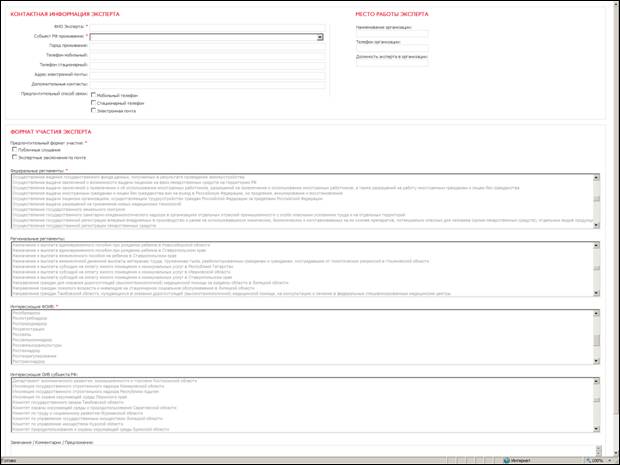
Рис. 3.2. Форма обратной связи.
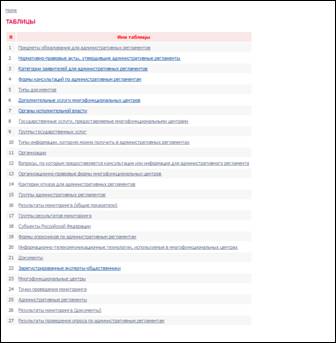
Рис. 3.3. Список таблиц базы данных при использовании web-сервиса.
5.3.1.1 Модуль «Управление пользователями»
В состав модуля входят следующие компоненты:
- «Группы»;
- «Пользователи»;
- «Права групп»;
- «Права пользователей».
Для начала работы с любым из компонентов модуля необходимо выбрать соответствующий ему пункт в главном меню (ветвь «Управление пользователями»). Все компоненты данного модуля относятся к классу одностраничных, работа с ними организована аналогично работе с компонентом «Группы регламентов» модуля «Административные регламенты» (см. п.3.3.1.1). Однако, некоторые из компонентов данного модуля обладают рядом особенностей по сравнению с компонентом «Группы регламентов».
В верхней части рабочей области компонента «Пользователи» кроме кнопок «Добавить», «Редактировать» и «Удалить» имеется кнопка «Изменить пароль», позволяющая задать новый пароль для выбранного пользователя. После нажатия на эту кнопку в рабочей области появится всплывающее окно (см. рис. 3.4), в котором необходимо ввести одинаковый пароль в поля «Новый пароль:» и «Повторите пароль:», а затем нажать кнопку «Сохранить».
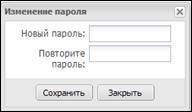
Рис. 3.4. Окно изменения пароля пользователя.
В верхней части рабочей области компонентов «Права групп» и «Права пользователей» имеется выпадающий список, позволяющий выбрать группу пользователей или отдельного пользователя соответственно (см. рис. 3.5). Выбрав группу или отдельного пользователя, можно отредактировать следующие права доступа (см. таблицу ниже выпадающего списка):
- право на просмотр информации модуля (флажок «Запретить» в таблице «Модули», при установленном флажке модуль недоступен для группы/пользователя);
- право на редактирование информации модуля (флажок «Редактировать» в таблице «Модули», при установленном флажке пользователь/группа имеет право на добавление и редактирование элементов модуля);
- право на удаление информации модуля (флажок «Удалить» в таблице «Модули», при установленном флажке пользователь/группа имеет право на удаление элементов модуля);
- право на просмотр результатов определенного типа (флажок «Запретить» в таблице «Права результатов», при установленном флажке результаты выбранного типа недоступны для группы/пользователя);
- право на редактирование результатов определенного типа (флажок «Редактировать» в таблице «Права результатов», при установленном флажке пользователь/группа имеет право на добавление и редактирование результатов определенного типа);
- право на удаление результатов определенного типа (флажок «Удалить» в таблице «Права результатов», при установленном флажке пользователь/группа имеет право на удаление результатов определенного типа).
Для сохранения внесенных в права пользователя/группы изменений следует нажать кнопку «Сохранить», расположенную в нижней части рабочей области.
Для переопределения прав отдельного пользователя (первоначально они полностью дублируют права группы, в которую входит пользователь) следует установить флажок «Переопределено» в соответствующей строке рабочей области компонента «Права пользователей» (см. рис. 3.6). После этого становятся доступными для редактирования права на доступ к соответствующему модулю/типу результата, аналогичные перечисленным выше. Если снять любой из установленных флажков «Переопределено», то права на доступ к соответствующему модулю/типу результата становятся равными правам группы, в которую входит пользователь. Столбцы «Запретить (группа)», «Редактировать (группа)» и «Удалять (группа)» в рабочей области компонента «Права пользователей» носят исключительно информационный характер.
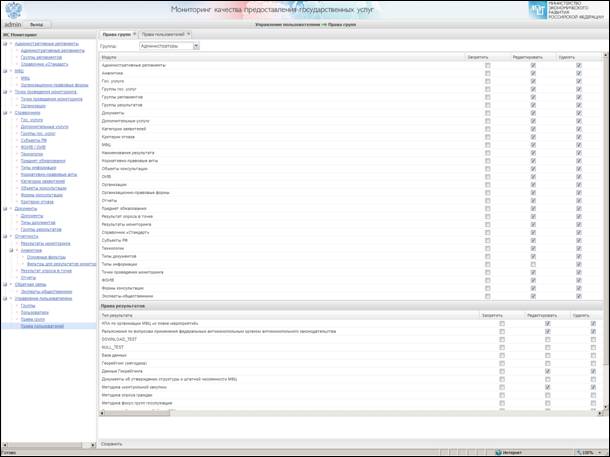
Рис. 3.5. Рабочая область компонента «Права групп».
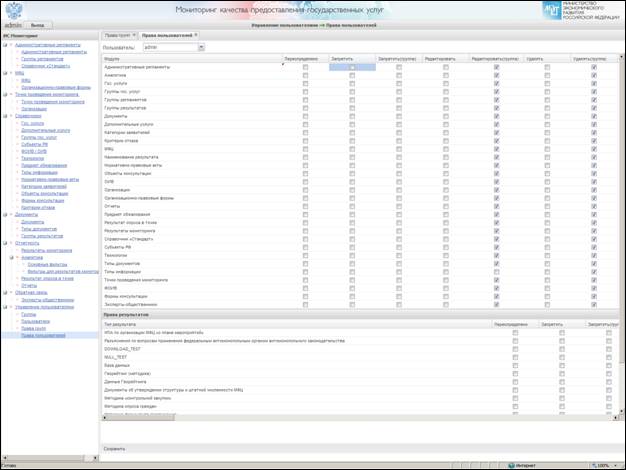
Рис. 3.6. Рабочая область компонента «Права пользователей».
5.3.2 Модуль обратной связи
Модуль обратной связи состоит из двух взаимосвязанных частей:
- форма регистрации экспертов-общественников (см. рис. 3.2), доступ к которому осуществляется непосредственно через портал ;
- компонент «Эксперты-общественники», доступ к которому осуществляется через главное меню «ИС «Мониторинг» (см. рис. 3.4).
Для того, чтобы зарегистрироваться в качестве эксперта-общественника посредством формы регистрации следует:
- открыть в окне программы-браузера форму регистрации, воспользовавшись инструкциями п.3.2.2;
- заполнить форму (по крайней мере поля, отмеченные знаком «*»);
- нажать кнопку «Сохранить» (в окне программы-браузера должно появиться сообщение об успешном сохранении информации).
Работа с двухстраничным компонентом «Эксперты-общественники» организована аналогично работе с компонентом «Административные регламенты» одноименного модуля (см. п.3.3.1.2). Компонент позволяет как регистрировать новых экспертов, так и просматривать и редактировать информацию об уже зарегистрированных.
5.3.3 Web-сервисы
Для получения доступа к web-сервису и просмотра структуры БД следует воспользоваться инструкциями п.3.2.3. В результате в окне программы-браузера появится список таблиц базы данных, представляющий собой набор гиперссылок, позволяющий просматривать данные, хранящиеся в каждой отдельной таблице, а также перемещаться по таблицам БД по внешним ключам.
Для получения хранящихся в таблице данных следует выбрать гиперссылку с названием таблицы из списка. В результате в окне программы-браузера появится выбранная таблица (см., например, рис. 3.7).
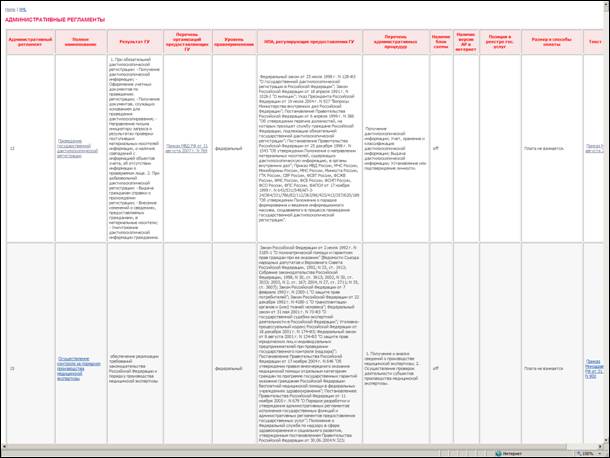
Рис. 3.7. Представление хранящихся в таблице данных при использовании web-сервиса.
Если выбранная таблица имеет связи с другими таблицами БД (посредством полей, являющихся внешними ключами), то в соответствующих столбцах вместо обычных текстовых строк будут находиться гиперссылки (см., например, столбец «Перечень организаций, предоставляющих ГУ» на рис. 3.7). Воспользовавшись этими гиперссылками можно перейти к просмотру связанной записи другой таблицы БД.
5.4 Завершение работы программы
5.4.1 Завершение работы с «ИС «Мониторинг»
Для завершения работы с «ИС «Мониторинг» следует нажать кнопку «Выход», расположенную над главным меню, что приведет к возврату на форму авторизации пользователя (см. рис. 3.1). После этого следует закрыть программу-браузер, воспользовавшись стандартными средствами операционной системы (например, кнопкой с изображением «×» в правом верхнем углу окна).
Не следует закрывать окно программы-браузера до нажатия кнопки «Выход», так как это не обеспечивает корректного завершения работы с «ИС «Мониторинг» и может оказать негативное влияние на безопасность ИС в целом.
5.4.2 Завершение работы с модулем обратной связи
Для завершения работы с модулем обратной связи следует закрыть программу-браузер, воспользовавшись стандартными средствами операционной системы (например, кнопкой с изображением «×» в правом верхнем углу окна).
5.4.3 Завершение работы с web-сервисами
Завершение работы с web-сервисами выполняется аналогично завершению работы с модулем обратной связи (см. п. 3.4.2).
