

Партнерка на США и Канаду по недвижимости, выплаты в крипто
- 30% recurring commission
- Выплаты в USDT
- Вывод каждую неделю
- Комиссия до 5 лет за каждого referral
5. Задание схем загружений
Рассматриваются различные функции задания схем загружений для выполнения статического и динамического расчетов. Управление этими функциями сосредоточено в разделе Загружения инструментальной панели (рис. 5.1).



Рис. 5.1. Раздел Загружения инструментальной панели
Нагрузки, действующие на рассчитываемую конструкцию, могут быть заданы в виде узловых сил и моментов, а также местных сосредоточенных, трапециевидных и распределенных сил и моментов. Загружение может включать в себя комбинацию нагрузок любого вида и характеризуется номером и именем. Если какие-то комбинации нагрузок встречаются в нескольких загружениях, то в процессе формирования загружений могут быть созданы Группы нагрузок, включающие эти комбинации. Группы сохраняются под данными им именами и могут добавляться в любые загружения.
В раздел Загружения включены следующие операции:
 – автоматическое задание собственного веса;
 – задание узловых нагрузок;
 – задание нагрузок на стержневые элементы;
 – задание нагрузок на пластинчатые элементы;
 – задание температурных нагрузок;
 – задание воздействий вида заданные перемещения;
 – запись группы нагрузок;
 – запись загружения;
 – очистка схемы от нагрузок;
 – удаление нагрузок;
 – ввод параметров динамических загружений;
 – задание динамических нагрузок;
 – сборка загружений из групп нагрузок;
 – назначение коэффициентов группам нагрузок.
5.1 Задание статических загружений
Общий порядок задания нагрузок для статических загружений:
Ä с помощью кнопок инструментальной панели выбрать вид нагрузки (узловые, местные на стержни или пластины);
Ä в диалоговом окне назначить вид, направление и значение нагрузки;
Ä выбрать узлы или элементы, на которые устанавливаются нагрузки;
Ä нажать кнопку ОК в разделе Загружения;
Ä повторить описанные операции и для других нагрузок, входящих в текущее загружение;
Ä после назначения всех нагрузок текущего загружения нажать на кнопку Запись загружения;
Ä в диалоговом окне ввести имя загружения и нажать кнопку ОК (номер загружения будет присвоен автоматически, о чем сообщается в информационном окне);
Ä нажать кнопку Снять все нагрузки, если хотим ввести новое загружение.
Необходимо отметить, что самыми “ответственными функциями” являются запись загружения и очистка всех установленных нагрузок. Если загружение в явном виде не записать, то система “не узнает” о его существовании. Это связано с тем, что в момент назначения нагрузок на схему данные о нагрузках попадают в так называемую буферную память. Вся дальнейшая судьба нагрузок зависит целиком от пользователя. На их основе может быть создано новое загружение, их можно записать на место ранее сформированного загружения и, наконец, их можно сохранить как группу нагрузок.
Функция очистки всех установленных нагрузок выполняет очистку буферной памяти и не затрагивает уже записанное загружение. Ее основное назначение – подготовить схему к вводу нового загружения. Если перед вводом нового загружения память не очистить, то задаваемые нагрузки будут добавлены к установленным ранее. Согласитесь, что иногда это весьма полезное свойство системы, но пользоваться им нужно аккуратно. После выполнения функции записи загружение помещается в список Выбор загружения в инструментальной панели и, если необходимо откорректировать его или проверить заданные нагрузки, то “достать” нужное загружение можно только обращаясь к этому списку.
Никогда не упускайте возможность задать имя загружения. Это очень полезная информация, которая избавит от необходимости помнить, какие виды воздействий заданы в каждом загружении.
Правила работы с группами нагрузок и корректировки загружений описаны ниже.
Автоматическое задание собственного веса
Эта функция выполняется только в том случае, если заданы жесткостные характеристики элементов. При этом жесткости стержневых элементов должны быть описаны при помощью параметрических сечений или в виде ссылок на сортамент металлопроката. Собственный вес элементов вычисляется как произведение площади поперечного сечения стержней или толщины пластины на объемный вес материала.
Нагрузки от собственного веса моделируются в виде местных распределенных сил, действующих по направлению оси Z общей системы координат. Для отображения нагрузок используется кнопка фильтров  .
.
Для задания собственного веса в одном загружении необходимо нажать кнопку Собственный вес только один раз. В противном случае нагрузка будет добавлена многократно.
Узловые нагрузки
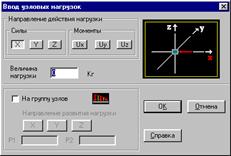 Рис. 5.1.1. Диалоговое окно
Ввод узловых нагрузок
Задание направления и значений узловых нагрузок выполняется в диалоговом окне Ввод Узловых нагрузок (рис. 5.1.1), которое появляется после нажатия соответствующей кнопки в разделе Загружения инструментальной панели (см. рис. 5.1).
В зависимости от выбранного направления нагрузки в диалоговом окне демонстрируется пиктограмма, показывающая положительное направление действия нагрузки.
Порядок ввода нагрузок соответствует описанному выше и не должен вызывать никаких затруднений. Если узлы отмечаются курсором одиночного выбора, то при попадании в мишень нескольких узлов их список будет выводиться в специальном диалоговом окне Узлы в мишени курсора (рис. 5.1.2). Если последовательно указывать на номера узлов в списке этого окна, то указанный узел будет выделяться на схеме красным цветом, а его координаты – выводиться в полях Координаты узла. Остановившись таким образом на нужном узле, следует нажать кнопку Отметить и тем самым подтвердить выбор.
При назначении узловых нагрузок предусмотрена возможность задания нагрузок гидростатического типа на группу выбранных узлов, закон их изменения по пространственной координате, соответствующей “глубине водоема”, является линейным. ”Глубина водоема” может быть задана в любом направлении.
При вводе таких нагрузок их величина, прикладываемая в каждый узел, будет изменяться по линейному закону от заданного начального значения до конечного в зависимости от координаты каждого узла в указанном направлении развития (направление возрастания “глубины” назначается пользователем).
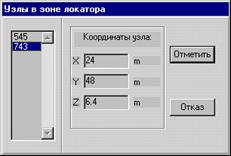
Рис. 5.1.2. Диалоговое окно
Узлы в мишени курсора
Задание нагрузок на группу узлов
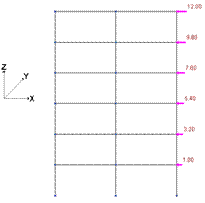
Пример 1.
Направление развития нагрузки Z, направление нагрузки Х,
диапазон изменения нагрузки Р1 = 1, Р2 = 12.
Для ввода нагрузок следует активизировать в диалоговом окне опцию На группу узлов, назначить направление развития нагрузки, ввести начальное (Р1) и конечное (Р2) значения величины нагрузки Z и нажать кнопку ОК в диалоговом окне. Выбрать на расчетной схеме узлы, и выполнить назначение нажатием кнопки ОК в разделе Загружения инструментальной панели.
Если при назначении нагрузок была нажата кнопка фильтров Узловые нагрузки  , то на схеме будут отображаться введенные нагрузки. При нажатой кнопке фильтров
  рядом с изображением выводится и значение величины нагрузки.
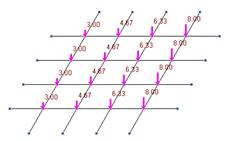
Пример 2.
Направление развития нагрузки Х,
направление нагрузки Z, диапазон
изменения нагрузки Р1 = 3, Р2 = 8.
Нагрузки на стержневые элементы
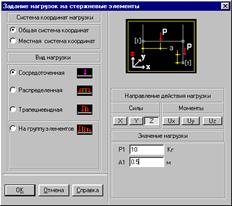
Рис. 5.1.3. Диалоговое окно

|
Из за большого объема этот материал размещен на нескольких страницах:
1 2 3 4 5 |
