

Партнерка на США и Канаду по недвижимости, выплаты в крипто
- 30% recurring commission
- Выплаты в USDT
- Вывод каждую неделю
- Комиссия до 5 лет за каждого referral

Настройка IP канала
(АРМ ОС, Глобус)
Руководство администратора.
Киев – 2015
Содержание
Содержание.. 2
Инсталляция ПО.. 3
Установка СУБД InterBase 5.5. 3
Установка ПО АРМОС , ПО Глобус.. 3
Установка ПО АРМОС.. 3
Установка ПО Глобус. 4
Обновление ПО АРМОС для работы по IP каналу. 4
Обновление ПО Глобус для работы по IP каналу. 4
Общие настройки.. 5
ПАРАМЕТРЫ... 5
Общие. 5
Валюта. 5
Сеть. 5
Базы данных. 5
Печать текста. 6
Сигнализация. 6
Лицензия. 7
ПОЛЬЗОВАТЕЛИ.. 7
ТелеГРАФ... 8
НАСТРОЙКА ЗАГОТОВЩИКА ТЕЛЕГРАММ... 8
НАСТРОЙКА ТЕЛЕГРАФНОЙ ТОПОЛОГИИ.. 10
Свойства коммутатора. 10
База данных конфигурации. 12
Принцип организации направлений. 14
Создание направлений. 15
Подключение телеграфных адаптеров. 16
Создание IP – адаптера. 16
Подключение служб. 17
Создание устройств. 18
Диалоговый режим.. 19
Изменение конфигурации для перехода на IP канал.. 20
ПРОБЛЕМЫ ПРИ ОРГАНИЗАЦИИ РАБОТЫ ПО IP КАНАЛУ.. 20
Инсталляция ПО
Установка СУБД InterBase 5.5
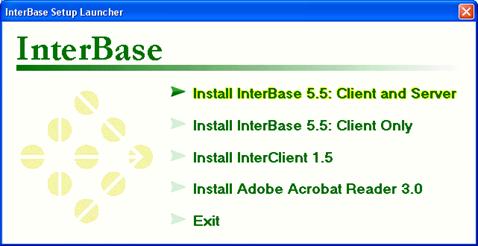
Установите СУБД InterBase 5.5 (Client and Server).
(Дистрибутив поствляется на диске в папке IBase5.5 так же можно скачать у нас на сайте http://elco.com.ua/pub/utilities/IBase5.5.exe)
Запустите файл Setup.exe, далее следуйте указаниям инсталляционной программы. (SertificateID: 50-55-ISC-20089 Key: 17-b-12-0)
Установка ПО АРМОС , ПО Глобус
Для работы по IP каналу вы можете использовать как ПО АРМОС так и ПО Глобус.
Глобус содержит только модули для работы с телеграфом, АРМОС включает в себя также модули АПП, кассовый аппарат, Интернет кафе, Платежи.
Установка ПО АРМОС
Дистрибутив поствляется на диске в папке Armos755 так же можно скачать у нас на сайте http://elco.com.ua/pub/armos7/Armos755.zip )
Запустите файл Setup.exe, далее следуйте указаниям инсталляционной программы.
После установки прогаммы перепишите файлы (Ipa.tga и Net.tgp) , с поставляемого диска из папки UpdateArmosForIP (так же можете скачать их по этой ссылке http://elco.com.ua/pub/armos7/UpdateArmosForIP.zip ), в папку с проинсталлированой программой ( По умолчанию C:\Program Files\ELCO\ARMOS).
Так же обновите базу с телеграфними індексами и тарифами, для этого перепишите файл TLGBILLING.GDB, с поставляемого диска из папки UpdateArmosForIP\Data (так же можете скачать их по этой ссылке http://elco.com.ua/pub/bases/TLGBILLING.zip ), в папку с проинсталлированой программой ( По умолчанию C:\Program Files\ELCO\ARMOS\Data).
Запустите проводник и перейдите в папку C:\Program Files\ELCO\ARMOS. Запустие прграмму REG_UNREG.exe и нажмите кнопку «REG ALL». После появления сообщения DONE! Закройте программу REG_UNREG.
Установка ПО Глобус
Дистрибутив поствляется на диске в папке Globus618 так же можно скачать у нас на сайте http://elco.com.ua/pub/globus/Globus618.zip )
Запустите файл Setup.exe, далее следуйте указаниям инсталляционной программы.
После установки прогаммы перепишите файл (REG_UNREG.exe) , с поставляемого диска из папки UpdateArmosForIP (так же можете скачать их по этой ссылке http://elco.com.ua/pub/utilities/REG_UNREG.zip ), в папку с проинсталлированой программой ( По умолчанию C:\Program Files\ELCO\Globus).
Так же обновите базу с телеграфними індексами и тарифами, для этого перепишите файл TLGBILLING.GDB, с поставляемого диска из папки UpdateArmosForIP\Data (так же можете скачать их по этой ссылке http://elco.com.ua/pub/bases/TLGBILLING.zip ), в папку с проинсталлированой программой ( По умолчанию C:\Program Files\ELCO\ Globus \Data).
Запустите проводник и перейдите в папку C:\Program Files\ELCO\ Glbus. Запустие прграмму REG_UNREG.exe и нажмите кнопку «REG ALL». После появления сообщения DONE! Закройте программу REG_UNREG.
Обновление ПО АРМОС для работы по IP каналу
Перепишите файлы (Ipa.tga и Net.tgp) , с поставляемого диска из папки UpdateArmosForIP (так же можете скачать их по этой ссылке http://elco.com.ua/pub/armos7/UpdateArmosForIP.zip ), в папку с проинсталлированой программой ( По умолчанию C:\Program Files\ELCO\ARMOS).
Обновление ПО Глобус для работы по IP каналу
Обновление ПО Глобус для работы по IP каналу не требуется.
Общие настройки
Настройки АРМОС и Глобус, проводятся в режиме «Настройка - Параметры», настройки телеграфа - в режиме «Программа-Телеграф-Диспетчер.
Для сохранения новых параметров нажмите кнопку «Применить».
Пожелания и замечания пишите по адресу mailto:[email protected]
В режиме «Настройка»-«Параметры»-«Общие» доступны настройки - «Параметры», «Пользователи» (Рис. 1).
ПАРАМЕТРЫ
В режиме «Параметры»:
Общие
- на закладке «Общие» необходимо указать наименование рабочего места, оно будет фигурировать при создании отчетов. Можно задать отображение панели с датой, временем и курсом валюты в главном окне и возможность отображения сигнализации;
Валюта
- на закладке «Валюта» можно указать текущий курс валюты ($США) и расписание его смены, далее это будет делать оператор из «Инструменты»-«Курс валюты», расписание смены курса валюты (если это необходимо) можно будет задавать в окне «Диспетчер»;
Сеть
- на закладке «Сеть» укажите сетевое расположение модулей;
Базы данных
- на закладке «Базы данных» введите информацию о размещении баз данных. Для изменения расположения баз данных «Тлг. архив», «Тлг. тарификация», «Резервный архив телеграмм» и т.д выберите требуемую базу данных в поле «Псевдоним», в появившейся строке «Путь к базе данных» укажите её расположение, например:
Server:C:\Program Files\Elco\ARMOS\Data\TlgBilling.gdb,
где Server - сетевое имя компьютера, на котором расположены базы
даных. В строках «Имя пользователя» и «Пароль» указывают параметры аутентификации для доступа к базам данных.
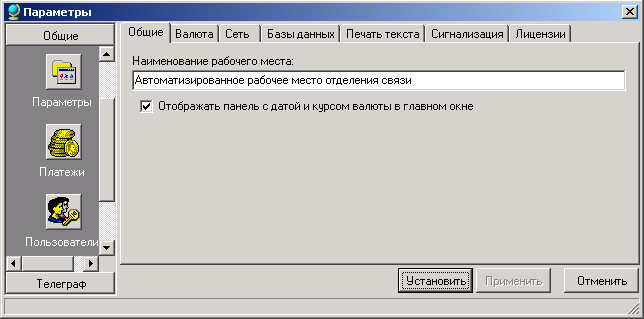
Рис. 1
Печать текста
- на закладке «Печать текста» введите параметры управления печатью текста. При выборе текстового режима укажите строки или файлы инициализации принтера (если в этом есть необходимость) и опцию «Протягивать лист». Параметры «Строка инициализации» и «Строка финализации» принтера используются соответственно для перевода принтера в режим текстовой печати при загрузке программы и возврата в графический режим при выходе из программы. Эти данные можно найти в документации на принтер. Настройки инициализации могут быть размещены в файлах, которые следует указать в полях «Файл инициализации» и «Файл финализации». Опция «Протягивать лист» включает режим печати, при котором каждое задание на печать выводится на отдельный лист, при печати на рулон отключите эту опцию. При выборе графического режима выберите шрифт, его размер, нажатием кнопки «Настройка принтера» откройте окно настроек принтера.
Сигнализация
- на закладке «Сигнализация» к событиям, которые фиксируют модули АРМОС, подключают сигнализацию компьютера. В основном окне настроек «Сигнализация» находится список программ, которые предусматривают включение сигнализации. Для подключения сигнализации к событию нужно выбрать это событие из списка, после чего в нижней части окна выбрать тип производимой сигнализации (визуальная, через внутренний динамик, через звуковую плату) При выборе сигнализации через звуковую плату, при помощи кнопки «Найти» запустить диалог открытия звукового файла, который будет назначен для проигрывания при наступлении этого события. Диалог открытия файлов позволяет перемещаться по дискам и каталогам, отображает в окне файлы с расширением *.WAV (чаще всего это звуковые файлы). Если вы выбрали звуковой файл, следует нажать кнопку «Открыть» - после закрытия диалога для соответствующего события будет назначен выбранный файл (слева от названия события подкрасится значок динамика, у событий без назначенных файлов он серого цвета). Выбранный файл можно прослушать, нажав кнопку «Старт», остановить проигрывание кнопкой «Стоп».
Лицензия
- на закладке «Лицензия» отображается состояние Вашей лицензии.
Если АРМОС не зарегистрирован, то в поле «Информация» отображается сообщение «Ограниченная лицензия» и ее номер. Нажмите кнопку «В Файл» система предложит вам сохранить файл с номером ограниченой лицензии, сохраните а за тем пришлите нам по адресу: elcoinfo@elco.com.ua - вам будет выслан файл лицензии, который необходимо записать в папку АРМОС (по умолчанию – «c:\program files\elco\armos») или Глобус (по умолчанию – «c:\program files\elco\globus»).
ПОЛЬЗОВАТЕЛИ
В режиме «Пользователи» (рис. 2): (В ПО АРМОС для перехода в режим «Пользователи» Выберите «Настройка»-«База даннях пользователей и журнала событий») имеется возможность создания групп пользователей для которых можно задать список доступных функций. Для этого поставьте курсор в область «Группы пользователей» и нажмите правую кнопку в появившемся меню выберите пункт «Создать». В правом верхнем окне устанавливаются доступные функции для выбранной группы. Функция будет доступна если стоит знак v. Для создания списка пользователей поставьте курсор в область Списка пользователей и нажмите правую кнопку в появившемся меню выберите пункт «Создать». При создании пользователя укажите имя, пароль, номер кассира и группу в которую он будет входить.
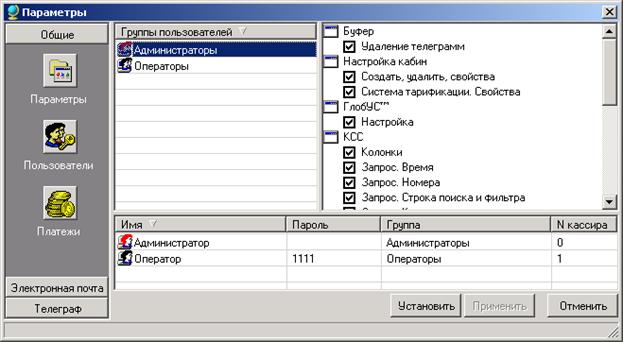
Рис. 2.
ТелеГРАФ
НАСТРОЙКА ЗАГОТОВЩИКА ТЕЛЕГРАММ
Настройка заготовщика телеграмм производится выбрав режим «Настройка»-«Параметры»-«Телеграф»-«Заготовка телеграмм» (Рис. 4).
В строке пункт подачи через точку с запятой или с помощью кнопку «…» расположенную в конце строки ввода «Пункт подачи», введите пункт подачи (например на украинском и русском языках). Поставьте номер отделения связи и номер рабочего места, эти данные будут использоваться для автоматического формирования кассового номера. Чтобы после отправки телеграммы выдавать кассовый чек отметьте соответствующий пункт. Также на чеке может печататься «Кассовый номер», «Адрес». Можно ограничить количество символов как в строке так и во всей телеграмме, для этого соответственно нужно установить галочки «Ограничение длинны строки», «Ограничение длинны телеграммы»..
Настройка касс (кассовые номера) производится в закладке «Кассы». Для создания, удаления и редактирования касс присутствуют соответствующие кнопки «Добавить», «Удалить», «Свойства». При создание или изменении уже существующей кассы появляется окно параметров (рис. 5), где нужно задать номер кассы в поле «№» и наименование кассы в поле «Наименование». Выпадающее меню «Тип» позволяет выбрать тип кассы:
Кредитная: Телеграмма тарифицируется и выдается кассовый чек.
Авансовая: Телеграмма тарифицируется и не выдается кассовый чек.
Служебная: Служебная телеграмма.
Бесплатная: Бесплатная телеграмма.
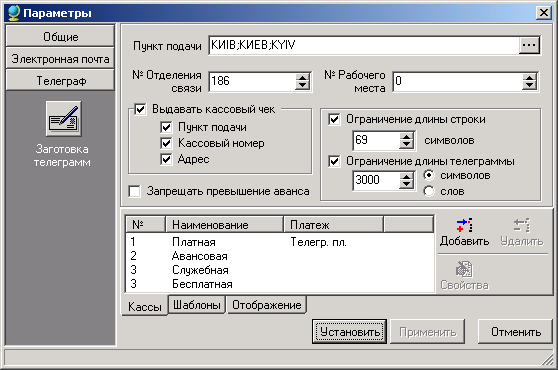
Рис. 4.
В поле «Формат кассового номера» задается шаблон кассового номера где:
N- № кассы;
O- № отделения связи;
R- № рабочего места;
I- порядковый номер передачи;
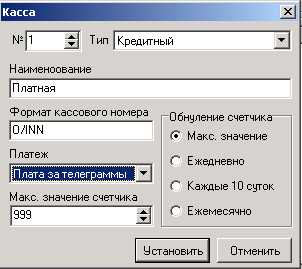
Рис. 5.
В поле «платёж» укажите платеж (платеж должен быть создан ранее в режиме «Общие»-«Платежи») по которому будет производится оплата на кассовом аппарате. В поле «Макс. Значение счетчика» укажите максимальное значение счётчика. Также выберите способ обнуления счетчика:
По максимальному значению;
Ежедневно (с 00:00:00);
Каждые 10 суток;
Ежемесячно;
Для сохранения настроек нажмите кнопку «Применить».
На закладке «Шаблоны» есть возможность создания шаблонов текста телеграмм. Для создания шаблона следует нажать кнопку «Добавить» в появившемся окне нужно задать название шаблона и текст который будет вставлен в позицию курсора в тексте телеграммы, при выборе данного шаблона. Также в разделе «Дополнительно» можно задать подставляемую категорию и индекс на которые заменят категорию и индекс текущей телеграммы. Если в тексте шаблона слово или слова выделить скобками < > , тогда при вставке шаблона в текст оператор будет заменять их нужным текстом. Удалить шаблон можно кнопкой «Удалить».Изменить или дополнить шаблон можно кнопкой «Свойства».
На закладке «Отображение» можно изменить шрифт отображения текста телеграмм, его размер, а также включить опции вывода «жирного» или «наклонного» текста.
На закладке «Транслитерация» устанавливается автозамена при транслитерации.
НАСТРОЙКА ТЕЛЕГРАФНОЙ ТОПОЛОГИИ
Настройки телеграфной топологии производятся в режиме «Программа» - «Телеграф» - «Диспетчер» (рис. 6).
Окно «Диспетчер» поделено на 5 областей: «Направления», «Службы», «Устройства», «Модули», «Адаптеры».
Свойства коммутатора
Для выбора режима «Свойства коммутатора» необходимо стать на область «Направление» и нажав правую кнопку мышки выбрать соответствующий пункт.
В первом окне (рис. 7) «Свойства коммутатора» в строке ввода «Собственне индексы» укажите собственный магистральный (маршрутный) индекс (Например для Киева 131). Если узел имеет несколько магистральных индексов, их следует указать через «;». Список обрабатываемых категорий можно отредактировать в поле «Обрабатываемые категории» (не рекомендуется). В поле регион введите свой регион (Например: Київ). При необходимости формирования донесений поставьте
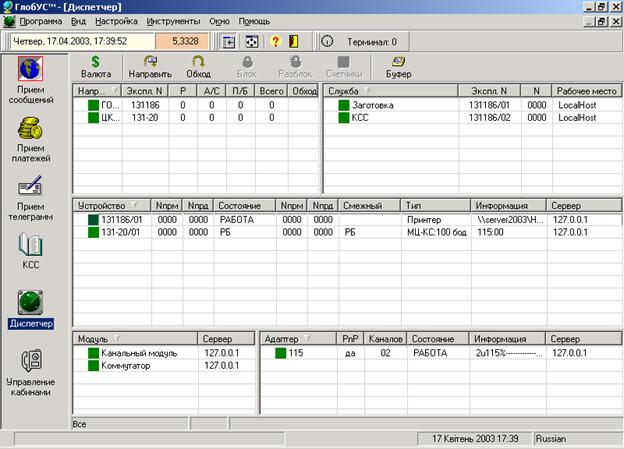
Рис. 6.
галочку «Формировать донесения» (не рекомендуется). Выберите пункт «Подтверждение ОВТ» (не рекомендуется) для автоматического подтверждения ОВТ. Пункт «Контроль» (не рекомендуется) используется для контроля правильности формата телеграмм, все телеграммы с неправильным форматом будут направляться на службу СИТ. Ниже показана дата последней подгрузки адресных строк, чтобы подгрузить их без закрытия программы нажмите кнопку «Обновить сейчас». После внесения изменений нажмите кнопку «Далее».
В строке «Сигнализация по категориям» через точку с запятой перечисляются категории телеграмм при приеме которых будет срабатывать сигнализация.
Во втором окне можно изменить (ввести) технологические индексы (индексы служб). Для отделений связи технологические индексы СИТ и Сброс должны быть выставлены собственные индексы (принтер ХХХ999).
В третьем окне (Рис. 8) указываются эксплуатационный номер, сектор, счётчик (счётчик обнуляется в начале суток). При обработке телеграмма будет занесена в базу данных с этими параметрами.(Окно заполнено как для киевского отделения связи № 000)
В четвертом окне указываются «Предустановленные типы служб» (устанавливаются разработчиками), «Автозамена при транслитерации» и «Признаки служебной телеграммы». (не рекомендуется)
В пятом окне установите шаблон расписки. (не рекомендуется)
При нажатии кнопки «Готово» отображается информация о результатах настройки, для выхода из режима нажмите кнопку «Готово».
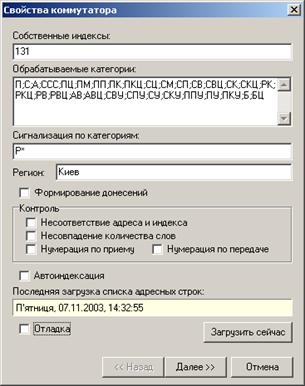
Рис. 7.
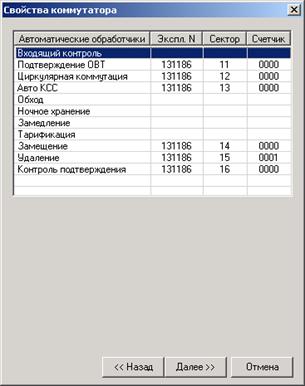
Рис. 8.
База данных конфигурации
Для выбора режима «База данных конфигурации» (рис. 9) необходимо стать на область «Направление» и нажав правую кнопку мышки выбрать соответствующий пункт.
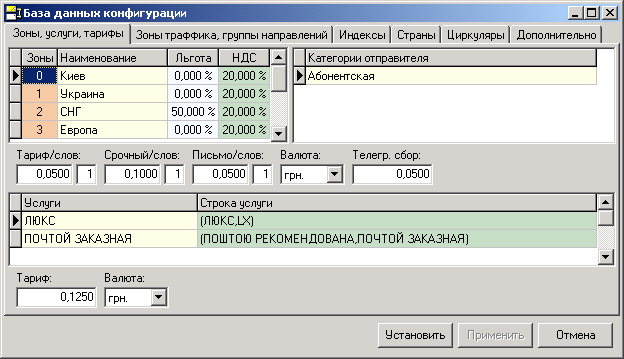
Рис. 9.
На закладке «Зоны, услуги, тарифы» (рис. 9) установлены телеграфные тарифы в зависимости от зоны пункта назначения и категории отправителя, и тарифы за дополнительные услуги. Для изменения, добавления и удаления полей нужно нажать правую кнопку мышки и выбрать нужный пункт.
На закладке «Зоны трафика, группы направлений» устанавливаются зоны трафика.
На закладке «Индексы» (рис. 10) каждому магистральному индексу указываются список зональных индексов, тарифная зона и зона для взаиморасчетов, а каждому маршрутному индексу -соответствующие ему адресные строки, например: «(ЖИТОМИР) + (ШЕВЧЕНКО) + (=100,=102,=н103-117) + (УЛ, ВУЛ, УЛИЦА, ВУЛИЦЯ)». Если в адресе телеграммы присутствуют слова ЖИТОМИР и ШЕВЧЕНКО и номер дома 100, 102 или начиная с 103 по 117 по нечетной стороне улицы, то она направляется по соответствующему маршрутному индексу. Для изменения, добавления и удаления полей нужно нажать правую кнопку мышки и выбрать нужный пункт.
В верхней части окна расположены две строки поиска для магистральных и низовых индексов соответственно. Поиск можно осуществлять как по названию так и по индексу.
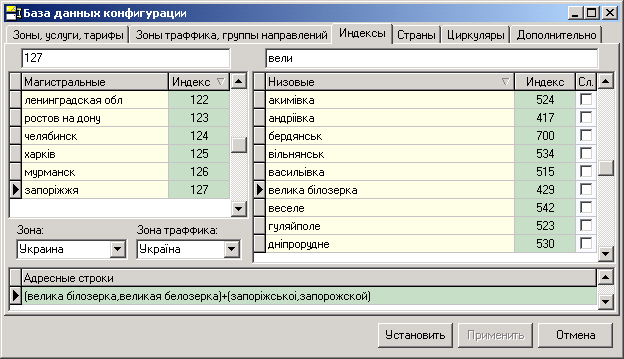
Рис. 10
На закладке «Страны» каждому наименованию страны указывается его интерлитерированное наименование в соответствии с «Инструкцией по обработке международных телеграмм…», тарифная зона и зона для взаиморасчетов, а так же адресная строка для процедуры интерлитерации. Для изменения, добавления и удаления полей нужно нажать правую кнопку мышки и выбрать нужный пункт.
На закладке «Циркуляры» настраиваются циркуляры. В окне «Циркуляры» находятся три списка - список циркуляров, список индексов рассылки для каждого циркуляра, список адресных строк для каждого индекса.
Для добавления и удаления полей нужно нажать правую кнопку мышки и выбрать нужный пункт. Убирая галочки напротив полей наименования, можно отключить любой адрес или направление от схемы.
На закладке «Дополнительно» указываются слова которые будут игнорироваться при автоиндексации на сети ОП.
Для сохранения настроек нужно нажать кнопку «Применить».
Принцип организации направлений
Количество направлений рассчитывается относительно количества различных каналов каналов связи, имеется ввиду что для двух взаимозаменяемых каналов (напремер 1 и 2 сектор) не требуется создавать отдельное направление. Количество направлений равно количеству каналов плюс 1. Например есть три канала:
1)канал на ЦКС 1-сектор
2)канал на ЦКС 2-сектор
3)канал АТ-Телекс
Для такой конфигурации следует организовать 3 направления:
1) ЦКС 2) АТ 3) Собственное название (например ГОС-186 или название района).
К направлению ЦКС подключаются каналы 1 и 2, к направлению АТ канал 3, а к собственному направлению подключите принтер.
Программа телеграфа работает по принципу маршрутизации. Поэтому за направлением закрепляются те индексы, телеграммы с которыми должны быть отправлены по этому направлению. Например: за направлением ЦКС закрепляем все магистральные индексы а за направлением АТ все магистральные начинающиеся с индекса 02. Тогда при отправки телеграмм с заготовщика телеграмм написав в поле индекс шестизначный номер телеграмма будет отправлена по каналу направления ЦКС, а поставив перед индексом «02 », телеграмма отправится по каналу направления АТ (при наборе номера абонента 02 будет игнорироваться). Для того чтобы все телеграммы получаемые из каналов были распечатаны на принтере, требуется у всех направлений кроме собственного установить индекс прямой коммутации ХХХ999, где ХХХ - номер собственного магистрального индекса, а за собственным направлением закрепить этот индекс. Тогда всем пришедшим из каналов телеграммам во время обработки будет подставляться этот индекс и телеграмма будет коммутироваться на собственное направление и далее через устройство «принтер» распечатываться.
Создание направлений
Для создания направления необходимо стать на область «Направление» и нажав правую кнопку мышки выбрать пункт «Создать».
В первом окне (рис. 11) в строке ввода «Наименование» введите название направления. Далее укажите эксплуатационный номер и если надо индекс прямой коммутации (Индекс прямой коммутации служит для автомати-
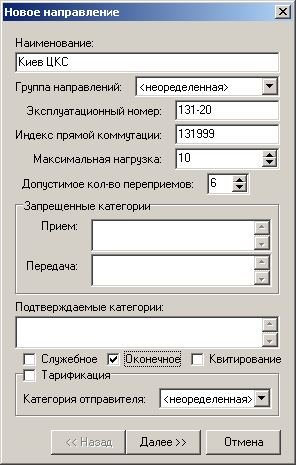
Рис. 11.
ческой подмены индекса телеграмм пришедших на это направление). Укажите максимальную нагрузку и допустимое количество переприемов. Также можно ввести запрещенные категории как по приему так и по передаче. В поле «Подтверждаемые категории» введите категории телеграмм требующих подтверждения. Если птичка «Оконечное» не установлена то телеграммы будут подтверждаться автоматически. Поставьте галочку «Служебное» если к направлению будут подключаться службы, а также поставьте птичку «Тарификация» и выберите категорию отправителя для тарификации телеграмм.
Во втором окне можно задать расписание работы направления.
В третьем окне выставляются обходы для направления.
При нажатии кнопки «Готово» отображается информация о результатах настройки, для выхода из режима нажмите кнопку «Готово».
Изменение или удаление направления производится в области «Направление», для этого нужно стать на нужное направление и нажав правую кнопку мышки выбрать нужный пункт.
При настройке отделения связи необходимо создать два направления. Например направление ЦКС-131 (это направление для входящих и исходящих телеграмм) и направление ГОС-186 (это направление для служб). Пример настройки направления ЦКС-131 изображен выше в строке «индекс прямой коммутации» надо ввести несуществующий индекс, например 131999 (который нигде не используется, если такого индекса нет, следует предварительно создать его), у направления ГОС-186 (эксплуатационный номер 131186) нужно поставить птичку служебное направление и не заполнять поле «Индекс прямой коммутации».
Для закрепления индексов за направлениями станьте курсором на направление и нажав правую кнопку мышки выберете пункт «Подключенные индексы» (рис. 12). Здесь можно подключать и отключать индексы. При подключении индексов с помощью правой кнопки мыши можно выбрать все индексы.
Для отделения связи за направлением ЦКС-131 закрепите все магистральные индексы а за направлением ГОС-186 следует закрепить несуществующий индекс (например 131999).
Подключение телеграфных адаптеров
Для создания адаптера необходимо установить для него драйвер. Для этого выберите «Пуск»→«Настройка»→«Панель управления»→ «Установка оборудования». Файлы которые необходимы для установки драйверов находятся (по умолчанию) C:\Program Files\ELCO\ARMOS\Drivers после установки инсталляционного пакета.
Создание IP – адаптера
Для создания IP адаптера надо стать на область «Адаптер» и нажав правую кнопку мышки выбрать пункт «Создать».
В первом окне выберите тип адаптера IP (сетевой адаптер) . Во втором окне укажите его наименование IP-адрес и порт. (Эти данные должны сообщить вам с ЕТК или ЦКС )
При нажатии кнопки «Готово» отображается информация о результатах настройки, для выхода из режима нажмите кнопку «Готово».
Изменение или удаление адаптера производится в области «Адаптер», для этого нужно стать на нужный адаптер и нажав правую кнопку мышки выбрать нужный пункт.
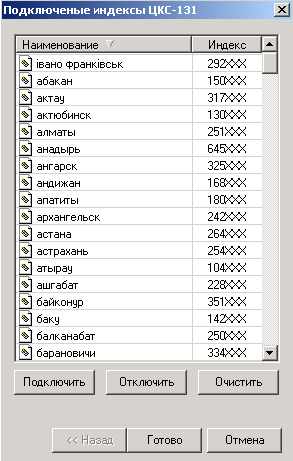
Рис. 12.
Подключение служб
Для создания служб необходимо стать на область «Служба» и нажав правую кнопку мышки выбрать пункт «Создать» (рис. 13). Введите наименование и из предустановленных типов служб выберите нужную. Если служба расположена на этой же машине тогда в поле «Рабочее место» введите «localhost», если нет то имя компьютера на котором установлена служба. В следующем окне укажите направление к которому подключается служба, укажите сектор и счетчик.
При нажатии кнопки «Готово» отображается информация о результатах настройки, для выхода из режима нажмите кнопку «Готово».
Изменение или удаление служб производится в области «Служба», для этого нужно стать на нужную службу и нажав правую кнопку мышки выбрать нужный пункт.
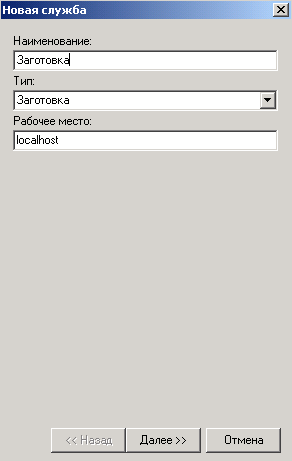
Рис. 13.
Для отделения связи создайте следующие службы:
Наименование | Тип | Рабочее место | Направления | Сектор |
Заготовка | Заготовка | localhost | ГОС-186 | 1 |
КСС | КСС | localhost | ГОС-186 | 2 |
Создание устройств
Для создания устройства необходимо стать на область «Устройство» и нажав правую кнопку мышки выбрать пункт «Создать». Выберите тип устройства (Канал или Принтер).
Если выбран канал:
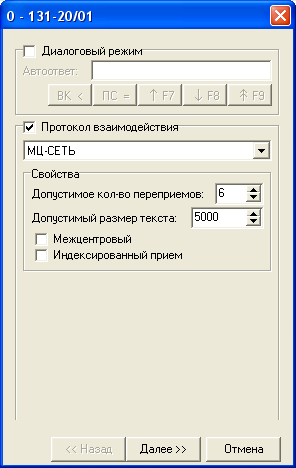
Во втором окне выберете протокол взаимодействия:
МЦ-СЕТЬ – сетевой протокол;
МЦ-КС - межцентровой протокол;
ОП-КС - протокол взаимодействия с оконечным пунктом;
АТ-КС - телексный протокол;
АТОЛ - протокол АТОЛ;
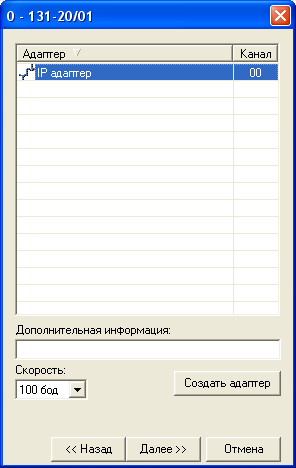
В третьем окне выберете точку адаптера и скорость работы, если адаптер до этого не был создан то необходимо его установить.
В четвертом окне выберете направление к которому будет подключено устройство а так же установите сектор и счетчики.
При нажатии кнопки «Готово» отображается информация о результатах настройки, для выхода из режима нажмите кнопку «Готово».
Если выбран Принтер:
Во втором окне выберете принтер (если не выбирать имя принтера, будет использоваться принтер установленный по умолчанию), поставьте галочку расписка для автоматической генерации расписки.
В третьем окне выберете направление к которому будет подключено устройство а так же установите сектор и счетчики.
При нажатии кнопки «Готово» отображается информация о результатах настройки, для выхода из режима нажмите кнопку «Готово».
Изменение или удаление устройства производится в области «Устройство», для этого нужно стать на нужное устройство и нажав правую кнопку мышки выбрать нужный пункт.
Для отделения связи создайте два устройства:
Тип | Протокол | Точка адаптер | Направление | Сектор |
Принтер | - | - | Принтер | 1 |
Канал | выбрать | выбрать | ЦКС-131 | 1 |
Если используется больше одного канала по аналогии создайте необходимое количество каналов подключенных к направлению ЦКС-131.
Диалоговый режим
Для того чтобы использовать устройства в диалоговом режиме необходимо создать службу типа «Диалог». Для этого в приложении «Диспетчер» в области «Службы» нажмите правую кнопку мышки и выберите пункт «создать». Далее введите «Наименование» и выберите тип «Дспетчер». Если служба будет использоваться на локальном компьютере то в поле «Рабочее место» введите: localhost.
Для использования устройства в диалоговом режиме, при его создании необходимо поставить птичку «Диалоговый режим» и пи необходимости ввести автоответ. Если устройство уже было создано необходимо его заблокировать и нажав правую кнопку мышки выбрать пункт «Свойства». Далее вам будет предложено установить птичку «Диалоговый режим».
Изменение конфигурации для перехода на IP канал
Необходимо создать IP адаптер, для этого надо стать на область «Адаптер» и нажав правую кнопку мышки выбрать пункт «Создать».
В первом окне выберите тип адаптера IP (сетевой адаптер) . Во втором окне укажите его наименование (Например: “IP адаптер”), IP-адрес и порт. (Эти данные должны сообщить вам с ЕТК или ЦКС)
При нажатии кнопки «Готово» отображается информация о результатах настройки, для выхода из режима нажмите кнопку «Готово».
Далее в области «Устройства» (средняя область в окне «Диспетчер») выберите канал который следует перевести на IP – канал, заблокируйте его, нажмите правую кнопку мышки и выберите Свойства.
Измените Протокол взаимодействия на МЦ-СЕТЬ. Нажмите «Далее» и в следующем окне выберите IP – адаптер. Далее. Далее. Готово.
Разблокируйте канал.
ПРОБЛЕМЫ ПРИ ОРГАНИЗАЦИИ РАБОТЫ ПО IP КАНАЛУ
Необходимо отключит Брандмауэр Windows. (Пуск – Панель управления - Брандмауэр Windows).
Так же могут возникнуть проблемы с антивирусами блокирующими UDP пакеты. Если не получается войти в работу по IP попробуйте отключит антивирусы и firewall.
