


Партнерка на США и Канаду по недвижимости, выплаты в крипто
- 30% recurring commission
- Выплаты в USDT
- Вывод каждую неделю
- Комиссия до 5 лет за каждого referral
Инструкция по регистрации заявителя для ЕПГУ в ЕСИА
3 ОПИСАНИЕ ОПЕРАЦИЙ
3.1 Регистрация в ЕСИА физических лиц
Зарегистрироваться в ЕСИА могут следующие категории пользователей:
граждане Российской Федерации;
иностранные граждане;
юридические лица и индивидуальные предприниматели.
Процесс регистрации граждан Российской Федерации и иностранных граждан включает в себя следующие этапы регистрации:
Этап 1. Регистрация упрощенной учетной записи.
Этап 2. Заполнение профиля пользователя, инициирование процедуры проверки данных. Успешная проверка данных переводит учетную запись в состояние стандартной.
Этап 3. Подтверждение личности одним из доступных способов, в результате чего учетная запись пользователя становится подтвержденной.
Также возможна регистрация пользователя в одном из центров обслуживания – МФЦ , в этом случае будет сразу создана подтвержденная учетная запись
3.1.1 Создание упрощенной учетной записи
Для перехода на страницу регистрации ЕСИА необходимо нажать на кнопку «Регистрация» в информационной системе, интегрированной с ЕСИА (рис. 4), либо воспользоваться прямой ссылкой:
http://esia. gosuslugi. ru/registration

Рисунок 4 – Регистрация в информационной системе
Отобразится страница регистрации ЕСИА (рис. 5).
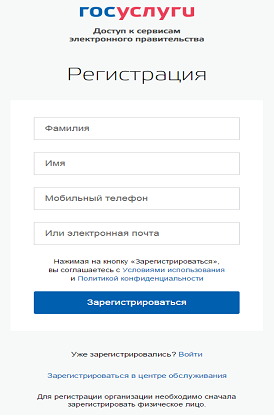
Рисунок 5 – Главная страница регистрации ЕСИА
На странице регистрации учетной записи доступны следующие действия:
1. Выбрать способ регистрации:
по мобильному телефону – в этом случае в ходе регистрации на указанный номер будет отправлено sms-сообщение с кодом подтверждения номера мобильного телефона;
по электронной почте – в этом случае в ходе регистрации на указанный адрес будет отправлена ссылка, по которой потребуется перейти для подтверждения адреса электронной почты;
с указанием и мобильного телефона, и электронной почты – в этом случае в ходе регистрации на указанный номер будет отправлено sms-сообщение с кодом подтверждения номера мобильного телефона; после проверки кода подтверждения и создания учетной записи на указанный адрес электронной почты будет выслана ссылка, использование которой позволит сохранить данный адрес в профиле пользователя.
2. Зарегистрировать учетную запись.
Для регистрации новой учетной записи необходимо заполнить поля формы регистрации:
фамилия;
имя;
номер мобильного телефона и/или адрес электронной почты.
После этого следует нажать кнопку «Зарегистрироваться».
Если выбран способ регистрации по мобильному телефону, то будет отправлено sms-сообщение с кодом подтверждения номера мобильного телефона[1]. Его необходимо ввести в специальное поле, которое отображается на экране (рис. 6). Данный код можно ввести в течение 5 минут (данная информация отображается в виде обратного отсчета секунд), если время истекло, то можно запросить новый код подтверждения номера мобильного телефона.
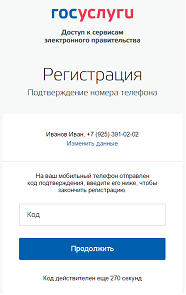
Рисунок 6 – Сообщение о необходимости подтверждения номера мобильного телефона
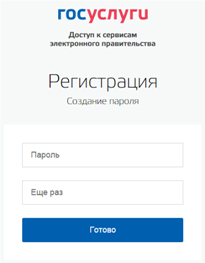
Рисунок 9 – Страница ввода пароля для учетной записи
Упрощенная учетная запись зарегистрирована (Рисунок 10). Теперь можно войти в систему и заполнить заявку на повышение учетной записи до стандартной (вход будет осуществлен автоматически через 3 секунды после завершения регистрации).
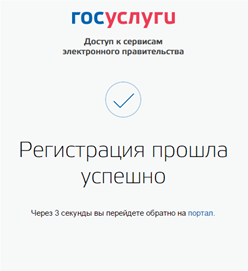
Рисунок 10 – Регистрация завершена
Пользоваться учетной записью можно сразу после регистрации, в частности, заказывать некоторые услуги на Портале государственных услуг. Следует помнить, что упрощенная учетная запись позволяет получить доступ лишь к незначительному перечню услуг.
3.1.2 Создание стандартной учетной записи
3.1.2.1 Общие сведения
Если создание стандартной учетной записи происходит не непосредственно после регистрации упрощенной учетной записи, то пройти процедуру проверки данных можно из личного профиля.
Наличие стандартной учетной записи позволяет получить доступ к расширенным возможностям в работе с порталами электронного правительства.
3.1.2.2 Заполнение личных данных
 Для перехода к созданию стандартной учетной записи необходимо воспользоваться побудительным баннером-приглашением, размещенным в верхней части страницы с данными пользователя (рис. 11).
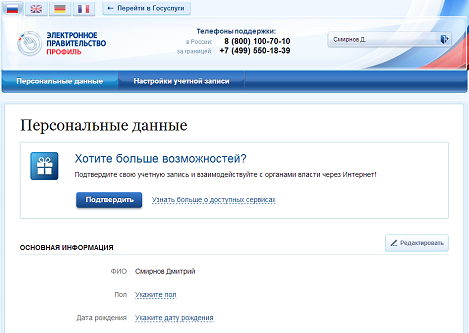
Рисунок 11 – Побудительный баннер, призывающий подтвердить учетную запись
Для создания стандартной учетной записи необходимо выполнить следующие шаги:
уточнить личные данные;
дождаться завершения автоматической проверки личных данных;
Если личные данные были указаны ранее, то они автоматически будут перенесены на страницу запуска процедуры проверки данных (рис. 12). Эта страница включает в себя:
ФИО;
пол;
дата рождения;
место рождения;
СНИЛС;
гражданство;
данные документа, удостоверяющего личность.
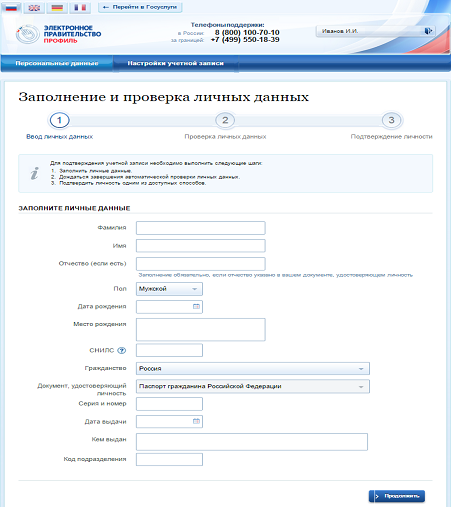
Рисунок 12 – Личные данные для выполнения проверки
3.1.2.3 Проверка личных данных
После того, как данные заполнены, можно нажать на кнопку «Продолжить». Это запустит процесс проверки личных данных в государственных ведомствах. В Пенсионном фонде РФ осуществляется проверка того, что ФИО соответствует указанному СНИЛС, что введены корректные данные о поле и возрасте. В Федеральной миграционной службе РФ проверяются данные документа, удостоверяющего личность. Ход проверки отображается на специальной странице (рис. 13).
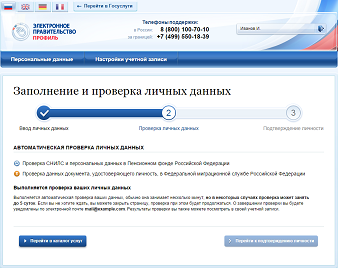
Рисунок 13 – Ход проверки данных в государственных ведомствах
Данная проверка выполняется автоматически, пользователь может закрыть страницу. Когда проверка завершится, будут отправлены сообщения на подтвержденные контакты связи (например, отправлено письмо на адрес электронной почты и sms-сообщение на номер мобильного телефона). Кроме того, информация о ходе проверки будет отображена на странице с личными данными пользователя. Специальный баннер проинформирует пользователя о том, что его личные данные находятся в стадии проверки, что проверка успешно завершена или что возникли ошибки (рис. 14).
Во время проверки в государственных ведомствах личных данных невозможно изменять эти данные, однако можно инициировать новую заявку на проверку личных данных (в этом случае процесс выполнения существующей заявки будет прекращен).
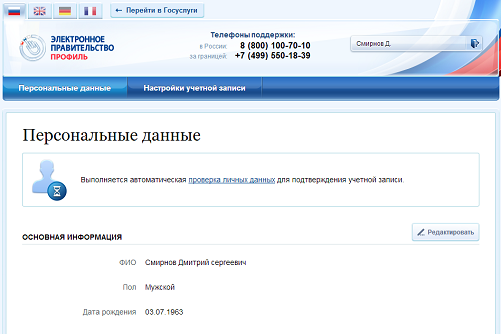
Рисунок 14 – Информация о ходе проверки личных данных в целях подтверждения личности
В случае успешной проверки личных данных учетная запись пользователя станет стандартной (рис. 15). Она позволяет получать расширенный перечень государственных услуг. Следует помнить, что для вступления в силу этих изменений требуется осуществить выход из системы и повторный вход. Если этого не сделать, то другие системы по-прежнему будут обрабатывать данные этой учетной записи как упрощенной.
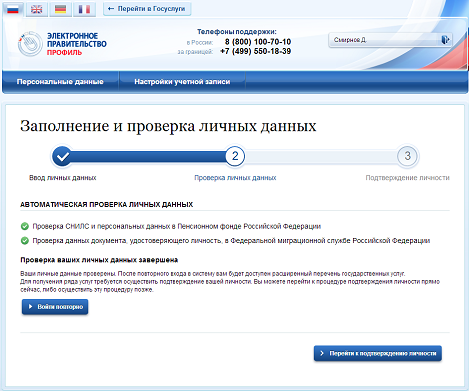
Рисунок 15 – Стандартная учетная запись успешно создана
О наличии у пользователя стандартной учетной записи свидетельствует также информационный баннер, отображаемый в личном профиле и надпись «Проверено» (рис. 16).
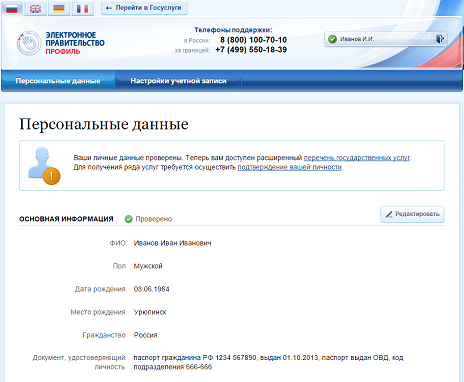
Рисунок 16 – Стандартная учетная запись успешно создана (информация в профиле)
3.1.2.4 Ошибки при проверке личных данных
Если одна из проверок завершилась ошибкой, то стандартная учетная запись создана не будет. В этом случае будет отображено оповещение о причинах ошибки и о возможных действиях (рис. 17). При возникновении ошибки в первую очередь необходимо убедиться, что все данные введены корректно, в том числе – без опечаток. Если обнаружена ошибка, то следует нажать на кнопку «Исправить».
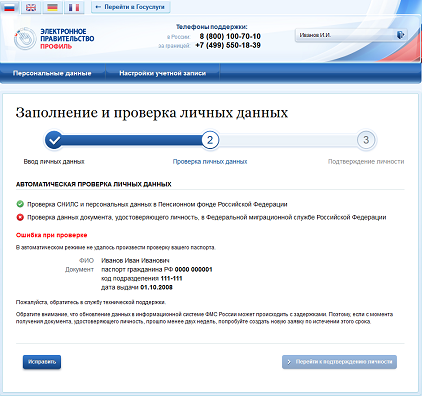
Рисунок 17 – Ошибка при проверке личных данных
В некоторых случаях для дальнейшей диагностики проблемы подтвердить направление повторного запроса в ведомство. Например, если паспорт гражданина РФ не был обнаружен в базе данных ФМС России, то пользователю предлагается направить запрос в ФМС России для дополнительной проверки паспорта (рис. 18). Если в базе данных действительно будет обнаружена ошибка, то после ее исправления будет автоматически запущена повторная проверка в базе данных ФМС России.
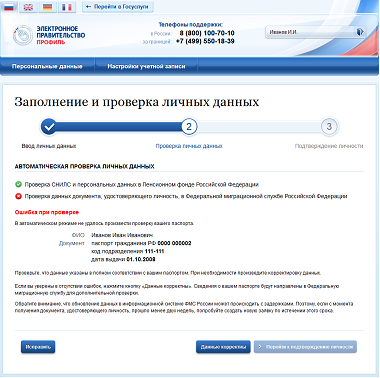
Рисунок 18 – Ошибка при проверке паспортных данных
3.1.3 Создание подтвержденной учетной записи
Наличие подтвержденной учетной записи позволяет получить доступ ко всем электронным услугам органов власти для физических лиц. Создание подтвержденной учетной записи происходит в результате процедуры подтверждения личности пользователя. Подтверждение личности необходимо для того, чтобы удостовериться, что владельцем учетной записи является пользователь, действительно обладающий указанными идентификационными данными.
Пользователь можете перейти к подтверждению сразу после успешной проверки его данных (нажав на кнопку «Перейти к подтверждению личности»), а также позже, воспользовавшись ссылкой, размещенной в побудительном баннере (рис. 16).
Пользователю предлагается три основных способа подтверждения личности (рис. 19):
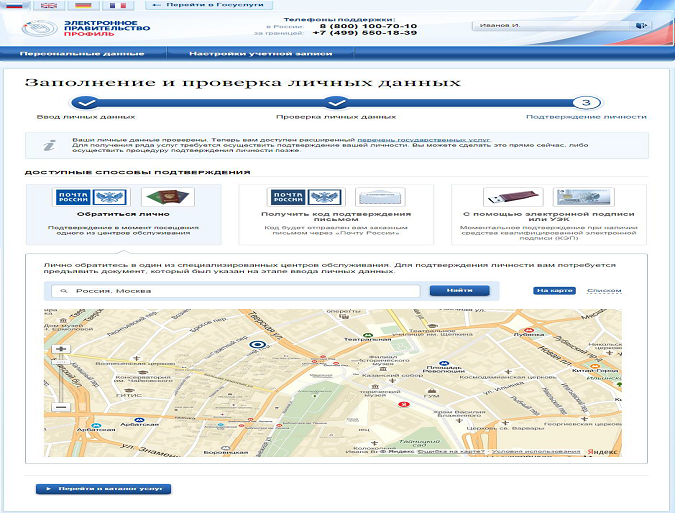
Рисунок 18 – Ошибка при проверке паспортных данных
3.1.3.1 Подтвердить личность в центре обслуживания
Следует помнить, что нужно предъявить тот же документ, который был указан в личных данных при запуске процедуры подтверждения личности.
Если вы получили новый документ, удостоверяющий личности, то вы не сможете подтвердить свою личность. В этом случае следует зайти в свой личный профиль, ввести данные нового документа (нажав на кнопку «Редактировать» в профиле – см. рис. 16) и инициировать новую проверку личных данных. После успешного завершения проверок вы сможете подтвердить свою личность одним из доступных способов.
3.1.4 Особенности регистрации иностранных граждан
Процедуры регистрации и проверки данных иностранных граждан или лиц без гражданства не отличается от аналогичной процедуры для граждан РФ.
Единственным отличием является то, что на стадии инициирования процедуры проверки данных требуется указать реквизиты документа, удостоверяющего личность иностранца на территории Российской Федерации. Более того, это должен быть тот же документ, который использовался для получения СНИЛС. Связано это с тем, что документ, удостоверяющий личность иностранного гражданина на территории Российской Федерации, проверяется по базе данных Пенсионного Фонда РФ, в которой содержится информация обо всех выданных СНИЛС и предъявленных при этом документах.
Таким образом, гражданин иностранного государства сможет подтвердить свою учетную запись при выполнении следующих условий:
у него имеется СНИЛС;
с момента получения СНИЛС он не менял документ, удостоверяющий его личность, т. е. при подтверждении личности он сможет предъявить документ, на который был получен СНИЛС.
Полная инструкция по регистрации физических и юридических лиц - http://minsvyaz. ru/ru/documents/4240/
На сайте Государственного учреждения – Сахалинского регионального отделения Фонда социального страхования Российской Федерации -
[1] Не следует путать код подтверждения номера телефона с кодом подтверждения личности, который может быть отправлен пользователю по Почте России в целях подтверждения личных данных (см. п. 3.1.3.2).
