


Партнерка на США и Канаду по недвижимости, выплаты в крипто
- 30% recurring commission
- Выплаты в USDT
- Вывод каждую неделю
- Комиссия до 5 лет за каждого referral
ИНСТРУКЦИЯ ДЛЯ ЗАКАЗЧИКОВ
по работе на сайте системы
городского округа Самара в сфере закупок.
План закупок.
Содержание
1. Формирование Плана закупок. 3
1.1. Создание позиции Плана закупок. 3
1.2. Заполнение заголовка позиции плана закупок. 4
1.3. Заполнение детализации документа – вкладка «Финансовое обеспечение» 8
2. Изменение состояния позиции плана закупок. 9
2.1. Согласование позиции плана закупок ГРБС.. 9
3. Формирование Печатных форм.. 13
4. Внесение изменений в утвержденную позицию плана закупок. 14
1. Формирование Плана закупок
Планы закупок формируются Заказчиками исходя из целей осуществления закупок, определенных с учетом положений статьи 13 Федерального закона от 01.01.2001 г. №44-ФЗ «О контактной системе в сфере закупок товаров, работ, услуг для обеспечения государственных и муниципальных нужд».
Электронная версия Плана закупок на сайте городского округа Самара формируется Заказчиком путем создания позиций Плана закупок.
ВНИМАНИЕ!
План закупок, формируемый на сайте городского округа Самара, должен содержать информацию о закупках на 2017 год и плановый период 2018 – 2019 гг.
При создании позиций плана закупок на 2017 год и плановый период 2018 – 2019 гг. в поле «Год документа» указывается значение «2017» !!!!
1.1. Создание позиции Плана закупок
1.1.1. Создание позиции Плана закупок осуществляется на рабочем месте «Закупки по 44-ФЗ», которое необходимо выбрать из выпадающего списка вкладки «Рабочие места», либо в левой части главной страницы (см. Рисунок 1.1).
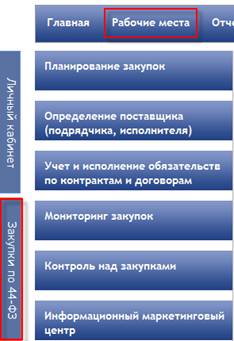
Рисунок 1.1 – Переход на рабочее место «Закупки по 44-ФЗ»
1.1.2. Далее следует выбрать группу интерфейсов «Планирование закупок» и перейти на интерфейс «Планы закупок» (см. Рисунок 1.2).
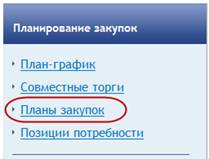
Рисунок 1.2 – Переход на интерфейс «Планы закупок»
1.1.3. Для создания новой позиции плана закупок необходимо перейти на вкладку «Планы закупок. Редактируемые» и нажать кнопку  - «Добавить запись» на панели инструментов (см. Рисунок 1.3).
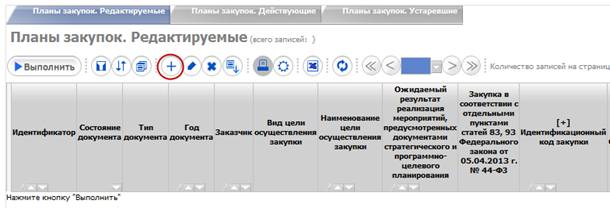
Рисунок 1.3 – Создание новой позиции плана закупок
1.2. Заполнение заголовка позиции плана закупок
После добавления новой записи в открывшейся форме требуется заполнить поля, отмеченные знаком * - поля, обязательные для заполнения.
При необходимости Заказчик заполняет поля, отмеченные знаком ! – поля, доступные для редактирования (см. Рисунок 1.4).

Рисунок 1.4 – Заголовок интерфейса «Планы закупок»
Поле «Вид цели осуществления закупки» заполняется путем выбора значения из выпадающего списка.
Поле «Наименование программы, иного документа стратегического и программно-целевого планирования» введите значение с клавиатуры.
Поле «Наименование мероприятия программы, либо наименование функции (полномочия) органа, не предусмотренной указанными программами» заполняется вручную соответствующим мероприятием (если целью закупки является «Достижение целей и реализация мероприятий, предусмотренных документами стратегического и программно-целевого планирования») или функцией (если цель закупки - выполнение функций и полномочий государственных и муниципальных органов»
Поле «Ожидаемый результат реализация мероприятий, предусмотренных документами стратегического и программно-целевого планирования» заполняется путем ввода данных с клавиатуры.
Внимание!
Если в поле «Вид цели осуществления закупки» указано значение «Достижение целей и реализация мероприятий, предусмотренных документами стратегического и программно-целевого планирования», тогда поля «Наименование цели осуществления закупки» и «Ожидаемый результат реализация мероприятий, предусмотренных документами стратегического и программно-целевого планирования» ОБЯЗАТЕЛЬНЫ для заполнения!!!
Поле «Закупка в соответствии с отдельными пунктами статей 83, 93 Федерального закона от 01.01.2001 г. » заполняется путем выбора значения из выпадающего списка, если по данной позиции плана закупок планируется закупка в соответствии с отдельными пунктами статей 83, 93 Федерального закона от 01.01.2001 г. .
Если заполнено поле «Закупка в соответствии с отдельными пунктами статей 83, 93 Федерального закона от 01.01.2001 г. » выбранным из списка значением, то предусмотрена очистка полей:
- "Вид цели осуществления закупки",
- "Наименование мероприятия программы, либо наименование функции (полномочия) органа, не предусмотренной указанными программами",
- "Ожидаемый результат реализации мероприятий, предусмотренных документами стратегического и программно-целевого планирования".
Поле «Код по ОКПД 2» заполняется путем ввода данных с клавиатуры или выбора значения из справочника «ОКПД 2».
Внимание!
В поле "Код по ОКПД 2" должен быть указан код ОКПД 2, у которого заполнены только первые 4 цифры 9-тизначного кода!!!!
Поле «Наименование объекта закупки» заполняется путем ввода данных с клавиатуры.
Внимание!
Поле является обязательным для заполнения, если не заполнено поле «Закупка в соответствии с отдельными пунктами статей 83, 93 Федерального закона от 01.01.2001 г. ».
Поле «Планируемый год публикации извещения о закупке» заполняется путем ввода данных с клавиатуры.
Внимание!
Если извещение о закупке планируется публиковать в 2017 году, тогда указанное поле заполняется значением «2017», если извещение о закупке планируется опубликовывать в 2018 или в 2019 году, тогда, соответственно, необходимо указать значение «2018» или «2019». Если Заказчик планирует осуществлять закупку одного и того же товара, работы, услуги ежегодно в ходе планового периода, необходимо сформировать отдельные позиции Плана закупок для каждого планируемого года публикации извещения о закупке.
Поле «Срок осуществления планируемых закупок» доступно для редактирования и обязательно для заполнения, если в поле "Периодичность осуществления планируемых закупок" указано значение "Иная". В этом случае оно заполняется путем ввода данных с клавиатуры.
Поле «Периодичность осуществления планируемых закупок» заполняется путем выбора значения из выпадающего списка.
Поле «Обоснование закупки» заполняется путем ввода данных с клавиатуры.
Поле «Нормативно-правовой акт, устанавливающий требования к отдельным видам товаров, работ и услуг / Наименование» заполняется путем ввода данных с клавиатуры.
Поле «Нормативно-правовой акт, устанавливающий требования к отдельным видам товаров, работ и услуг / Дата принятия» заполняется путем ввода данных с клавиатуры или выбора значения из календаря.
Поле «Нормативно-правовой акт, устанавливающий требования к отдельным видам товаров, работ и услуг / Номер» заполняется путем ввода данных с клавиатуры.
Поле «Закупка, подпадающая под определение п. 7, ч. 2 ст. 17 Федерального закона от 01.01.2001 г. » заполняется путем установки галки, если планируемая закупка попадает под определение п. 7, ч. 2 ст. 17 Федерального закона от 01.01.2001 г. .
Поле «Обязательное общественное обсуждение закупки» заполняется путем установки галки, если планируется общественное обсуждение закупки.
После заполнения всех требуемых полей проверьте правильность введенных данных и нажмите кнопку «Сохранить».
1.1.1. После сохранения, созданный заголовок позиции плана закупок отобразится в списке документов на вкладке «Планы закупок. Редактируемые».
1.3. Заполнение детализации документа – вкладка «Финансовое обеспечение»
1.3.1. После создания заголовка позиции плана закупок необходимо заполнить детализацию документа. Для этого слева в строке документа нажмите кнопку  - «Детализация». Далее на панели инструментов необходимо перейти на вкладку «Финансовое обеспечение» и нажать кнопку - «Добавить запись» (см. Рисунок 1.5).
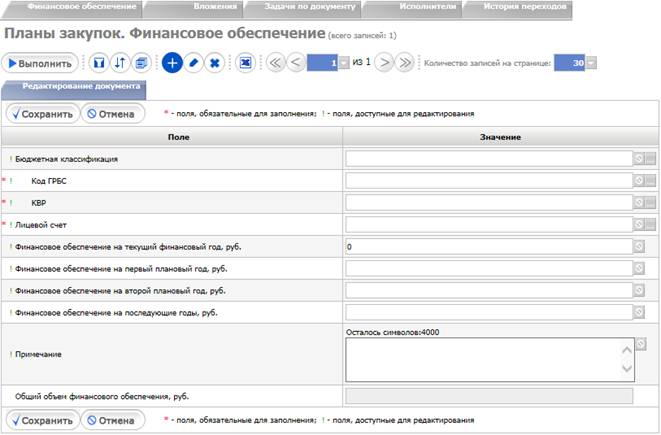
Рисунок 1.5 – Детализация «Финансовое обеспечение»
1.3.2. В открывшейся форме необходимо заполнить следующие поля:
- поле ГРБС – заполняется путем ввода данных с клавиатуры.
- поле КВР – заполняется путем ввода данных с клавиатуры.
- поле «Финансовое обеспечение на текущий финансовый год, руб.» – заполняется в случае, если поле «Планируемый год публикации извещения о закупке» заполнено значением «2017».
- поле «Финансовое обеспечение на первый плановый год, руб.» – заполняется в случае, если поле «Планируемый год публикации извещения о закупке» заполнено значением «2018», либо предусмотрено многолетнее исполнение контракта.
- поле «Финансовое обеспечение на второй плановый год, руб.» – заполняется в случае, если поле «Планируемый год публикации извещения о закупке» заполнено значением «2019», либо предусмотрено многолетнее исполнение контракта.
- поле «Финансовое обеспечение на последующие годы, руб.» заполняется путем ввода данных с клавиатуры.
- поле «Лицевой счёт» заполняются путем ввода данных с клавиатуры.
1.3.3. После заполнения всех требуемых полей необходимо проверить правильность введенных данных и нажать кнопку «Сохранить».
2. Изменение состояния позиции плана закупок
2.1. Согласование позиции плана закупок ГРБС
После того, как позиция плана закупок сформирована, Заказчик направляет ее на согласование ГРБС. Если Заказчик сам является ГРБС, то он переводит позицию плана закупок в состояние «Согласовано ГРБС».
2.1.1. Для изменения состояния позиции плана закупок нужно нажать кнопку  - «Перевод состояния» в строке позиции плана закупок и в открывшемся списке доступных состояний выбрать состояние «На согласовании ГРБС» (см. Рисунок 2.1).
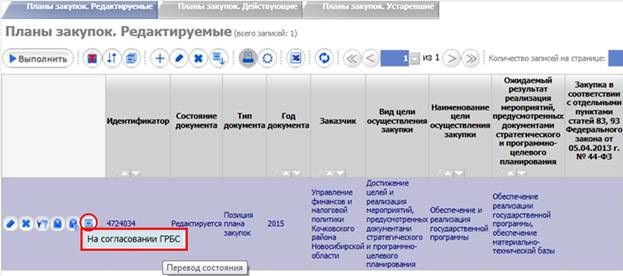
Рисунок 2.1 – Перевод позиции плана закупок на согласование ГРБС
2.1.2. Подтвердите свои действия, нажав в появившемся окне кнопку «Да» (см. Рисунок 2.2).
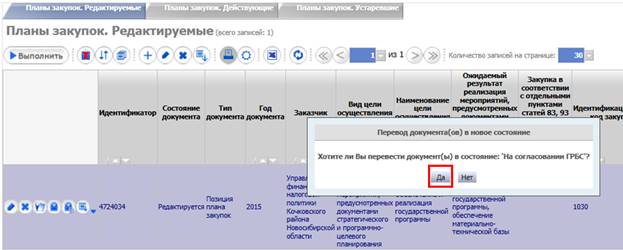
Рисунок 2.2 – Окно для подтверждения перевода документа в новое состояние
При отправке позиции плана закупок на согласование система проверяет документ на правильность заполнения данных (автоматический контроль документов). Если документ не проходит какие-либо контроли, то позиция плана закупок остается в состоянии «Редактируется», а на экране появляется сообщение об ошибке (см. Рисунок 2.3). В этом случае необходимо отредактировать данные позиции плана закупок, сохранить внесенные изменения и заново перевести документ в состояние «На согласовании ГРБС».
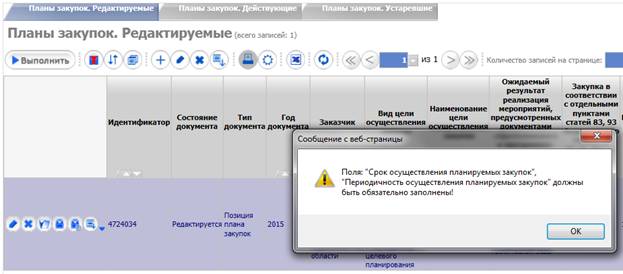
Рисунок 2.3 – Сообщение об ошибке
2.1.3. Если позиция плана закупки успешно проходит все контроли, на экране появляется сообщение об успешной отправке документа (см. Рисунок 2.4).
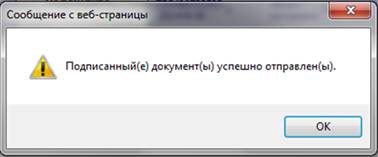
Рисунок 2.4 – Сообщение об успешном переводе документа в новое состояние
2.1.4. После нажатия в сообщении кнопки «ОК» документ изменит состояние на «На согласовании ГРБС» (см. Рисунок 2.5).
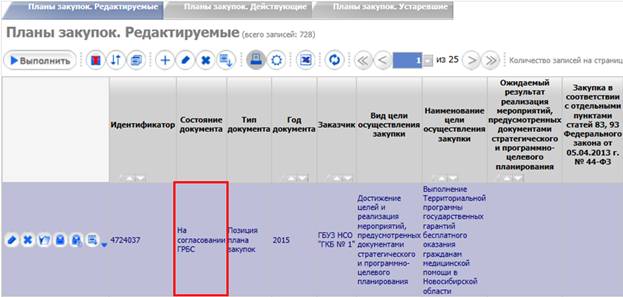
Рисунок 2.5 – Позиция плана закупок, отправленная на согласование ГРБС
2.1.5. Если ГРБС согласовывает позицию плана закупок, то он переводит документ в состояние «Согласовано ГРБС» (см. Рисунок 2.6).
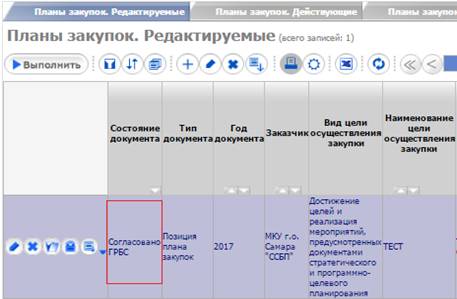
Рисунок 2.6 – Позиция плана закупок, согласованная ГРБС
Если позицию плана закупок необходимо доработать, тогда ГРБС переводит документ в состояние «На доработку» (см. Рисунок 2.7).
В случае перевода ГРБС позиции плана закупок в состояние «На доработку», в поле «Примечание» необходимо указать причину возврата документа.
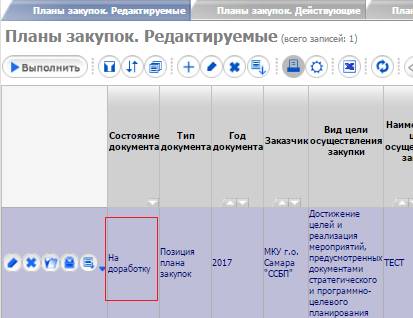
Рисунок 2.7 – Позиция плана закупок в состоянии «На доработку»
Для внесения изменений в позицию плана закупок Заказчик переводит документ из состояния «На доработку» в состояние «Редактируется» (при помощи кнопки - «Перевод состояния» в строке позиции плана закупок). После корректировки данных Заказчик повторно направляет позицию плана закупок в состояние «На согласование ГРБС».
После принятия решения Думы г. о. Самара «О бюджете городского округа Самара Самарской области на 2017 год и на плановой период 2018 и 2019 годов» ГРБС переводит согласованные позиции планов закупок в состояние «Утверждён», либо отправляет «На доработку».
3. Формирование Печатных форм
Для формирования печатной формы Плана закупок или формы обоснования закупок в формате MS Excel Заказчику необходимо перейти, соответственно, на отчет «План закупок товаров, работ, услуг в соответствии с ПП РФ от 21 ноября 2013 г. № 000», либо на отчет «Форма обоснования закупок товаров, работ и услуг для обеспечения государственных и муниципальных нужд при формировании и утверждении плана закупок» (см. Рисунок 3.1).
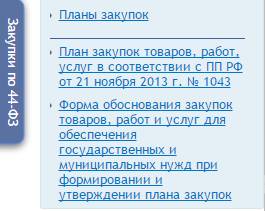
Рисунок 3.1
В открывшейся форме (Рисунок 3.2) необходимо заполнить следующие поля:
- поле «Год документа» - вводится вручную с клавиатуры;
- поле «Заказчик» - путем нажатия кнопки «Вызов справочника» выбрать из справочника «Юридические лица» организацию – Заказчика.
 Рисунок 3.2
Затем необходимо нажать кнопку «Выбор». В результате сформируется отчет в файл формата MS Excel.
ВНИМАНИЕ! Для формирования печатной формы Плана закупок или формы обоснования закупок по неутвержденным позициям Плана закупок необходимо в форме, указанной на рис.3.2, установить галочку напротив значения «Да» в поле «Включить не утвержденные версии позиций плана закупок».
4. Внесение изменений в утвержденную позицию плана закупок
4.1. В случае необходимости внесения изменений в утвержденную позицию плана закупок необходимо перейти на вкладку «Планы закупок. Действующие». После этого нужно выбрать ту позицию плана закупок, которую необходимо изменить и на панели управления нажать кнопку «Операция». В открывшемся списке выбрать операцию «Создать уточнение» (см. Рисунок 4.1).
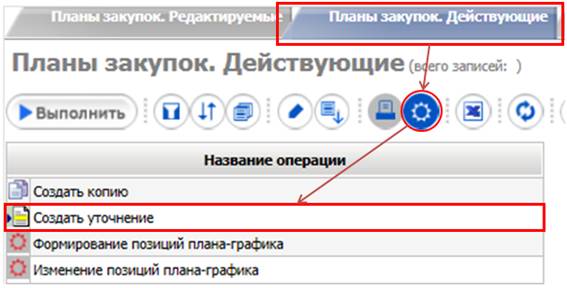
Рисунок 4.1 – Выбор операции «Создать уточнение»
4.2. В открывшемся окне необходимо заполнить параметры операции:
- в поле «Исходный документ» указать документ, к которому создается уточнение;
- в поле «Дата уточнения» указать текущую дату.
После этого нажать кнопку «Выполнить» (см. Рисунок 4.4.2).
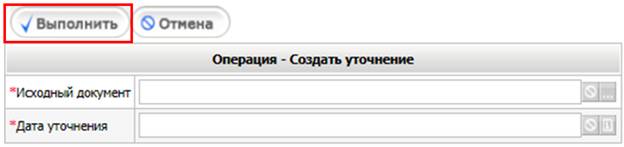
Рисунок 4.2 – Заполнение параметров операции
4.3. В результате выполнения операции система сформирует тип документа «Изменение позиции плана закупок», который появится на вкладке «Планы закупок. Редактируемые» (см. Рисунок 4.4.3).
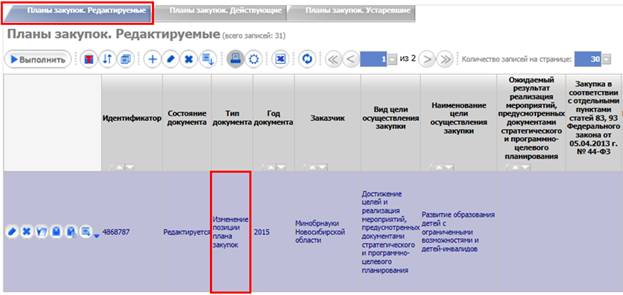
Рисунок 4.3 – Изменение позиции плана закупок
4.4. Созданный документ необходимо заполнить, внести необходимые изменения в позицию плана закупок, сохранить данные. Далее проведите процедуру согласования и утверждение измененной позиции плана закупок.
