

Партнерка на США и Канаду по недвижимости, выплаты в крипто
- 30% recurring commission
- Выплаты в USDT
- Вывод каждую неделю
- Комиссия до 5 лет за каждого referral
Лабораторная работа
Тема: Изучение работы концентратора и коммутатора в среде Cisco Packet Tracer.
Цель: Изучить программное средство для моделирования сетей — Cisco Packet Tracer, получить базовые навыки проектирование структуры локальной сети, изучить работу концентратора и коммутатора.
Задание
1. Ознакомление с интерфейсом Cisco Packet Tracer
Packet Tracer — эмулятор сети передачи данных, выпускаемый фирмой Cisco Systems — одним из крупнейших производителей сетевого оборудования.
Интерфейс Cisco Packer Tracer может быть переключён между физическим и логическим представлениями сети.
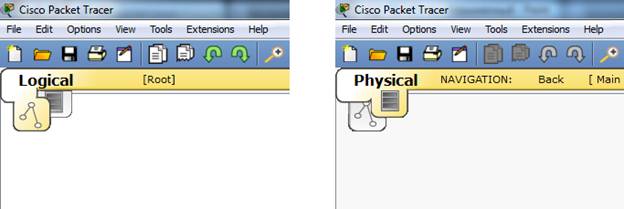
В нижней части экрана имеется возможность переключения режимов работы сети:
— Realtime — режим реального времени. В данном режиме моделируется обычный режим работы сети, аналогичный по временным характеристикам работе реального оборудования.
— Simulation — режим симуляции позволяет вручную управлять наступлением очередного события, связанного с передачей данных по сети.
В нижней части экрана имеется меню, в котором представлено оборудование, эмуляция которого возможна в Packet Tracer.
— Routers — маршрутизаторы;
— Switches — свитчи (сетевые коммутаторы);
— Hubs — хабы (концентраторы);
— Wireless Devices — беспроводные устройства;
— Connections — линии связи;
— End Devices — конечные устройства (компьютеры, ноутбуки, телефоны, планшетные ПК);
— Wan Emulation — средства эмуляции глобальных сетей;
— Custom Made Devices — устройства, созданные пользователем;
— Multiuser Connections — средства эмуляции многопользовательских соединений.
2. Построение простейшей сети
Необходимо построить сеть, объединяющую 4 компьютера.
В меню выбора устройств нажмите “End Devices” и в появившемся списке оконечных устройств выберите значок компьютера. Расположите на схеме сети 4 таких компьютера.
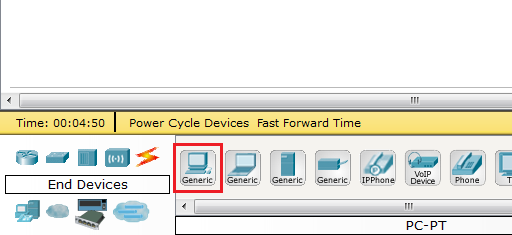
Далее в списке “Hubs” выберите первое из доступных устройств — хаб и расположите его на схеме.
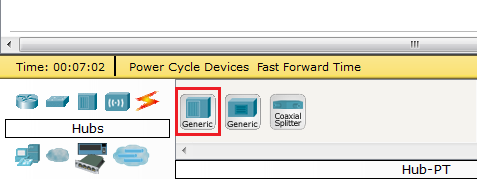
Теперь необходимо соединить все компьютеры с хабом. Для этого нажмите на пункт “Connections” в списке доступных устройств и выберите “Copper Straight-Through”, что соответствует медному кабелю витой пары.
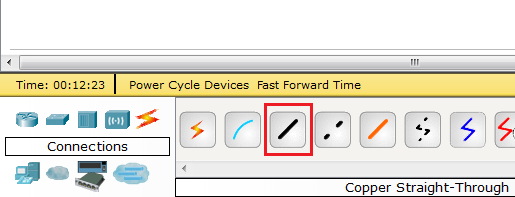
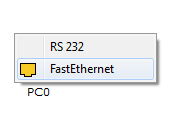
Нажмите на компьютере и в появившемся меню выберите соответствующий порт, к которому необходимо подключить кабель, — FastEthernet. Затем нажмите на хаб и аналогичным образом выберите один из его портов.
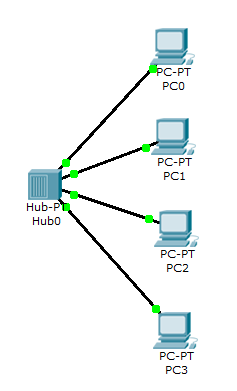
В результате необходимо получить сеть, представленную на рисунке ниже.
После физического соединения компьютеров необходимо присвоить каждому из них IP-адрес. Для этого нажмите один раз на компьютер — в результате откроется окно свойств данного компьютера.
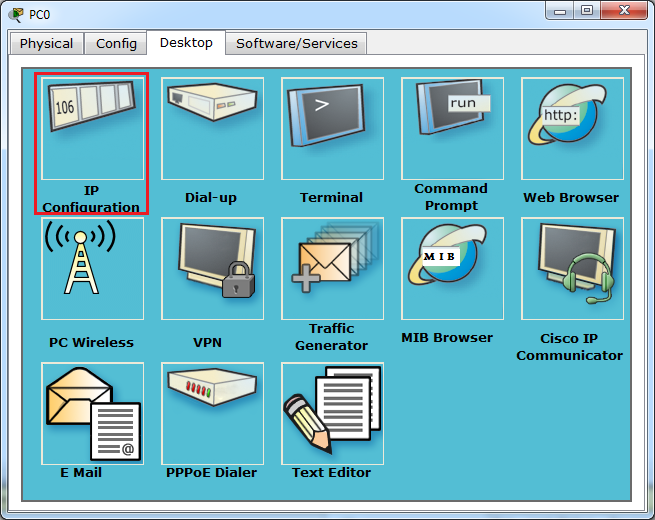
Выберите “IP Configuration” и введите IP-адрес и маску сети в соответствии с вариантом задания.
Вариант | Сеть |
1,2 | 200.200.200.152/29 |
3,4 | 200.200.200.208/28 |
5,6 | 200.200.200.128/27 |
7,8 | 200.200.200.192/26 |
9,10 | 200.200.200.128/25 |
11,12 | 150.100.96.0/23 |
13,14 | 150.100.136.0/22 |
15,16 | 150.100.160.0/21 |
17,18 | 150.100.192.0/20 |
19,20 | 150.100.128.0/19 |
21,22 | 150.100.64.0/18 |
Для проверки связи между компьютерами используйте команду
ping адрес
где адрес — IP адрес одного из компьютеров в сети.
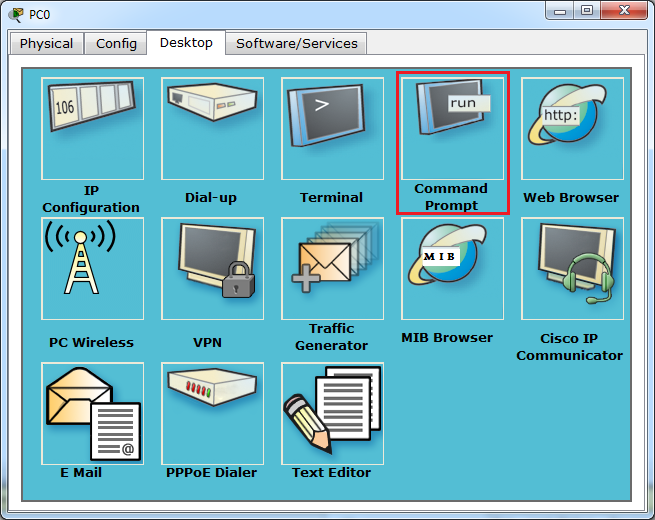
Выполнять данную команду необходимо в командной строке. Для этого в окне компьютера выберите Command Promt.
3. Изучение работы концентратора 1-го уровня (хаба)
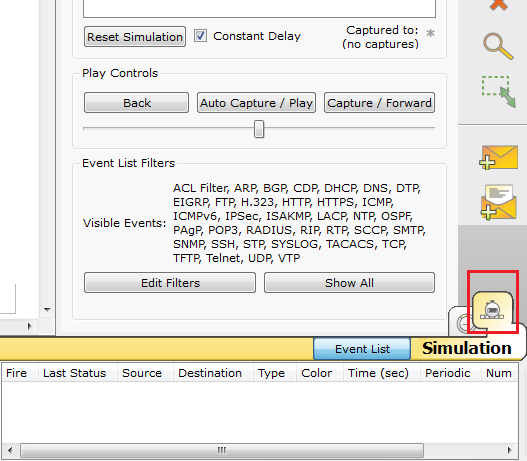
Для просмотра пакетов, передаваемых по сети перейдите в режим симуляции (Simulation).
Выполните команду ping на компьютере, на котором не выполняли её ранее. При этом на схеме сети возле данного компьютера должны появиться значки 2 пакетов — ARP-пакета и ICMP-пакета.
Команда ping использует протокол ICMP (Internet Control Message Protocol — протокол межсетевых управляющих сообщений), выполняющий сервисные функции в том числе проверку доступности узла сети. Узел при этом задаётся своим IP-адресом, однако для доставки ему Ethernet-кадра необходимо знать MAC-адрес. Для получения MAC-адреса узла по его IP-адресу используется протокол ARP (Address Resolution Protocol — протокол определения адреса).
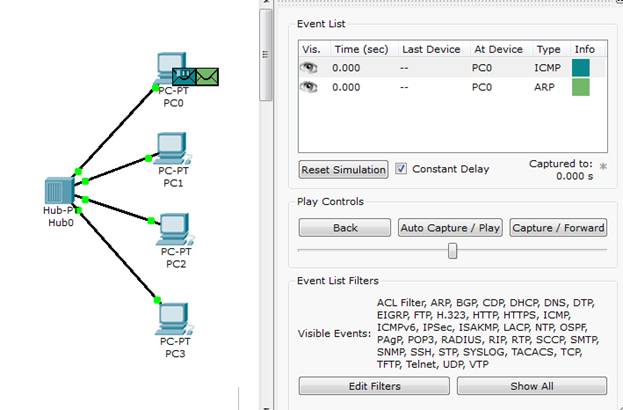
Если нажать на изображение пакета или на поле Info в окне “Event List”, откроется окно с подробной информацией о пакете.

Нажмите кнопку “Capture / Forward” и понаблюдайте за передачей пакетов по сети.
Опишите пути передачи пакетов и содержимое их заголовков.
После окончания симуляции проверьте ARP-таблицу компьютера, на котором выполнялась команда ping. Для этого откройте на нём командную строку и введите
arp - a
4. Изучение работы коммутатора 2-го уровня (свитча)
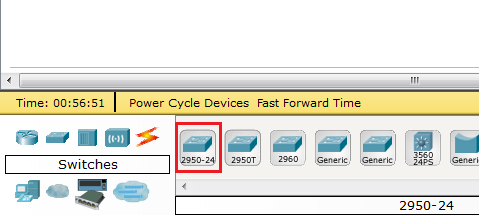
В построенной схеме сети замените хаб на свитч. Для этого в списке оборудования нажмите “Switches” и выберите первый в списке свитч.
Выполните действия, аналогичные предыдущему заданию и опишите различия в передаче пакетов хабом и свитчем.
