


Партнерка на США и Канаду по недвижимости, выплаты в крипто
- 30% recurring commission
- Выплаты в USDT
- Вывод каждую неделю
- Комиссия до 5 лет за каждого referral
ФГБОУ ВО «Российский химико-технологический университет имени »
Новомосковский институт (филиал)
Факультет кибернетики
Кафедра «Автоматизация производственных процессов»
Дисциплина «Основы кибернетики»
Лабораторная работа №3
Ознакомление с программой VisSim
(ОТЧЕТ)
Группа | ____________________ | |
Студент | ____________________ | |
Выполнение | __________________ | ____________________ |
Защита | __________________ | ____________________ |
Новомосковск 201__
Цель: ознакомиться с графическим интерфейсом программы VisSim 3.0, приобрести навыки построения и редактирования простейших структурных схем, текстового и графического оформления диаграмм
Задание на лабораторную работу:
1. Ознакомиться с кратким описанием программы VisSim и ее основных блоков
2. Изучить графический интерфейс VisSim
3. Составить простейшие схемы и освоить простейшие приемы моделирования
4. Создать надписи и комментарии
5. Сохранить выполненную работу
Краткое описание по работе с пакетом динамического моделирования VisSim
1.1 Назначение программы
VisSim является аббревиатурой выражения Visual Simulator, т. е. визуальная, воспринимаемая зрением, среда и средство для моделирования. Программа VisSim предназначена для построения, исследования и оптимизации виртуальных моделей физических и технических объектов, в том числе систем управления и их элементов. Используя графические возможности программы, можно создавать модель из виртуальных элементов привычным образом аналогично тому, как если бы строили реальную систему из настоящих элементов. При описании и последующем построении модели в среде VisSim нет необходимости записывать и решать дифференциальные уравнения, программа это сделает сама по заданной структуре системы и параметрам ее элементов. Результаты решения выводятся в наглядной графической форме.
1.2 Графический интерфейс VisSim
Программа VisSim предоставляет исследователю графический интерфейс, позволяющий основную часть работы по созданию модели выполнить с помощью мыши, а параметры элементов ввести с клавиатуры. Другими словами, интерфейс представляет собой интерактивный виртуальный лабораторный стенд, обеспечивающий построение моделей из отдельных блоков, запуск процесса моделирования, управление им и контроль результатов.
После загрузки на экране появляется окно программы, которое включает в себя основные элементы (см. рис. 1):
- Заголовок окна, в котором указано название программы «VisSim» и название текущей диаграммы. Первоначально никакой диаграммы в VisSim не загружено, поэтому можно видеть чистый лист, название которого по умолчанию - «Diagram1».
- Строка меню, состоящего из пунктов «File», «Edit», «Simulate», «Blocks», «Comm», «Analyze», «View» и «Help».

Рис. 1. Окно основной программы VisSim 3.0
Для работы с шрифтом следует выбрать пункт «View -> Fonts…». Здесь можно выбрать тип шрифта, его начертание, размер, цвет и кодировку. По умолчанию установлен западноевропейский набор символов (рис. 2). Если на вновь созданной диаграмме будут расположены надписи на русском языке, то необходимо выбрать в качестве набора символов кириллицу.
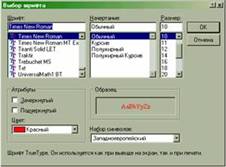
Рис. 2. Выбор шрифта
- Панель инструментов. На этой панели расположены кнопки, каждая из которых соответствует какому-либо действию. Например, первая кнопка создает новый пустой лист диаграммы, вторая - позволяет открыть уже имеющуюся на диске диаграмму и т. д. Все эти кнопки дублируют некоторые из команд основного меню и предназначены для обеспечения большего удобства работы с пакетом. На панели инструментов также располагаются некоторые палитры типовых блоков.
- Дерево диаграммы, показывающее иерархическую структуру блоков диаграммы.
- Окно диаграммы, так называемое, рабочее пространство. В этом окне находится текущий лист диаграммы (первоначально он пуст), в котором строится и корректируется модель, наблюдаются результаты ее работы. Линии прокрутки справа и внизу окна диаграммы позволяют перемещать видимую область листа для просмотра больших диаграмм.
- Строка состояния, на которой отображается информация о текущем состоянии системы: Blks - указывает число функциональных блоков на диаграмме, Rng - начальный и конечный моменты времени расчета, Step - шаг по времени, Т(Time) - текущее время расчета (если диаграмма не запущена на выполнение, то время равно нулю). Также в строке указывается метод интегрирования: Euler - метод Эйлера, Trapezoidal - метод трапеций, RK2 - Рунге-Кутта 2-го порядка, RK4 - Рунге-Кутта 4-го порядка, Adaptive RK5 - адаптивный метод Рунге-Кутта 5-го порядка, Adaptive Bulirsh-Stoer и Backward Euler.
1.3 Принципы построения и редактирования диаграмм
Под диаграммой в VisSim понимается совокупность связанных между собой, а также автономных функциональных блоков и надписей, помещенных на рабочее пространство и способных функционировать при запуске процесса моделирования. Палитры функциональных блоков находятся в меню «Blocks» и представляют собой достаточно большой набор основных элементов автоматики. Каждый из блоков моделирует динамические свойства некоторого соответствующего ему простого объекта. Диаграмма может быть сохранена в виде отдельного файла с расширением (.vsm) и, при необходимости, открыта вновь.
Модель VisSim – это часть диаграммы, содержащая виртуальный аналог реальной или проектируемой системы. Диаграмма может содержать несколько моделей. Важным компонентом модели является соединительная линия – виртуальный аналог физического соединения элементов (блоков), передающего воздействия от одного элемента к другому.
Процесс создания диаграммы заключается в выборе мышью соответствующих блоков из палитр и размещении их на листе диаграммы с последующим их соединением связями.
Для размещения какого-либо блока на диаграмме необходимо выполнить следующие действия мышью: щелкнуть на меню «Blocks», выбрать соответствующую палитру, выбрать соответствующий блок и щелкнуть на нем мышью. Если блок продублирован в виде соответствующей кнопки на панели инструментов, достаточно щелкнуть по ней мышью. После этого остается щелкнуть на том месте диаграммы, куда необходимо поместить блок. Сразу же блок появится на экране. Все операции производятся левой кнопкой мыши. Правая кнопка в VisSim предназначена только для изменения свойств отдельных блоков. Если щелкнуть на каком-либо блоке правой кнопкой, то появится окно с его настройками.
Каждый блок изображается на диаграмме, как правило, в виде прямоугольника, внутри которого схематично изображено его функциональное назначение. С левой стороны блока находятся его входные сигналы (изображены в виде стрелок), с правой выходные. Для добавления и удаления входов/выходов у определенных блоков необходимо выбрать соответствующие команды «Edit -> Add Connector…» и «Edit -> Remove Connector…», после чего подвести указатель ко входу/выходу блока и щелкнуть левой кнопкой мыши.
Блоки можно перемещать на диаграмме для их наиболее удобного расположения. Для этого необходимо нажать левую кнопку мыши на блоке, который следует переместить. Далее, не отрывая пальца от кнопки, переместить мышь в нужную точку. После отпускания кнопки мыши блок расположится в том месте, где был курсор. Для одновременного перемещения группы блоков необходимо начала эту группу выделить.
Выделение блоков производится следующим образом. Мысленно нужно представить себе прямоугольник на экране, который бы окружал (или хотя бы задевал) только те блоки, которые следует выделить. Далее необходимо нажать левую кнопку мыши в левом верхнем углу этого прямоугольника и, не отпуская ее, начертить этот прямоугольник, проведя мышью с нажатой кнопкой в противоположный, правый нижний, угол. Как только кнопка мыши будет отпущена, блоки окажутся выделенными. Далее с группой блоков можно оперировать как с единым блоком. Например, ее можно перемещать, удалять, копировать и объединять.
Для удаления блоков следует сначала выделить, как описано выше, блок (или блоки) и нажать на клавишу «Delete» клавиатуры.
Если на строящейся диаграмме должны иметь место несколько групп блоков, похожих по структуре и (или) составу (повторяющиеся элементы схемы), то значительно упростить процесс ее создания поможет копирование блоков. Для копирования необходимо выделить копируемую группу блоков и нажать комбинацию клавиш «Ctrl+C» (то есть, нажать клавишу «Ctrl» и, удерживая ее в нажатом положении, нажать «С»). Группа блоков скопируется в буфер Windows. Далее нажимается комбинация «Ctrl+V» и мышью указывается место, куда будет помещена скопированная группа. Щелчок мыши располагает группу на диаграмме. Если необходимо разместить третью, четвертую и т. д. группы, то повторные нажатия «Ctrl+V» и щелчки мыши позволят это сделать.
Объединение блоков применяется для визуального упрощения диаграммы. Например, если диаграмму можно разбить на несколько структурно отдельных объектов (например, модель технологического объекта, модель регулятора и т. д.) и при этом структура диаграммы достаточно сложна, то каждую группу блоков можно объединить в единый блок. Для этого необходимо выделить группу блоков, войти в меню «Edit» и щелкнуть на пункте «Create Compound Block». В появившемся окне следует ввести название создаваемого объекта и нажать кнопку «ОК». Сразу же группа блоков на диаграмме будет заменена одним блоком зеленого цвета. Если войти в этот блок (щелчком правой кнопки мыши или двойным щелчком левой кнопки), то можно увидеть первоначально располагавшиеся на диаграмме блоки. Количество вложений блоков не ограничено.
Создание линий связи производится левой кнопкой мыши. Чтобы соединить два расположенных на диаграмме блока необходимо подвести мышь к выходу одного блока. Как только курсор превратиться в стрелку вида , нажать левую кнопку. Далее, удерживая кнопку нажатой, подвести мышь ко входу второго блока. В процессе движения мыши за ней будет тянуться линия связи. Как только курсор достигнет входа, отпустить кнопку. Практика показывает, что линии удобнее проводить в обратном порядке.
Для разрыва линий связи необходимо навести мышь на начало (или конец) линии, нажать левую кнопку, немного отодвинуть мышь от блока и отпустить кнопку. Линия должна исчезнуть.
Иногда (например, при изображении линий обратной связи) требуется развернуть блок (блоки), то есть расположить его так, чтобы его входы находились с правой стороны, а выходы - с левой. Для этого необходимо выделить блок (блоки) и нажать комбинацию «Ctrl+» или «Ctrl+®» или выбрать в пункт «Flip Horizontal» в меню «Edit».
1.3 Принципы управления моделью и получения результатов моделирования
Для того, чтобы промоделировать построенную блок-схему следует запустить процесс на исполнение, щелкнув по кнопке с зеленым треугольником  "Пуск" (см. рис. 1) или нажатием «F5». В результате работы модели выходные сигналы блоков начнут изменяться, их величины будут отображаться на виртуальном осциллографе и других индикаторах. Параметры некоторых сигналов и блоков можно изменять в процессе симуляции, другие параметры можно изменить, остановив процесс работы модели, нажав кнопку
  . Настройки расчета модели (продолжительность работы, выбор метода интегрирования и т. д.) можно задавать до ее запуска в окне «Simulate -> Simulation Properties...».
1.4 Основные функциональные блоки VisSim
Приборы и датчики («Blocks -> Signal Consumer») | ||
|
| Блок plot (осциллограф) является универсальным прибором визуализации входных сигналов. Виртуальный запоминающий осциллограф в пакете VisSim является прибором двумерной визуализации информации |
|
| Блок display (цифровой индикатор) отображает текущие значения входного сигнала |
|
| Блок meter (измерительный прибор) визуализирует величину входного сигнала, отображая ее с помощью стрелочного или шкального указателя. Первоначально при установке в блок-схему он отображается в виде стрелочного указателя с одним входом. Однако, добавляя входы, можно получить приборную панель, содержащую до четырех указателей |
Генераторы («Blocks -> Signal Producer») | ||
|
| Блок step генерирует единичную ступенчатую функцию 1(t), которая часто используется в качестве возмущающего воздействия для получения переходной функции системы - h(t) |
|
| Блок const (константа) генерирует либо постоянный сигнал, или матрицу элементов-констант, или алфавитно-цифровую текстовую строку |
|
| Блок slider (регулятор) генерирует постоянный сигнал, величину которого в процессе симуляции можно менять либо с произвольным приращением путем перемещения мышью движка регулятора, либо с фиксированным с помощью щелчка мышью по оси движка. Для установки прецизионного значения нужно открыть диалоговое окно свойств |
|
| Блок синусоида генерирует сигнал синусоидальной формы. Изменяя параметр - временное смещение Time Delay, можно произвольно менять начальную фазу сигнала |
|
| Блок ramp (const*t) генерирует сигнал, изменяющийся с постоянной скоростью |
Аннотационные («Blocks -> Annotation») | ||
|
| Блок comment (комментарий) позволяет качественно документировать модели |
|
| Блок label (метка) весьма удобен при оформлении блок-схемы небольшими комментариями. Например, при маркировке сигналов. Для метки можно определить атрибуты текста и цвета фона |
|
| Блок variable (переменная) существенно облегчает разработку больших блок-схем и повышает их наглядность. Он позволяет передавать сигналы без использования проводников. Имеется механизм локализации переменной в пределах ветви иерархии или уровня диаграммы |
|
| Блок wirePositioner (фиксаторПровода) позволяет позиционировать направление линий связи между блоками. Он не преобразовывает сигналы и не требует временного ресурса в процессе симуляции. Может фиксировать как одиночные проводники, так и шинные. Бывает удобен в процессе отладки, если необходимо переподключить совокупность входов к одной из альтернативных точек блок-схемы (типовой случай - передача сигнала единичной обратной связи на вход сумматора) |
Арифметические («Blocks -> Arithmetic») | ||
|
| Блок 1/X возвращает обратную входному сигналу величину |
|
| Блок * (умножение) перемножает входные сигналы. Если на часть входов сигналы не поданы, то VisSim подает на них единичное значение (это исключение - значения на неподключенных входах других блоков обнуляются) |
|
| Блок / (деление) делит сигнал на верхнем входе с литерой 'l' на сигнал на нижнем входе с литерой 'r'. Если сигнал на входе с литерой 'r' не подан или равен нулю, то VisSim выводит информационное сообщение о факте деления на ноль и устанавливает флаг ошибки, раскрашивая блок красным цветом |
|
| Блок abs возвращает абсолютное значение входного сигнала |
|
| Блок power масштабирует входной сигнал, возводя его в степень, значение которой определяет внутренний параметр (указывается в свойствах блока). Для динамического задания показателя степени блоку power необходимо добавить второй вход |
|
| Блок -X (отрицание) инвертирует входной сигнал |
|
| Блок summingJunction (сумматор) суммирует совокупность входных сигналов. При этом, для любого входного сигнала можно изменить знак, и он будет вычитаться. Для этого, удерживая клавишу CTRL, нужно щелкнуть правой кнопкой мышки по входу сумматора, когда вид указателя сменится на стрелку |
|
| Блок gain (коэффУсиления) масштабирует входную величину пропорционально задаваемому коэффициенту. Не следует путать блок коэффУсиления с усилителем. Блок коэффУсиления - это безинерционное звено, поэтому его нельзя охватывать цепью отрицательной обратной связи, т. к. получается алгебраическая петля |
Интеграторы («Blocks -> Integration») | ||
|
| Блок 1/S (интегратор) численно интегрирует входной сигнал, используя назначенный метод интегрирования. Интегрирующий элемент (блок) является фундаментальным для любого пакета, назначение которого симуляция движения (моделирование) систем |
|
| Блок limitedIntegrator (интегратор с насыщением) численно интегрирует сигнал, который подается на верхний вход. Если значение интеграла входного сигнала достигает пределов, которые определяются сигналами на входах с литерой 'u' (верхний предел насыщения) и 'l' (нижний предел насыщения) соответственно, то интегратор теряет свои интегрирующие свойства до момента смены знака входного сигнала, или до момента расширения пределов насыщения |
|
| Блок resetIntegrator (интегратор со сбросом) численно интегрирует входной сигнал, если модуль сигнала на входе логического управления 'b' меньше 1. Если модуль сигнала на входе с литерой 'b' больше или равен 1, то внутреннее состояние этого интегратора (выходное значение) будет динамически сброшено к задаваемому на входе 'r' начальному значению (будет повторять сигнал, который подается на вход 'r') |
Запаздывания («Blocks -> Time Delay») | ||
|
| Блок timeDelay (временнаяЗадержкасмещение) является звеном чистого запаздывания для входного сигнала. Величину запаздывания можно менять в процессе симуляции. Для этого блок имеет вход, который маркирован литерой 't' (верхний). Сигнальный вход маркирован литерой 'x' (нижний) |
Трансцендентные («Blocks -> Transcendental») | ||
| Блок cos возвращает значение косинуса входного сигнала, который должен быть представлен в радианах | |
| Блок sin возвращает значение синуса входного сигнала, который должен быть представлен в радианах | |
| Блок ln возвращает натуральный логарифм входного сигнала | |
| Блок log10 возвращает десятичный логарифм входного сигнала | |
| Блок sqrt возвращает корень квадратный из входного сигнала | |
Нелинейные («Blocks -> Nonlinear») | ||
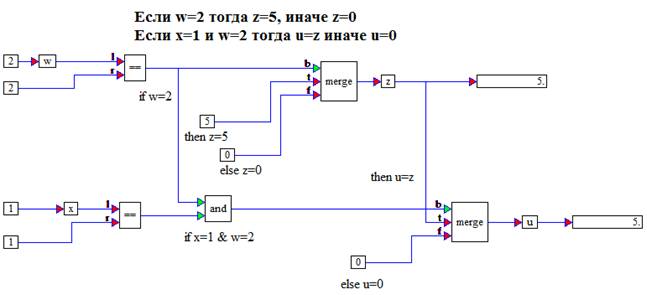
| Блок переключатель осуществляет условную коммутацию двух сигнальных проводников или шин (подаются на входы с литерами 't' и 'f'), в зависимости от значения логического управляющего сигнала на входе, маркированном литерой 'b'. Литеры b, t, и f, которыми помечены входы блока - это первые буквы слов boolean, true и false, т. к. фактически блок является конструкцией условного исполнения if.. then.. else.. | |
| Блок limit (ограничитель) ограничивает выходной сигнал в соответствии с заданными пределами - верхним Upper Bound и нижним Lower Bound. Если входной сигнал находится в заданных пределах, то блок передает его на выход без преобразований. Если входной сигнал выходит за пределы, то до тех пор, пока ситуация не измениться, выходному сигналу будет присваиваться значение соответствующего предела. Верхний и нижний пределы задаются в диалоговом окне свойств блока, и нет возможности динамически менять их значения | |
| Блок max сравнивает значения двух входных сигналов на каждом шаге симуляции и больший из них передает на выход | |
| Блок min сравнивает значения двух входных сигналов на каждом шаге симуляции и меньший из них передает на выход | |
Логические («Blocks -> Boolean») | ||
|
| Блок > (больше чем) сравнивает два входных сигнала:
|
|
| Блок < (меньше чем) сравнивает два входных сигнала:
|
|
| Блок >= (больше чем или равно) сравнивает два входных сигнала:
|
|
| Блок <= (меньше чем или равно) сравнивает два входных сигнала:
|
|
| Блок == (равно) сравнивает два входных сигнала:
|
|
| Блок != (не равно) сравнивает два входных сигнала:
|
|
| Блок and выполняет поразрядное логическое умножение входных сигналов (логическая операция И) |
|
| Блок not выполняет логическую инверсию входного сигнала (логическая операция НЕ):
|
|
| Блок or выполняет поразрядное логическое сложение входных сигналов (логическая операция ИЛИ) |


Требования к оформлению отчета
Отчет по лабораторной работе должен содержать:
- краткое описание программы VisSim и ее основных элементов;
- скриншоты построенных VisSim-моделей и результатов моделирования.
Порядок выполнения работы
1. Запустите на рабочем месте программу VisSim 3.0 (двойной щелчок ЛК мыши по ярлыку  рабочего стола)
2. Установите Кириллицу: «View -> Fonts…». Для лучшей читаемости установите режим презентации (опция Presentation Mode в позиции меню View)
3. Настройте параметры симуляции: временной интервал от 0 до 10 секунд с шагом моделирования 0.01 с
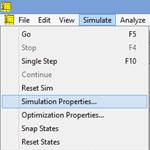
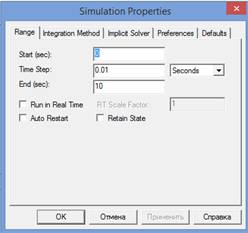
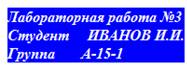
4. Поместите в верхнюю часть рабочего пространства этикетку «Blocks -> Annotation -> label». Поэкспериментируйте со шрифтами и цветовым оформлением
5. Создайте комментарий «Blocks -> Annotation -> comment», в котором укажите цель лабораторной работы

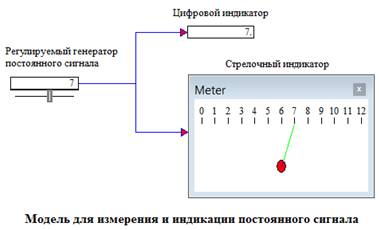
6. Создайте схему, добавив в нее и соединив в заданной последовательности следующие элементы: генератор постоянного сигнала («Blocks -> Signal Producer -> slider»), цифровой (display) и стрелочный (meter) индикатор из группы «Blocks -> Signal Consumer». В свойствах блока meter установите значение Upper Bound = 12. Запустите программу на расчет  .
.
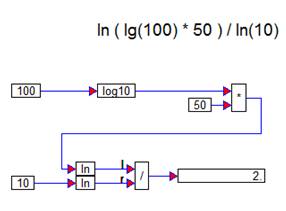
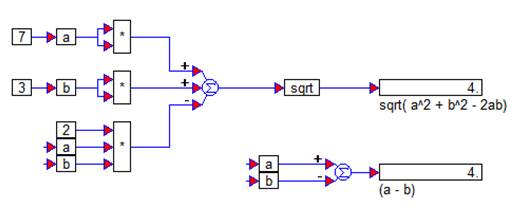
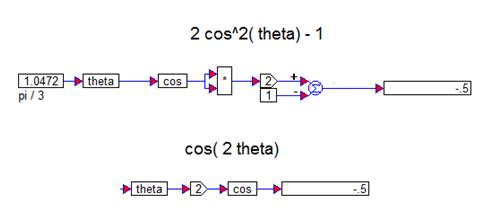
7. Аналогично соберите схемы, реализующие простейшие арифметические и тригонометрические функции. Понадобятся блоки из категории «Blocks -> Arithmetic», «Blocks -> Transcendental», «Blocks -> Signal Producer» и «Blocks -> Nonlinear -> min». Для обозначения переменных использовать блок из категории «Blocks -> Annotation -> variable». Результаты в числовой форме вывести на дисплей «Blocks -> Signal Consumer -> display», графики вывести на осциллограф («Blocks -> Signal Consumer -> plot»)
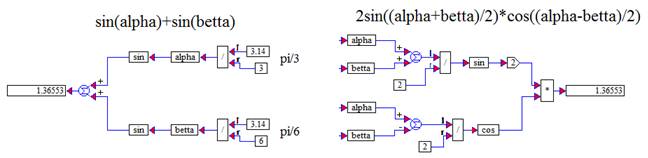
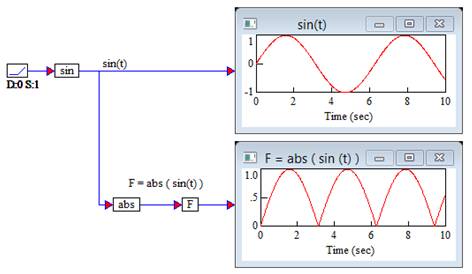
(* блок ramp может использоваться при моделировании как таймер времени)
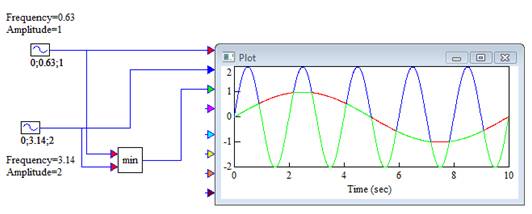
(* в свойствах верхнего блока sinusoid ПК мышки установите значения Frequency=0.63 Rad/Sec, Amplitude=1, а в свойствах нижнего блока sinusoid соответственно Frequency=3.14 Rad/Sec, Amplitude=2)
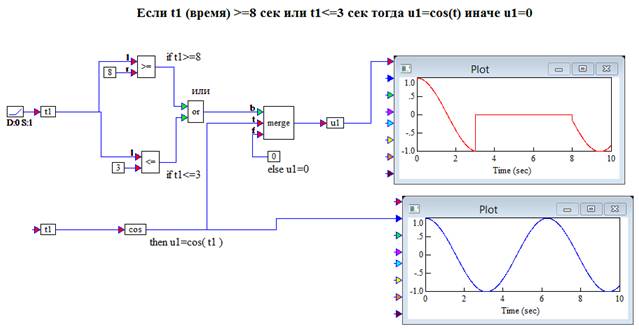
8. Соберите и промоделируйте структурные схемы для реализации логических выражений. Добавятся блоки из категории «Blocks -> Boolean», «Blocks -> Nonlinear -> merge»
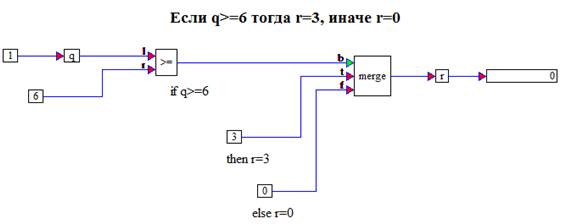
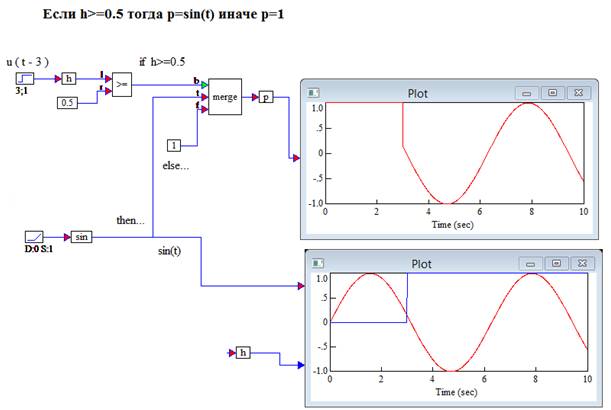
(*в свойствах блока Step установите значение Time Delay = 3 sec)
9. Соберите и промоделируйте блок-схемы для решения несложных дифференциальных уравнений с использованием блока 1/S («Blocks -> Integration -> integrator»). Результат выведите на осциллограф (plot)
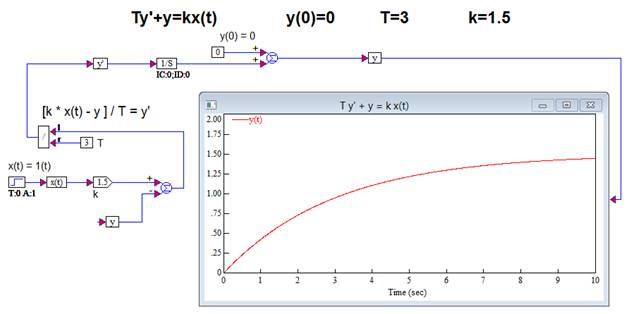
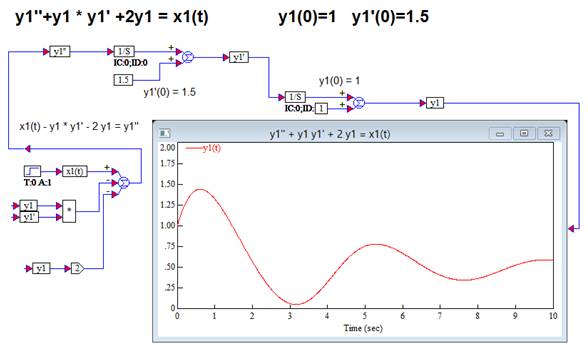
10. Самостоятельно выполните следующие задания (к защите)
1 | Составить схему для решения выражения [a1^2 + 2·a1·b1 +b1^2] / (a1 + b1), (начальные значения переменных a1=5, b1=1) |
2 | Построить график функции: F1(t)=t+sin(t), где t – время в сек |
3 | Составить логическое выражение: Если t2 (время) > 3.1 сек тогда переменная d=1, переменная c=0 иначе d=0, c=1. На временных графиках отразить изменение переменных d и c |
4 | Решить диф. уравнение 3-го порядка: y2’’’ + A1·y2’’ + A2·y2’ + A3·y2= x2(t), x2(t)=1(t), A1=2, A2=3, A3=1 |
Вопросы к зачету по лабораторной работе №3
1. Назначение программы VisSim.
2. Понятия виртуальный блок, линия связи, модель, диаграмма, симуляция.
3. Типовые блоки и элементы VisSim.
4. Что Вы понимаете под операциями интегрирования и дифференцирования.
