


Партнерка на США и Канаду по недвижимости, выплаты в крипто
- 30% recurring commission
- Выплаты в USDT
- Вывод каждую неделю
- Комиссия до 5 лет за каждого referral
Документ «Табель учета рабочего времени»
В документ «Табель учета рабочего времени» заносится информация о плановом или фактически отработанном в течении месяца рабочем времени сотрудников. Данные документа используются при расчете заработной платы для получения фактически отработанного рабочего времени для каждого сотрудника предприятия. Документ заполняется на основании данных справочников\РС «Графики работ», «Виды использования рабочего времени», «Настройки автозаполнения табеля». А также на основании документов «Больничные», «Отпускные», «Ввод индивидуальных графиков работ», «Работа за границей».
Документ «Табель учета рабочего времени» может формироваться в 2-х вариантах:
· Плановый Табель – фиксирует и отображает информацию о запланированном в течении месяца рабочем времени сотрудников (формировать не обязательно, документ ни на что не влияет).
· Фактический Табель – фиксирует и отображает информацию о фактически отработанном в течении месяца рабочем времени сотрудников.
Каждый Рабочий день Табеля содержит информацию об отработанном (или запланированном) на предприятии работниками времени (часы и минуты рабочего времени в сутки).
Данные документа «Фактический Табель учета рабочего времени» используются при расчете заработной платы для получения фактически отработанного рабочего времени для каждого сотрудника.
Документ вызывается из Главного меню программы «Кадры» - «Табель учета рабочего времени».
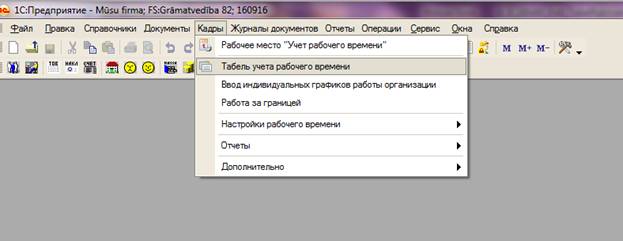
В открывшемся списке при помощи стандартной кнопки «Добавить» добавляем новый документ.
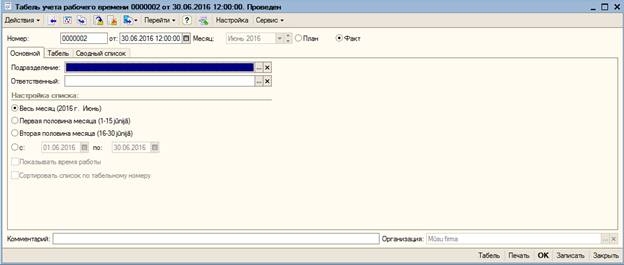
Открывается форма нового документа. В ней необходимо выбрать месяц, по которому вводится табель.
В «шапке» документа есть переключатель План и Факт.
· План – при установлениие переключателя в этом положении, считается что документ создает плановый табель. Движение по регистрам не присходит. Документ можно распечатать. На его основании можно создавать фактический табель.
· Факт – при установлениие переключателя в этом положении, документ создает фактический табель. Происходит движении по регистру «Отработанное время работников». Данные табеля попадают в расчет зарплаты и в отчеты, требующие отображение отработанного времени.
Закладка Основной
Если табель формируется не по всей организации, а по одному из ее подразделений — заполняем реквизит «Подразделение». Если по всей организации — оставляем его пустым.
Документ всегда формируется за весь месяц. Но для удобства пользователей можно выбрать период, который отображается на экране: весь месяц, первая половина месяца или вторая половина месяца, или определенный период, за который видно сформированный табель. Обращаем внимание, что выбранный период влияет только на видимость части колонок (дни) табличной части документа на закладке «Табель».
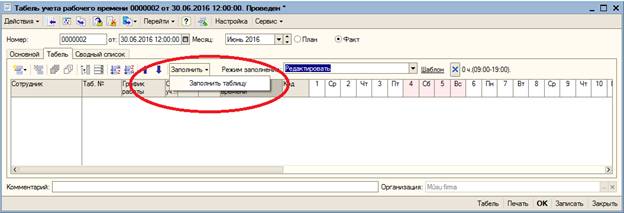
После этого на закладке Табель нажимаем на кнопку «Заполнить»- «Заполнить таблицу». Табличная часть автоматически заполняется списком сотрудников организации (или ее подразделения), по которым вводится табель.
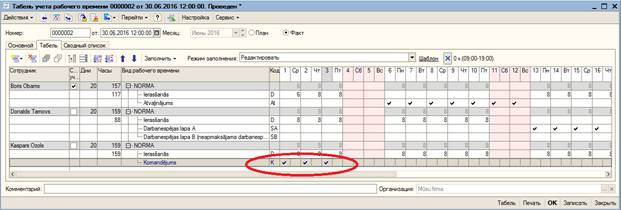
Документ изначально заполняется данными по сотруднику на основании действующего графика сотрудника, а также на основании отклонений от графика, которые вводятся документами «Больничные», «Отпускные» и «Работа за границей».
Принцип определения действующего графика сотрудника (норма рабочего времени):
1. В карточке сотрудника выбирается «Основной график работы» сотрудника.
2. Помимо Основного графика, для сотрудника может быть введен «Индивидуальный график работы на месяц » (Главное меню программы «Кадры» - «Учет рабочего времени» - — «Ввод индивидуальных графиков работы» - см. описание документа «Ввод индивидуальных графиков работы»). В этом случае плановое время для сотрудника за этот месяц будет определяться не по «Основному графику работы» сотрудника, а по индивидуальному графику, введенному с помощью документа «Ввод индивидуальных графиков работы организации». В первую очередь программа проверяет есть ли данные, введенные документом «Ввод индивидуальных графиков работ». Если такие документы есть, то данные в документ «Табель» заполняются данными введенными из этого документа.
3. Если документа «Ввод индивидуальных графиков работ» нет, программа берет данные из «Основного графика работ», выбранного в карточке сотрудника.
4. Если «Основной график работы» у сотрудника не выбран, то данные вводятся на основании «Регламентированного производственного календаря» и выводится сообщение:

При выборе сотрудника (при автоматическом заполнении табличной части или при выборе вручную) в табличной части появляются две строки:
· Первая строка - отмечена серым цветом и находится на одном уровне с фамилией сотрудника, показывает норму рабочего времени по действующему графику сотрудника (см.описание выше). Эта строка информативная (недоступна для редактирования).
· Вторая строка - основное отработанное время сотрудника. Изначально строка заполняется часами работы на основании «действующего графика работы» сотрудника (повторяет норму рабочего времени). В ячейках по дням месяца проставляются часы (и по желанию минуты) работы, а также при необходимости время работы(с и по). Эту строку можно редактировать. А также добавлять любые другие строки. Если в Основном графике работы сотрудника были прописаны вечерние или ночные часы, то соответственно появятся дополнительные строки с вечерними и ночными часами. В строке устанавливается «Вид рабочего времени», который отмечен в справочнике «Настройки автозаполнения табеля» как «основное рабочее время». Элемент справочника «Настройки автозаполнения табеля» может быть указан в Графике работ сотрудника.
Если у сотрудника в месяце таксации были документы «Больничные», «Отпускные», «Работа за границей», то в таблице они выводятся отдельными строками, каждый со своим «Видом рабочего времени» и буквенным обозначением. «Вид рабочего времени» (кроме документа «Работа за границей») определяется в справочнике «Настройки автозаполнения табеля» в основной настройке (предопределенный элемент). Для документа «Отпускные» вид рабочего времени можно также выбрать в самом документе.
Фактическое отработанное время можно заносить в таблицу двумя способами:
Ø отмечать ячейку «дни» галочкой. В этом случае в программе фиксируются только отработанные или неотработанные дни. Например, документы «Больничные», «Отпускные», а также любые другие дневные выходы или невыходы на работу (например, командировки). Часы фиксироваться не будут.
Ø заполнять ячейку «часы» числом. В этом случае в программе фиксируются как дни, так и часы.
Пример1. Сотрудник был в командировке неделю ( 5 рабочих и 2 выходных дня). Для расчета заработной платы необходимо количество всех дней командировки умножить на среднемесячную зарплату.
У вида рабочего времени «командировка» может быть:
1.вид времени - отработанное время
2.вид учета времени – по дням
В документе отмечаем галочкой все дни нахождения сотрудника в командировке.
Или
1.вид времени - отработанное время
2.вид учета времени – по часам
В документе отмечаем цифрой все дни нахождения сотрудника в командировке.
Пример2. Сотрудник был в командировке неделю ( 5 рабочих и 2 выходных дня). Для расчета заработной платы необходимо количество рабочих дней командировки умножить на среднемесячную зарплату. А выходные дни командировки должны быть просто отмечены в отчете «Табель рабочего времени» как командировка.
У вида рабочего времени «командировка» должно быть:
1.вид времени - отработанное время
2.вид учета времени – по часам
В документе отмечаем цифрой рабочие дни и галочкой выходные дни нахождения сотрудника в командировке.
Пример3. Сотрудник был в командировке неделю ( 5 рабочих и 2 выходных дня). Для расчета заработной платы дни командировки отдельно не рассчитываются. Оплата по окладу. Командировка должна быть отмечена в отчете «Табель рабочего времени».
У вида рабочего времени «командировка» должно быть:
1.вид времени - отработанное время.
2.вид учета времени – по часам.
Или
1. вид времени - неотработанное время.
В документе отмечаем галочкой все дни нахождения сотрудника в командировке.
Следует отметить , если заполнена ячейка «часы», галочку в ячейке «дни» поставить нельзя. Если в ячейке «дни» стоит галочка и пользователь заполнит ячейку «часы», ячейка «дни» рядом очистится. Таким образом, одновременно ячейки «часы» и «дни» не могут быть заполнены.
После заполнения документа можно редактировать количество часов в ячейках табличной части документа. При этом данные в колонке «Часы» (общее время по каждой строке) автоматически пересчитаются.
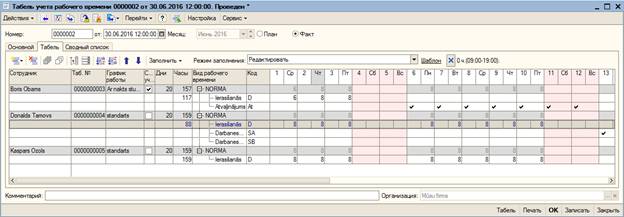
Табличная часть Табель
· Сотрудник – работник предприятия, выбирается из справочника «Сотрудники».
· Таб.№ - табельный номер сотрудника. Заполняется автоматически из справочника «Сотрудники». Значение недоступно для редактирования.
· Должность – должность сотрудника. Заполняется автоматически из справочника «Сотрудники». Поле можно редактировать.
· График работы – наименование действующего графика работы сотрудника.
o Если действующий график работы сотрудника – элемент справочника «Графики работ», то в этом поле ссылка на элемент справочника «Графики работ».
o Если действующий график работы сотрудника берется из документа «Ввод индивидуальных графиков работ», то в наименовании этого поля будет фамилия и имя сотрудника и ссылка на документ «Ввод индивидуальных графиков работ».
o Если у сотрудника в месяце таксации нет графика работы, и нет документа «Ввод индивидуальных графиков работ», то поле остается пустым.
· Настройка графика - ссылка на элемент справочника «Настройки автозаполнения табеля». В справочнике «Графики работ» может быть выбрана настройка для автозаполнения табеля. В таком случае, в документ в первую очередь попадает настройка из справочника «Графики работ». Если такой настройки в справочнике «Графики работ» - нет, то заполняется значением из основной настройки (предопределенный элемент) справочника „Настройки автозаполнения табеля».
· Суммированный учет рабочего времени – отметка о том, что сотрудник работает по суммированному рабочему графику. Заполняется по отметке из справочника «Графики работ», выбранного в карточке сотрудника. Поле можно редактировать.
· Дни – общее количество дней по строке «норма». Заполняется на основании действующего графика работ сотрудника (см. описание выше). Редактировать нельзя. В других строках с видом рабочего времени не заполняется.
· Часы – общее суммарное количество часов по строке. При редактировании табличной части в строке количество часов автоматически пересчитывается. Редактировать нельзя.
· Вид рабочего времени – ссылка на элемент справочника «Виды использования рабочего времени». По-умолчанию заполняются элементами из справочника «Настройки автозаполнения табеля» (см. Описание «Настройки автозаполнения табеля»). Каждый «Вид времени» выводится в таблице отдельной строкой.
В уже заполненной таблице по кнопке Заполнить возможны следующие варианты:
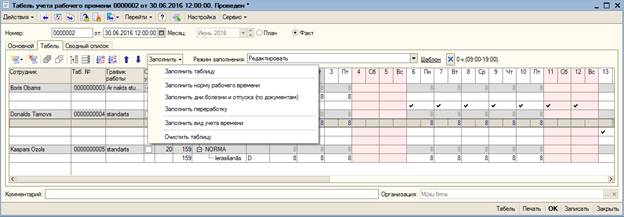
· Заполнить таблицу – происходит перезаполнение табличной части документа.
· Заполнить норму рабочего времени – происходит перезаполнение строк табличной части документа, показывающими норму рабочего времени (действующий график сотрудника, см.описание выше). Строка,показывающая норму рабочего времени отмечена серым цветом и находится на одном уровне с фамилией сотрудника. Редактировать норму рабочего времени в документе «Табель» нельзя.
· Заполнить больничный и отпуск (по документам) – происходит дозаполнение табличной части документа данными из документов «Больничные» и «Отпускные». Обычно, эту функцию используют когда документы «Больничные» и «Отпускные» занесены в программу позже документа «Табель».
· Заполнить переработку – происходит автоматический расчет переработанных по сравнению с нормой рабочего времени часов. Появляется строка с видом времени Переработка (см. описание справочника «Настройка табеля»). Рекомендуется для графиков работы с суммированным рабочим временем.
При суммированном рабочем времени подсчет переработанных часов осуществляется так: подсчитывается сумма основного отработанного времени по строке, означающей основное Отработанное время (отмечено в справочнике «Настройка табеля»). Сумма основного отработанного времени отнимается от суммы рабочего времени по норме за месяц (серая строка). Полученная сумма является переработкой за месяц. Для наглядности она распределяется по дням месяца равномерно в строке с видом времени Переработка.
В случае, если основное отработанное время сотрудника надо сравнивать не с плановым временем сотрудника, а с каким-либо другим отработанным временем, то в графике сотрудника (справочник «Графики работы») можно выбрать в поле «Норма времени по графику» любой другой график, который будет рассматриваться как норма при подсчете переработки.
Также, по данной кнопке можно рассчитывать переработку для графиков с несуммированным рабочим временем. В этом случае подсчет переработанных часов осуществляется так: количество часов основного отработанного времени по строке, означающей основное Отработанное время (отмечено в справочнике «Настройка табеля») отнимается от количества часов по норме за каждый день(серая строка). Разница за каждый день выводится в колонках строки с видом времени Переработка.
· Заполнить вид учета времени – используется для заполнения ячеек строки значениями по произвольному алгоритму расчета времени с настройкой формулы для расчета значений (см.описание ниже).
· Очистить таблицу – данные табличной части документа будут полностью очищены.
В табличную часть документа можно добавлять сотрудников при помощи стандартной кнопки «Добавить» (над табличной частью документа).
Для каждого сторудника можно добавлять «Виды рабочего времени». При этом курсор должен находиться на строке с фамилией сотрудника. Количество подчиненных строк с разными обозначениями использования рабочего времени для каждого сотрудника неограничено.
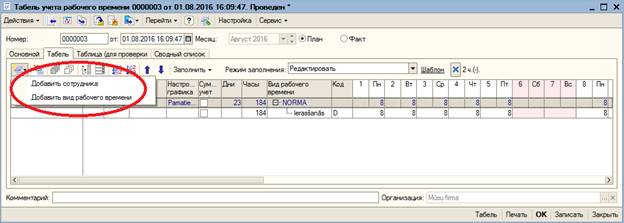
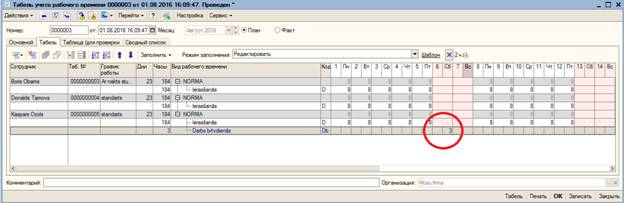
Например, сотрудник отработал в выходной день 3 часа. Выбираем функцию Добавить- Добавить вид рабочего времени. Из справочника «Виды использования рабочего времени» выбираем вид - «работа в выходной день». И в отработанный день ставим количество часов – 3.
Настройка документа осуществляется нажимаем кнопку Настройка на вверхней центральной панели. На закладке Режимы:
· Показывать время работы – при установленной галочке при заполнении таблицы будут выводиться не только количество часов, но и время работы( напр.09.00-17.00).
· Сортировать список по табельному номеру - при установленной галочке при автозаполнении таблицы (по кнопке «Заполнить») список сотрудников будет сортироваться по табельному номеру.
· Раскрашивать таблицу в яркие цвета - при установленной галочке табличная часть документа будет раскрашена в более яркие,насыщенные тона.

На закладке Числовые режимы:
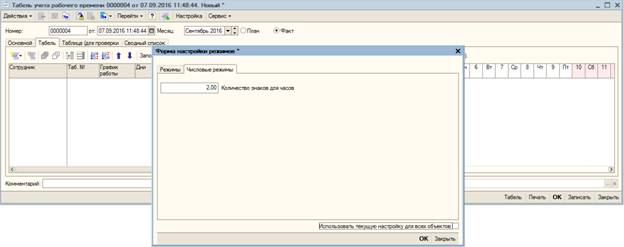
· Количество знаков для часов – в этом поле заводим разрядность, т.е количество знаков после запятой в полях часы. Таким образом можно выводить в табличную часть документа не только отработанные часы работы, но и часы и минуты (напр. 08.30).
Использование шаблона для заполнения табеля
Шаблоны предназначены для быстрого заполнения ячеек таблицы (одного дня, выбранных дней, строки или колонки) одинаковыми значениями. Значения для заполнения задаются в строках шаблона.
Вызов строк шаблона производится нажатием над табличной частью документа на надпись «шаблон».
Шаблон – при нажатии на шаблон, открывается таблица шаблонов для настройки или выбора нужного шаблона.
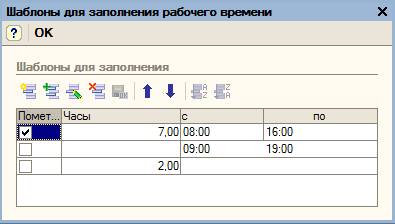
· Пометка – выбор шаблона, который будет использоваться при автоматическом заполнении табличной части документа. Программа позволит выбрать для использования только один из имеющихся шаблонов.
· Часы – количество отработанных часов. Значение будет устанавливаться в ячейках «День» табличной части документа при использовании шаблона. Поле не обязательно к заполнению. В этом случае, при заполнении по шаблону значение ячейки «День» документа не будет меняться.
· С – время начала работы. Значение будет устанавливаться в ячейках «С» табличной части документа при использовании шаблона. Поле не обязательно к заполнению. В этом случае, при заполнении по шаблону значение ячейки «С» документа не будет меняться. Ячейка «С» в табличной части документа видна, если в настройке документа стоит галочка «Показывать время работы».
· По – время начала работы. Значение будет устанавливаться в ячейках «По» табличной части документа при использовании шаблона. Поле не обязательно к заполнению. В этом случае, при заполнении по шаблону значение ячейки «По» документа не будет меняться. Ячейка «По» в табличной части документа видна, если в настройке документа стоит галочка «Показывать время работы».
Выбранный шаблон показывается справа от кнопки «шаблон».
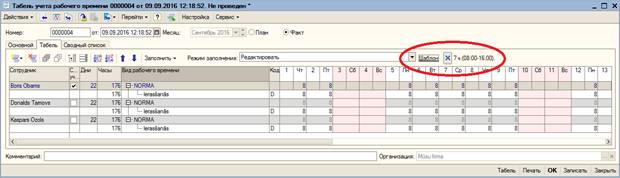
В программе добавлены различные варианты заполнения ячеек табличной части документа. Над табличной частью расположен «Режим заполнения» по шаблону.
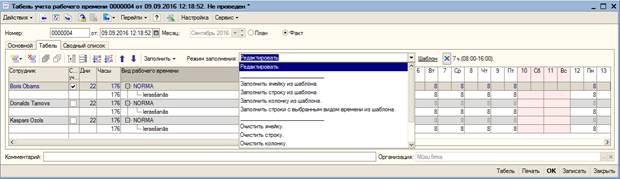
· Редактировать – в этом режиме выбора значения ячеек в табличной части документа можно редактировать вручную.
· Заполнить ячейку из шаблона - в этом режиме щелчком мышки по ячейке табличной части документа значение ячейки будет заполняться данными из шаблона.
· Заполнить строку из шаблона - в этом режиме щелчком мышки по любой ячейке строки в табличной части документа значения всех ячеек строки будут заполняться данными из шаблона.
· Заполнить колонку из шаблона - в этом режиме щелчком мышки по ячейке значения ячеек в этой колонке у всех сотрудников будут заполняться данными из шаблона. Но заполняться будут только те строки, которые совпадают по выбранному виду времени со значением из ячеки, на которой щелкнули мышкой.
· Заполнить строки с выбранным видом времени из шаблона - в этом режиме значения ячеек в строках с одинаковым видом времени в табличной части документа будут заполняться данными из шаблона щелчком мышки по ячейке.
· Очистить ячейку – в этом режиме выбора значения ячеек в табличной части документа можно очищать щелчком мышки по ячейке.
· Очистить строку – в этом режиме выбора происходит очистка всей строки щелчком мышки по ячейке выбранной строки.
· Очистить колонку – в этом режиме выбора происходит очистка всей колонки с одинаковым видом времени щелчком мышки по ячейке выбранной колонки с выбранным видом времени.
· Очистить строки с выбранным видом времени – в этом режиме происходит очистка(обнуление) строк табличной части документа с одинаковым видом времени щелчком мышки по любой ячейке в строке с выбранным видом времени.
· Очистить день по сотруднику – в этом режиме выбора значения ячеек по одному сотруднику по всем видам времени будут очищены щелчком мышки по выбранному дню выбранного сотрудника.
Очистить день по всем сотрудникам – в этом режиме выбора значения ячеек по всем сотрудникам по всем видам времени будут очищены щелчком мышки по любой ячейке выбранного дня.
Обработка «Заполнить вид учета времени»
Обработка предназначена для настройки и добавления в документ дополнительных строк с любым «видом учета рабочего времени». Обработка позволяет настроить алгоритм расчета значений, которые должны отобразиться в табличной части по выбранному дополнительному «Виду учета рабочего времени».
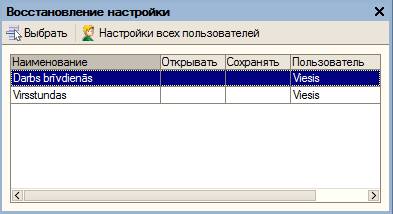
После выбора режима «Заполнить вид учета времени» открывается таблица с сохраненными настройками. Пользователь может выбрать необходимую настройку. Если ни одна настройка не подходит, можно закрыть таблицу крестиком, и тогда откроется обработка «Заполнить вид учета времени» с пустыми полями для формирования новой настройки.
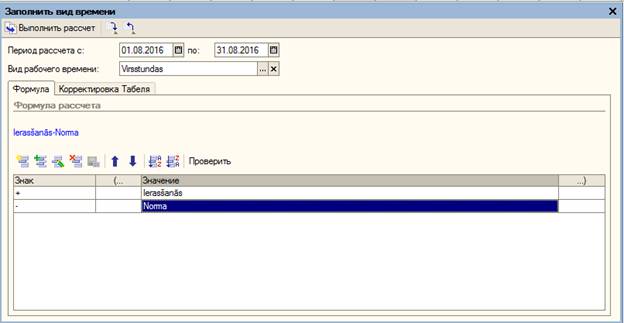
· Период времени – период, в рамках которого будет происходить заполнение колонок табличной части документа для заданного вида рабочего времени. Не может быть больше календарного периода документа «Табель».
· Вид рабочего времени – вид рабочего времени, построчный расчет которого будет происходить в документе «Табель», согласно установкам в данной обработке.
Закладка Формула
ТЧ закладки содержит в себе формулу для расчета значений в ячейки табеля. В ТЧ построчно вводятся строки, участвующие в формуле расчета.
На картинке приведен пример настройки алгоритма для расчета часов Переработки:
· в первой строке вводим «вид рабочего времени», означающее основное Отработанное время.
· Во второй строке вводим норму рабочего времени.
· Знаками +, -, /, * регулируем действия, совершаемые между строками. В результате получаем формулу: Значение = (Ierašanas – Norma)
· В результате получаются часы переработки, которые будут сформированы в документе «Табель» отдельной строкой с видом обработки, указанной в «шапке» обработки («Virsstundas»).
· Знак – математические знаки +, -, /, *. В зависимости от выбранного знака, совершаются действия между строками табличной части.
· Значение – выбор типа данных в табличной части обработки:
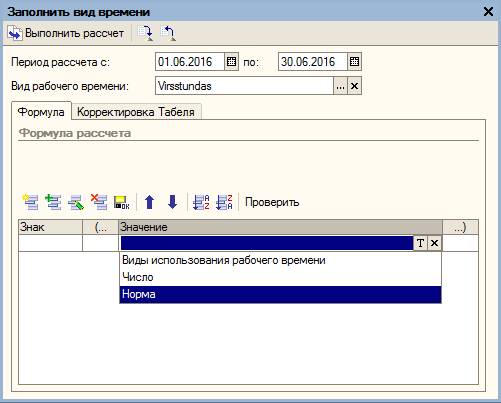
Ø Виды использования рабочего времени – перечисление, выбор видов времени, занесенных в текущий документ «Табель».
Ø Число – математическое значение.
Ø Норма – норма времени(часы) из строки сотрудника (описание определения нормы времени см. выше).
Для проверки правильности заполнения табличной части и формирования формулы, над табличной частью обработки есть кнопка Проверить.
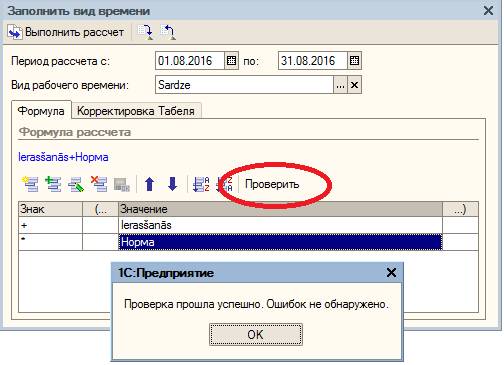
В случае правильного заполнения программа выдаст сообщение «Проверка прошла успешно.Ошибок не обнаружено». В случае неправильного заполнения программа выдаст сообщение «Алгоритм заполнен не верно». Пользователю необходимо исправить формулу.
Закладка Корректировка табеля
На данной закладке можно указать «Виды рабочего времени» табеля, которые дополнительно должны будут измениться после выполнения расчета по указанной на закладке «Формула» формуле расчета.
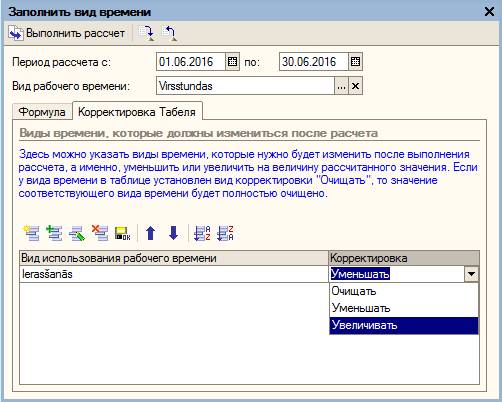
· Вид использования рабочего времени – «Вид рабочего времени» по которым в строках табеля следует произвести некоторые математические действия, выбранные в следующей колонке. Значение выбирается из справочника «Виды использования рабочего времени».
· Очищать – при установленном режиме, значение выбранного в табличной части вида рабочего времени будет очищено (анулировано). После окончательного расчета(кнопка Выполнить расчет) в табличной части документа Табель у вида времени Ierasanās значение 10 часов изменится на значение 0 часов.
· Уменьшать - выбранное в табличной части табеля значение будет уменьшено на величину рассчитанного значения на закладке «Формула». Например, у нас есть формула Ierasanās(10 часов) – Norma(8 часов)= рассчитанное значение(2 часа). Значение, выбранного на закладке Корректировка табеля, вида рабочего времени Ierasanās будет уменьшено на 2 часа (10-2=8). После окончательного расчета(кнопка Выполнить расчет) в табличной части документа Табель у вида времени Ierasanās значение 10 часов изменится на значение 8 часов.
· Увеличивать – выбранное в табличной части значение вида рабочего времени будет увеличено на величину рассчитанного значения на закладке «Формула». Например, у нас есть формула Ierasanās(10 часов) – Norma(8 часов)= рассчитанное значение(2 часа). Значение, выбранного на закладке Корректировка табеля, вида рабочего времени Ierasanās будет увеличено на 2 часа (10+2=12). После окончательного расчета(кнопка Выполнить расчет) в табличной части документа Табель у вида времени Ierasanās значение 10 часов изменится на значение 12 часов.
После настройки и заполнения обработки для окончательного расчета необходимо нажать кнопку Выполнить расчет. После этого программа возвращается в документ «Табель» с одновременным выполнением всех действий описанных в обработке и заполненим строки табеля рассчитанными значениями.
Сервисная функция по автоматическому формированию документов «Начисление-удержание списком» из документа «Табель рабочего времени»
После окончания формирования Табеля его даннные используются при формировании документов расчета заработной платы.
В документе «Табель рабочего времени» существует возможность формирования списка документов «Начисления-удержания списком» из блока «1С.Расширенная зарплата». Для этого на центральной панели документа необходимо нажать кнопку Сервис - Сформировать документы «Начисления/Удержания списка сотрудников».
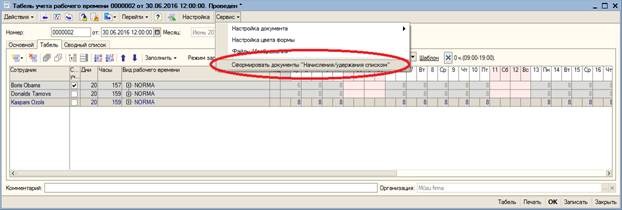
Открывается форма настройки формирования документов.
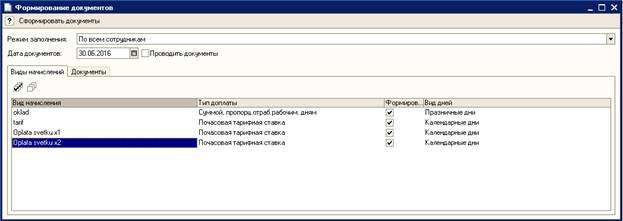
Табличная часть обработки заполняется всеми действующимися ( не помеченными на удаление) видами начислений , содержащимися в справочнике Виды расчетов.
В «шапке» обработки:
· Режим заполнения - возможность выбора режима заполнения документа «Начисление/удержание списком» из предопределенного списка:
Ø По всем сотрудникам – при выборе этого варианта в документ «Начисление/удержание списком» будут перенесены все сотрудники из документа „Табель рабочего времени».
Ø По сотрудникам, участвующим в начислении - при выборе этого варианта в документ «начисления или удержания заработной платы» будут перенесены сотрудники
o Из документа „Табель рабочего времени»
o Только те сотрудники, у которых настроен расчет по выбранным начислениям в карточке сотрудника на закладке «Виды расчетов».
· Дата документов – дата формирования документов «Начисление/удержание списком».
· Проводить документы – при установленной галочке, сформированные документы «Начисление/удержание списком» будут проведены.
Закладка «Виды начислений»
· Вид начисления – вариант начисления заработной платы из справочника «Типы начислений». Выбирается из справочника «Виды расчетов». Редактировать нельзя.
· Тип расчета - тип расчета, в соответствии с которым происходит начисление сумм заработной платы по выбранным сотрудникам в документе «Начисление/удержание списком». В зависимости от выбранного вида начисления, тип расчета принимает значение по умолчанию в соответствии с описанным в справочниках «Типы начислений» начислением. Тип расчета можно изменять (см. описание документа «Начисление/удержание списком»).
· Формировать – устанавливаем галочку по тем начислениям, по которым надо формировать документы «Начисление/удержание списком». По начислениям, не отмеченным галочкой документы формироваться не будут.
· Вид дней – предопределенные элементы (календарные дни, рабочие дни, праздничные дни, выходные дни) , в соответствии с которыми происходит начисление сумм заработной платы по выбранным сотрудникам в документе «Начисление/удержание списком». Виды дней можно изменять (см. описание документа «Начисление/удержание списком»).
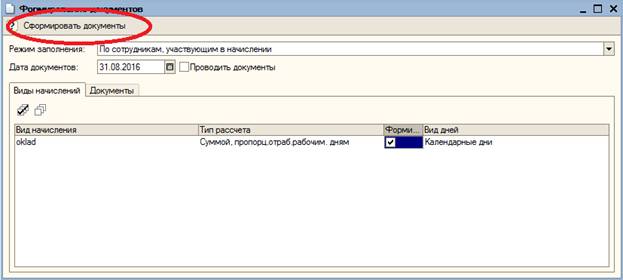
После установленных настроек на центральной панели обработки необходимо нажать кнопку Сформировать документы. Сформированные документы «Начисление/удержание списком» появятся на закладке Документы . Сформированные документы открыты для редактирования.
Как «связать» вид времени из документа «Табель» и элемент справочника «Тип начисления»?
Для того чтобы по каждому виду рабочего времени (или по сумме нескольких видов времени) можно было сделать начисление заработной платы, у элемента справочника «Тип начисления» добавлена закладка «Время из табеля». На этой закладке можно выбрать одно или несколько видов времени из справочника «Виды использования рабочего времени». Тогда при формировании документа «Начисление\удержание списком» по данному начислению, отработанные часы будут браться из документа «Табель» по выбранным видам рабочего времени. Если на закладке «Время из табеля» не выбран ни один вид времени, то по этому начислению в документ Начисление\удержание списком» попадет общая сумма отработанного времени по сотруднику по всем видам рабочего времени.
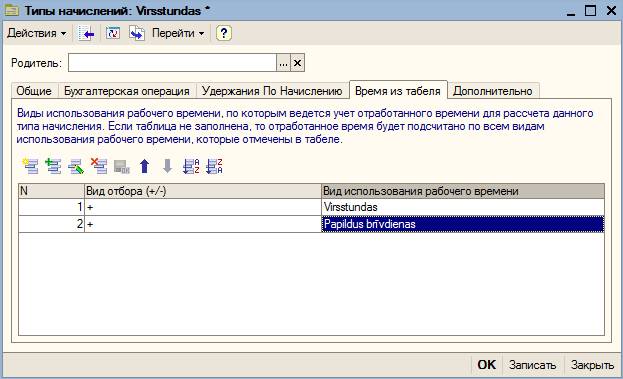
Табличная часть «Время из табеля»
· N – номер строки по порядку
· Вид отбора(+/-) - арифметический знак (+, -, *, /) для вычисления результата расчета по текущей строке.
· Вид использования рабочего времени – элемент справочника «Виды использования рабочего времени».
