

Партнерка на США и Канаду по недвижимости, выплаты в крипто
- 30% recurring commission
- Выплаты в USDT
- Вывод каждую неделю
- Комиссия до 5 лет за каждого referral
1. На листах 1-3 книги Microsoft Excel создаём таблицу «Справочники».
1.1. Объединяем ячейки A1-D1 и вводим заголовок таблицы.

 1.2. Форматируем ячейки A2-D2, в которых будут находится названия столбцов, с помощью меню «Формат» «Ячейки» выбираем в закладке «Выравнивание» «перенос по словам»(ставим там флажок).
1.3. Вводим названия столбцов как представлено на рис.1
Справочник поставщиков | |||
Код поставщика | Наименование поставщика | ИНН поставщика | КПП поставщика |
Рис.1
1.4. Организуем контроль вводимых данных в колонке «ФИО»:
 меню «Данные» «Проверка». Дальнейшие действия соответствуют рис.2
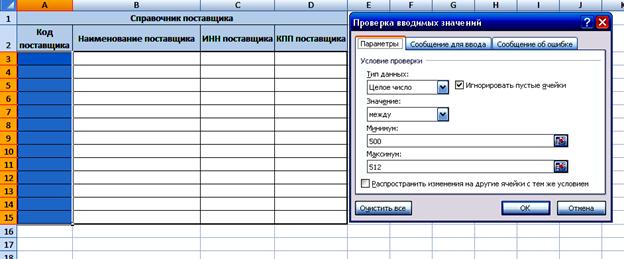
рис.2
В закладке «Сообщение для ввода» вводим информацию, приведённую на рис.3
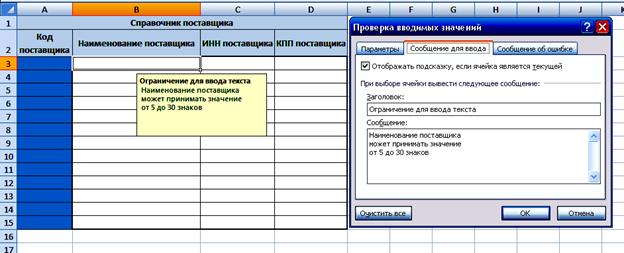
рис.3
Аналогичную информацию вводим в закладку «Сообщение об ошибке», только здесь ещё отмечаем «выводить сообщение об ошибке» и «Вид»-«останов».
Теперь при неправильном вводе данных программа будет выдавать сообщение об ошибке.
1.5. Вводим информацию, приведённую в таблице 1
Таблица 1
Справочник поставщиков | |||
Код поставщика | Наименование поставщика | ИНН поставщика | КПП поставщика |
500 | ООО "КОСМЕТИК ТВ" | ||
501 | ООО "Ювитек" | ||
502 | ООО "Нортекс" | ||
503 | ЗАО "Декарт" | ||
504 | ООО "Тиккотекс" филиал г. Москва | ||
505 | ООО "РГМ-строй" | ||
506 | ООО "Мефферт Продакшн" | ||
507 | ООО "ЛКЗ Деруфа" | ||
508 | ООО "ЭЛЬБА" | ||
509 | ООО "ЛАКОС маркетинг" | ||
510 | ООО "Дизайн-Интеркраска" | ||
511 | ООО "КОСМЕТИК ТВ" | ||
512 | ООО "Финкраска-ФК" |
1.6. Присваиваем имя группе ячеек.

 Для этого выделяем ячейки A1-D15 меню «Вставка» «Имя» «Присвоить» (рис.4)

рис.4
2. На 4-5 листах книга Microsoft Excel создаём таблицу «Книга покупок» и «Книга продаж»
2.1. Организуем проверку ввода данных в графу «Кода покупателя и продавца» с выдачей сообщения об ошибке.
2.2. Вводим исходные данные (рис.5)
|
Рис.5
 2.3.Графу «наименование поставщика и покупателя» заполняем с помощью меню «Вставка» «Функция». В поле «Категория» выбираем «Ссылки и массивы», а в поле «Функция» - «ВПР».
Заполняем открывшееся окно как показано на рис.6

рис.6
Затем копируем формулу по всей длине ячейки «наименование поставщика и покупателя».
Получим: рис.7
Книга покупок | ||||
Код поставщика | Наименование поставщика | Код товара | Дата поставки | Сумма поставки |
500 | ООО "КОСМЕТИК ТВ" | 6000 | 03.04.2007 | 100 |
501 | ООО "Ювитек" | 6001 | 04.04.2007 | 300 |
502 | ООО "Нортекс" | 6002 | 05.04.2007 | 400 |
508 | ООО "ЭЛЬБА" | 6003 | 06.04.2007 | 250 |
509 | ООО "ЛАКОС маркетинг" | 6004 | 06.04.2007 | 360 |
510 | ООО "Дизайн-Интеркраска" | 6005 | 08.04.2007 | 52 |
511 | ООО "КОСМЕТИК ТВ" | 6006 | 09.04.2007 | 132 |
507 | ООО "ЛКЗ Деруфа" | 6007 | 20.04.2007 | 647 |
508 | ООО "ЭЛЬБА" | 6008 | 22.04.2007 | 212 |
509 | ООО "ЛАКОС маркетинг" | 6009 | 23.04.2007 | 356 |
510 | ООО "Дизайн-Интеркраска" | 6002 | 13.04.2007 | 23 |
511 | ООО "КОСМЕТИК ТВ" | 6003 | 14.04.2007 | 362 |
512 | ООО "Финкраска-ФК" | 6004 | 25.04.2007 | 21 |
503 | ЗАО "Декарт" | 6005 | 26.04.2007 | 32 |
504 | ООО "Тиккотекс" филиал г. Москва | 6006 | 27.04.2007 | 513 |
505 | ООО "РГМ-строй" | 6002 | 29.04.2007 | 621 |
506 | ООО "Мефферт Продакшн" | 6003 | 30.04.2007 | 36 |
Книга продаж | ||||
Код покупателя | Наименование покупателя | Код товара | Дата поставки | Сумма поставки |
700 | ООО "Рома" | 6000 | 02.04.2007 | 500 |
701 | ООО "Салми" | 6001 | 03.04.2007 | 300 |
702 | ООО "Ламитет" | 6002 | 04.04.2007 | 4000 |
708 | ООО "Мимоза" | 6003 | 15.04.2007 | 5000 |
709 | ООО "Антонио" | 6004 | 06.04.2007 | 6000 |
706 | ООО "Мышь" | 6006 | 17.04.2007 | 8000 |
711 | ООО "Рябинка" | 6007 | 08.04.2007 | 360 |
705 | ООО "Рэд" | 6008 | 21.04.2007 | 900 |
Рис.7
3. Переименуем Лист 6-7 в «Отчёт о прибыли и убытках».


 3.1. Установив курсор в поле таблицы «Книга покупок» и «Книга продаж» с помощью меню «Данные» «Сводная таблиц» нажимаем кнопку «Далее» «Далее» «Макет» рис.8. В результате мы создали ведомость «Отчёт о прибыли и убытках» рис.9
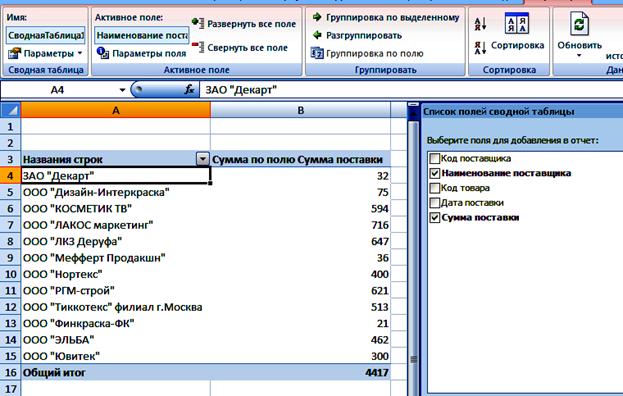 рис.8
рис.8
В результате мы создали ведомость по расчету «Налоговой ставки» рис.9
Налоговя ставка | 0,15 | |||
налоговый период | налоговая база | сумма налога | ||
доход (прибыль) | расход (убыток) | |||
1 кв | 25060 | 4417 | 20643,00 | 3096,45 |
2 кв | ||||
3 кв | ||||
4 кв |
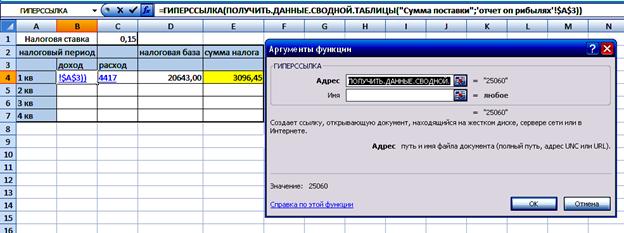
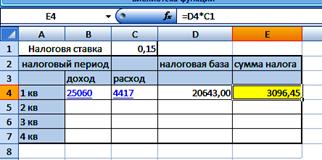
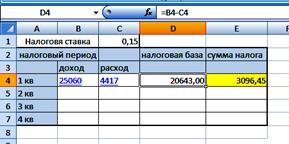
рис.9
Вывод
Таким образом я создал всю необходимую информационную базу для современного бизнес-человека. Научился с помощью компьютерных технологий следующему:
- Технология постановки задачи представляет собой последовательность выполнения операций определяемая логикой их внутренней взаимосвязи.
- Выделяется четыре основных комплекса операций организационноэкономическая сущность задачи; описание выходной информации, описание входной информации; алгоритмы решения задачи.
- Дпя каждого комплекса пользователю рекомендуется выполнить определенный набор операций. Операции в комплексе осуществляются в соответствии с установленными правилами.
Список используемой литературы:
1. , «Информационные системы в экономике», 2006 г.
2. Методические указания по выполнению контрольной работы по дисциплине «Информационные системы в экономике», 2007 г.

|
Из за большого объема этот материал размещен на нескольких страницах:
1 2 3 |
