

Партнерка на США и Канаду по недвижимости, выплаты в крипто
- 30% recurring commission
- Выплаты в USDT
- Вывод каждую неделю
- Комиссия до 5 лет за каждого referral
Система исполнения регламентов
Подсистема «Технологические процессы»
руководство пользователя
Запрос федерального вида сведения
Федеральная налоговая службу
«Сведения о среднесписочной численности работников за предшествующий календарный год (ИП)»,
опубликованного в Единой Системе Межведомственного Электронного Взаимодействия (СМЭВ) версия 3.
Ханты-Мансийск 2016
Содержание
1 Введение. 4
1.1 Область применения. 4
1.2 Уровень подготовки пользователей. 4
2 Назначение и условия применения. 5
2.1 Характеристика объектов автоматизации. 5
2.2 Программные и аппаратные требования. 5
3 Подготовка к работе. 6
3.1 Запуск автоматизированного запроса федерального сведения (адаптера) «Сведения о среднесписочной численности работников заявителя за предшествующий календарный год». 6
3.2 Выполнение шагов процесса. 7
Шаг процесса №1. Выбрать тип запроса. 7
Шаг процесса №2. Ввести параметры запроса. 7
Шаг процесса №3. Подписать запрос ЭП ОВ.. 8
Шаг процесса №4. Статус запроса. 9
Шаг процесса №5. Подписать запрос статуса. 11
Шаг процесса №6. Конечный ответ от ФОИВ.. 12
СПИСОК СОКРАЩЕНИй
Аббревиатура | Наименование |
Подсистема | Подсистема «Технологические процессы» |
СИР | Система исполнения регламентов |
Система | Система исполнения регламентов |
СМЭВ | Система межведомственного электронного взаимодействия |
РСМЭВ | Региональная система межведомственного электронного взаимодействия |
ЭП ОВ | Электронная подпись органа власти (ведомства) |
1 Введение
1.1 Область применения
Настоящий документ предназначен для пользователей подсистемы «Технологические процессы» (далее - Подсистема) Системы исполнения регламентов (далее - Система).
В настоящем документе приведено описание основных возможностей Подсистемы и основных операций, необходимых пользователям для выполнения своих функций в части направления межведомственных запросов в электронном виде.
1.2 Уровень подготовки пользователей
Пользователи Подсистемы должны иметь опыт работы с персональным компьютером, а также владеть основными навыками работы в интернет-браузере.
2 Назначение и условия применения
2.1 Характеристика объектов автоматизации
Настоящий документ описывает последовательность действий Пользователя при направлении запроса о среднесписочной численности работников за предшествующий календарный год (ИП) по каналам межведомственного электронного взаимодействия в Системе исполнения регламентов.
2.2 Программные и аппаратные требования
Программные и аппаратные требования полностью соответствуют требованиям к АРМ пользователя для работы с СИР, и указаны в Руководстве пользователя СИР.
3 Подготовка к работе
3.1 Запуск автоматизированного запроса федерального сведения (адаптера) «Сведения о среднесписочной численности работников заявителя за предшествующий календарный год»
Отправка запроса федерального сведения, как правило, является задачей процесса оказания услуги (автоматизированного регламента). Для отправки запроса нужно:
1. Пользователю необходимо нажать кнопку «Запуск процессов»;
Далее необходимо найти адаптер по названию процесса (SID0003524 Адаптер ФНС. Сведения о среднесписочной численности работников заявителя за предшествующий календарный год (SMEV3)) и нажать кнопку «Запустить» (Рисунок 1).
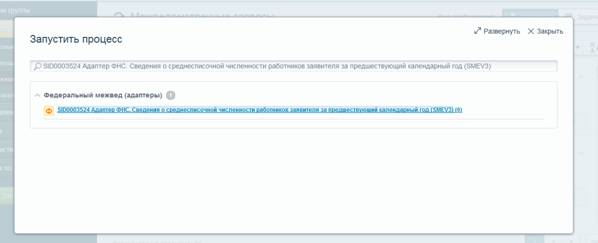
Рисунок 1. Запуск процесса
3.2 Выполнение шагов процесса
Шаг процесса №1. Выбрать тип запроса
Последовательность действий:
1. В окне «Форма задачи» (Рисунок 2) Пользователю необходимо выбрать тип запроса о предоставлении сведений: Сведения о среднесписочной численности работников заявителя за предшествующий календарный год (ФЛ).
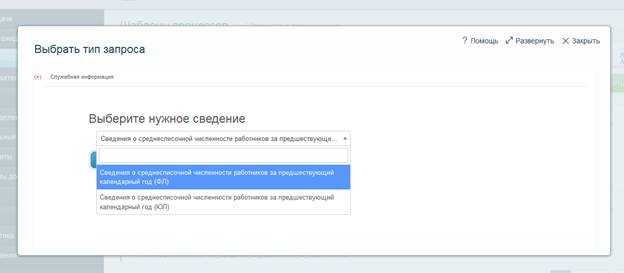
Рисунок 2. Выбор типа запроса
Шаг процесса №2. Ввести параметры запроса
Последовательность действий:
1. В окне «Форма задачи» (Рисунок 3) Пользователю необходимо ввести ИНН в разделе сведений о физическом лице, в отношении которого осуществляется запрос.
Поле для ввода ИНН является обязательным для заполнения, ввод осуществляется вручную.
Поле снабжено подсказкой (указано требуемое количество цифр – 11 цифр) и проверкой корректности ввода.
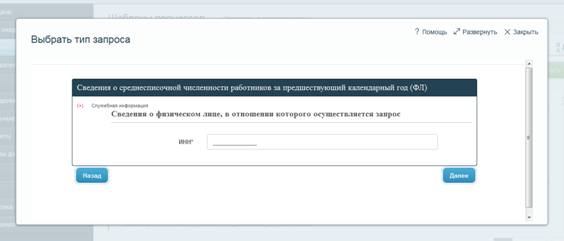
Рисунок 3. Ввод сведений
Для перехода к следующему шагу процесса необходимо нажать «Далее».
Шаг процесса №3. Подписать запрос ЭП ОВ
Последовательность действий:
1. В окне «Форма задачи» (Рисунок 4) Пользователю необходимо нажать ссылку «Открыть» напротив поля «Запрос в Ведомство».
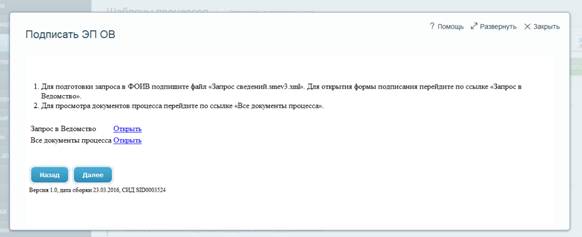
Рисунок 4. Запрос в ведомство
2. На открывшейся форме необходимо нажать «Скачать PDF», далее скаченный документ открыть и напечатать его (Рисунок 5).
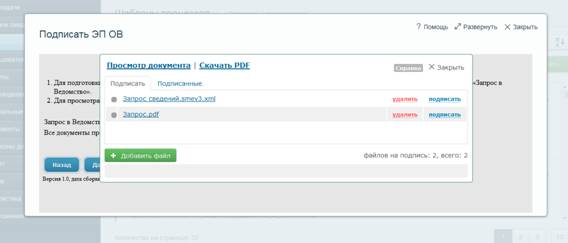
Рисунок 5. ПДФ
3. Для подписания документа в диалоговом окне напротив файла «Запрос сведений.smev3.xml» требуется нажать кнопку «Подписать». После нажатия пользователь увидит новое диалоговое окно, в котором ему будет предложено выбрать подпись и ввести пароль (Рисунок 6).
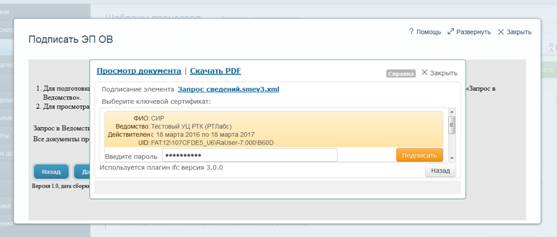
Рисунок 6. Подпись
Для завершения шага процесса необходимо закрыть окно «Документы» и нажать «Далее».
Шаг процесса №4. Статус запроса
Последовательность действий:
1. В окне «Форма задачи» в поле «Статус» указан статус заявки (Рисунок 7), для просмотра статуса в виде документа следует нажать ссылку «Открыть» напротив поля «Результат обработки заявления».
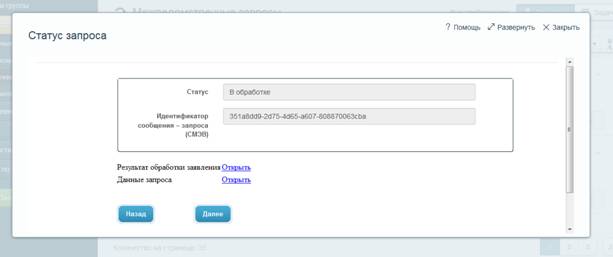
Рисунок 7. Статус
Для перехода к следующему шагу процесса необходимо нажать «Далее».
Шаг процесса №5. Подписать запрос статуса
Последовательность действий:
1. На следующем шаге Пользователю необходимо подписать запрос статуса. Для этого в окне «Форма задачи» необходимо нажать ссылку «Открыть» напротив поля «Запрос в Ведомство».
2. Далее действия аналогичны Шагу 2. Для подписания документа необходимо в диалоговом окне напротив файла «soap.Запрос статуса.smev3.xml» нажать кнопку «Подписать». Далее осуществляется переход к диалоговому окну, где Пользователю необходимо выбрать подпись и ввести пароль аналогично шагу 2.
Для перехода к следующему шагу процесса необходимо закрыть окно «Документы» и нажать кнопку «Далее».
Шаг процесса №6. Конечный ответ от ФОИВ
Последовательность действий:
1. На данном шаге Пользователю доступен просмотр статуса по заявке в виде текстовой строки, а также в виде документа.
В окне «Форма задачи» в поле «Статус» указан статус заявки (Рисунок 8) в виде текстовой строки, для просмотра статуса заявки в виде документа Пользователю необходимо нажать ссылку «Открыть» напротив поля «Результат обработки заявления».
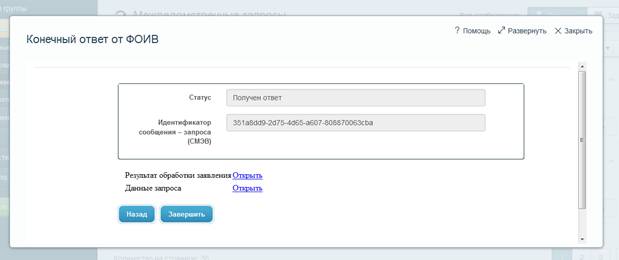
Рисунок 8. Ответ от ФОИВ
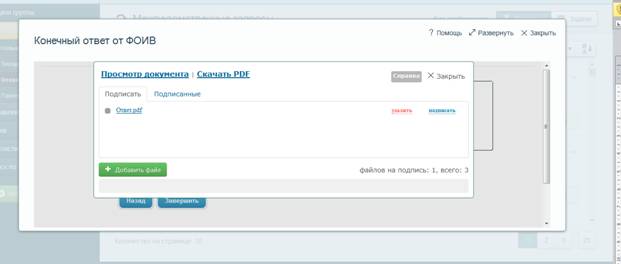
Рисунок 9. Возможность просмотра статуса в виде документа
2. При обработке исходящего файла, содержащего ответ о состоянии оказания услуги возможны следующие варианты:
· Завершить.
· Назад. При выборе данного варианта происходит возврат процесса на Шаг 5 (Шаг процесса №5. Подписать запрос статуса).
Результат: после успешного выполнения данного шага, процесс завершается.
