


Партнерка на США и Канаду по недвижимости, выплаты в крипто
- 30% recurring commission
- Выплаты в USDT
- Вывод каждую неделю
- Комиссия до 5 лет за каждого referral
Руководство пользователя (инструкция) функциональной задачи «Оценка качества финансового менеджмента главных распорядителей бюджетных средств»
Решение функциональной задачи для пользователя уровня сотрудника Главного распорядителя средств бюджета Удмуртской Республики обеспечено наличием следующих функциональных возможностей программного комплекса:
- ввод данных для проведения автоматизированной оценки качества финансового менеджмента ГРБС (стр. 2);
- отслеживание процесса согласования отправленных данных (стр. 9).
Проведение оценки качества финансового менеджмента главных распорядителей и получателей бюджетных средств, в том числе на основе методологии, предусмотренной Приказом Министерства финансов Российской Федерации н «Об организации проведения мониторинга качества финансового менеджмента, осуществляемого главными администраторами средств федерального бюджета
Процедура проведение оценки качества финансового менеджмента главных распорядителей бюджетных средств включает
- заполнение запросов информации для проведения оценки качества финансового менеджмента главных распорядителей и получателей бюджетных средств, в рамках годового и оперативного мониторинга;
- согласование информации, которая была заполнена и отправлена.
Заполнение запросов информации для проведения оценки качества финансового менеджмента главных распорядителей и получателей бюджетных средств, в рамках годового и оперативного мониторинга.
Перед работой непосредственно с функциональным сервисом необходимо авторизоваться в системе и зайти в личный кабинет (рисунок 1).
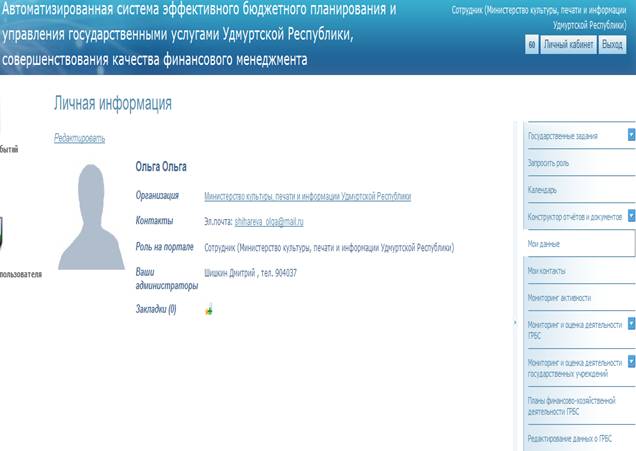
Рисунок 1. Личный кабинет.
Каждый пользователь, заполняющие отчетные формы значениями индикаторов после назначения отчетной формы к заполнению получает уведомление о необходимости заполнения отчетной формы (индикатора) .
Также заполнение отчетной формы, будет представлено в качестве события в календаре событий.
Для перехода в область работы с календарем событий необходимо перейти по вкладке «Календарь событий» в правом меню личного кабинета пользователя (рисунок 3).

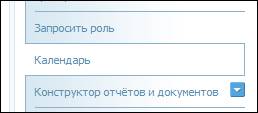
Рисунок 3. Календарь событий.
В календаре событий можно увидеть, какие формы и когда должны быть заполнены и отправлены (рисунок 4).

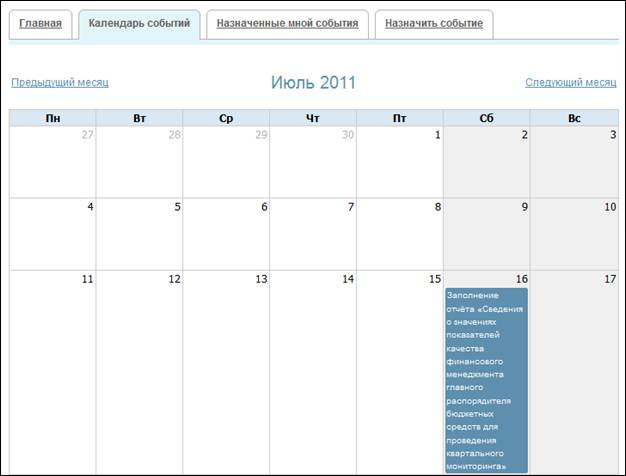
Рисунок 4.Событие в календаре событий.
Щелчок по событию в календаре событий позволит увидеть дополнительную информацию о заполнении отчетной формы (рисунок 5).
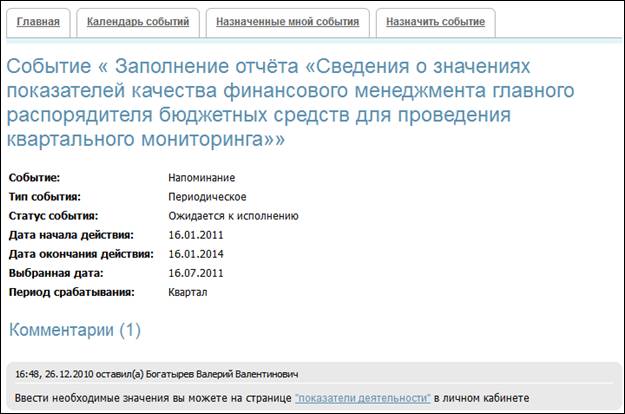
Рисунок 5. Дополнительная информация о заполнении отчетной формы
В рамках осуществления оценки качества финансового менеджмента главных распорядителей бюджетных средств осуществляется заполнение отчетных форм:
Главными распорядителями бюджетных средств в рамках проведения оценки качества финансового менеджмента осуществляется заполнение следующих отчетных форм:
«Сведения о значении показателей качества финансового менеджмента ГРБС по направлению «Регулирование и внедрение главным распорядителем средств местного бюджета процедур среднесрочного финансового планирования» для проведения годового мониторинга» (в срок до 15 мая года, следующего за отчетным);
«Сведения о значениях показателей качества финансового менеджмента главного распорядителя бюджетных средств для проведения годового мониторинга» (в срок до 15 мая года, следующего за отчетным);
«Сведения о значениях показателей качества финансового менеджмента главного распорядителя бюджетных средств для проведения квартального мониторинга» (в срок до 15 числа месяца, следующего за отчетным кварталом).
Для ввода значений показателей для проведения оценки качества необходимо:
1) Зайти в личный кабинет под своим логином;
2) Перейти по вкладке «Показатели деятельности» пункта меню «Мониторинг и оценка деятельности ГРБС» («Мониторинг и оценка деятельности государственных учреждений») (рисунок 6);


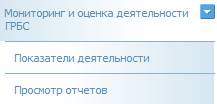
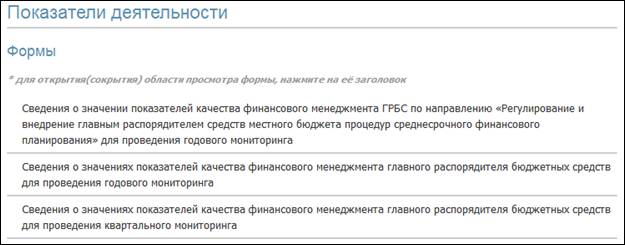
Рисунок 6. Показатели деятельности
В открывшейся странице представлен список назначенных к заполнению форм и алфавитные указатели назначенных к заполнению индикаторов.
Для заполнения значений назначенных форм необходимо произвести щелчок левой клавишей мыши по названию назначенной формы.
Для заполнения значения конкретного индикатора, необходимо выбрать соответствующую буку названия индикатора.
Интерфейс заполнения отчетной формы представлен на рисунке 7.








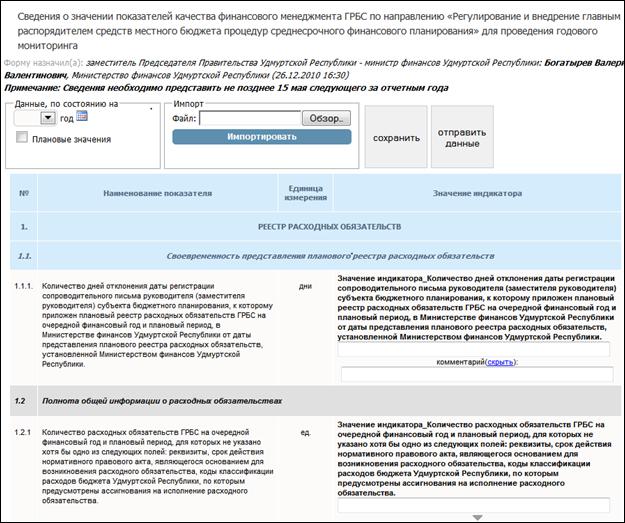
Рисунок 7. Интерфейс заполнения отчетной формы.
Элемент 1. Списки выбора отчетного периода. Здесь выбирается период, за который будут вводиться данные в отчетную форму. Непосредственно перед заполнением значений индикаторов форме период должен быть выбран всегда.
Выбор периода ограничен изначально установленной периодичностью формы, например, если форма имеет месячную периодичность заполнения, выбором периода для данного случая будет отчетный месяц и год.
Элемент 2. Кнопка указания точной даты, по состоянию на которую происходит заполнение формы или индикатора, после выбора кнопки, возможно, внести точную дату заполнения отчетной формы.
Элемент 3. Флажок ввода плановых значений в форму. В соответствии с логикой системы любая ячейка отчетной формы может содержать как плановые, так и фактические значения показателей. В случае если при создании отчетной формы в ячейке было отмечено свойство «план» при выборе показателя, находящегося в ячейке, в данной ячейке всегда будут требоваться ко вводу и затем демонстрироваться при просмотре плановые ячейки.
В случае если при создании отчетной формы в ячейке не было отмечено свойство «план», по умолчанию в данной ячейке предлагается для ввода и просмотра фактическое значение показателя. Однако при выборе флажка «Плановое значение» появляется возможность вводить и сохранять плановые значения того же показателя.
Элемент 4. Поле ввода значения индикатора. Значения индикаторов, полей ввода, которых нет в отчетной форме, рассчитываются автоматически.
Элемент 5. Пиктограмма открытия интерфейса ввода примечания к значению ячейки отчетной формы.
Элемент 6. Интерфейс ввода примечания к значению индикатора в форме. Щелчок левой клавишей мыши по ссылке «скрыть» позволит скрыть поле ввода комментария к значению индикатора в форме. При скрытии поле ввода комментария, введенный ранее в данное поле комментарий сохраняется.
Элемент 7. Кнопка сохранения введенных значений.
Механизм сохранения значений в форме предполагает, что если в пределах формы, имеется несколько одинаковых индикаторов для ввода (с идентичным смещением или без него), то значение в такой индикатор необходимо внести только раз.
До отправки данных о значении индикатора на определенный период, лицо, назначившее отчетную форму к заполнению, не увидит заполненных данных.
Элемент 8. Кнопка отправки отчетной информации в организацию, назначившую отчет к заполнению. После отправки отчета, редактирование внесенной информации невозможно до получения запроса на корректировку со стороны автора отчетной формы или субъекта согласования.
При повторном просмотре данной формы за период ввода (по состоянию на конкретную дату), пользователь может видеть введенные ранее в нее значения.
Необходимо обращать внимание на параметр «Смещение», отражаемый в некоторых названиях индикаторов. Смещение означает, что необходим ввод значения индикатора не за текущий отчетный период заполнения, а за предыдущий. (например, если форма ежеквартальная и заполняется за второй квартал года, то значение индикатора со смещением «-1» необходимо заполнять за первый квартал отчетного года).
Отслеживание процесса согласование отчетной информации
После заполнения и отправки отчетной формы при наличии порядка согласования,, указанная форма с заполненными значениями автоматически попадает в перечень документов, требующих согласования к Министерства финансов Удмуртской Республики при проведении оценки качества финансового менеджмента главных распорядителей бюджетных средств.
Уведомление о необходимости согласования документа осуществляется в рамках функционала помощника, сразу же после того, как пользователь авторизуется на портале.
Работа с функционалом согласования заполняемой информации осуществляется во вкладке согласование документов (рисунок 8).

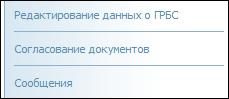
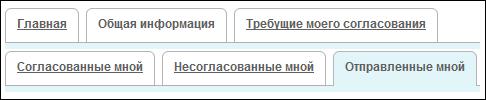
Рисунок 8. Согласование документов
Отслеживание процесса согласования отправленных данных осуществляется во вкладке «Отправленные мной» (рисунок 9).
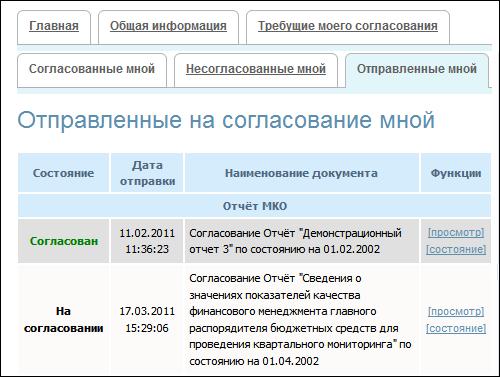
Рисунок 9. Вкладка «Отправленные мной»
Столбец «Функции» содержит операции, которые может осуществлять согласующее лицо:
Состояние – выбор данного пункта позволит определить место проекта документа в процессе согласования (рисунок 10).
Просмотр – выбор соответствующей ссылки позволит просмотреть отправленную на согласование форму с заполненными отчетными данными (рисунок 11).
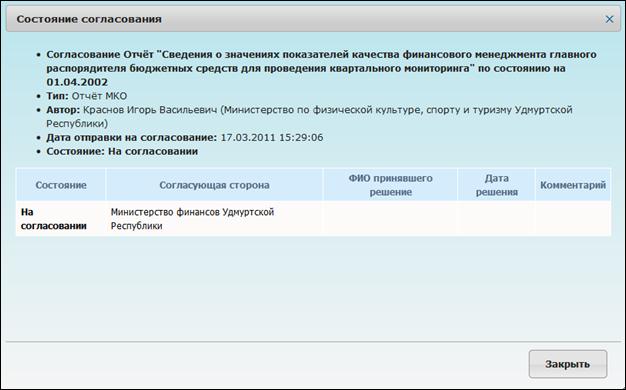
Рисунок 10. Состояние согласуемого документа в процессе согласования


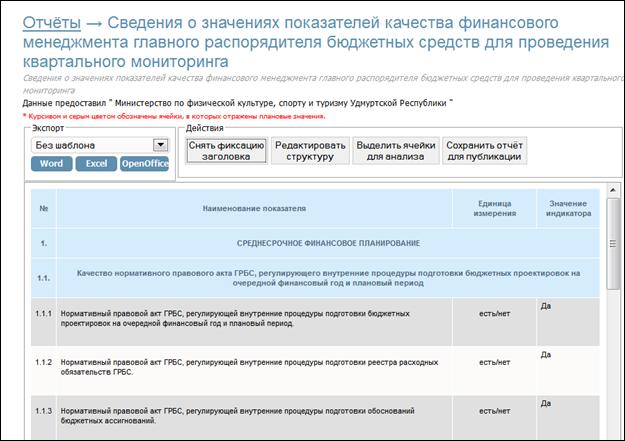
Рисунок 11. Просмотр формы отправленной на согласование
Для сортировки записей таблицы по тому или иному полю достаточно произвести однократный щелчок левой клавишей мыши по заголовку поля, по которому производится сортировка.
Элемент 1. Интерфейс экспорта отчета в текстовый редактор Word / табличный редактор Excel;
Элемент 2. Область показа значений индикаторов отчетной формы;
Элемент 3. Кнопка создания ссылки для публикации отчетной формы;
Элемент 4. Кнопка входа в аналитический режим;
Элемент 5. Кнопка фиксации / снятия фиксации заголовка.
