

Партнерка на США и Канаду по недвижимости, выплаты в крипто
- 30% recurring commission
- Выплаты в USDT
- Вывод каждую неделю
- Комиссия до 5 лет за каждого referral
САНКТ-ПЕТЕРБУРГСКОЕ ГОСУДАРСТВЕННОЕ БЮДЖЕТНОЕ ПРОФЕССИОНАЛЬНОЕ ОБРАЗОВАТЕЛЬНОЕ УЧРЕЖДЕНИЕ "КОЛЛЕДЖ ИНФОРМАЦИОННЫХ ТЕХНОЛОГИЙ"
Создание сетевых ментальных карт
Разработчики: преподаватель высшей категории
преподаватель высшей категории
Санкт-Петербург 2016
Тема мастер-класса: Сервис создания ментальных карт
Цель работы: Разработать ментальную карту с помощью
веб-сервиса .
Необходимое программное обеспечение: интернет, веб-сервис .
Сервис создания ментальных карт
Бесплатный (в бета-версии) веб-сервис для создания ментальных карт, организации мозгового штурма -.
Интерфейс на английском языке, но сервис очень прост в использовании и позволяет создавать карты за считанные минуты.
После регистрации доступна доска (рис.1) со всеми необходимыми для творчества функциями:
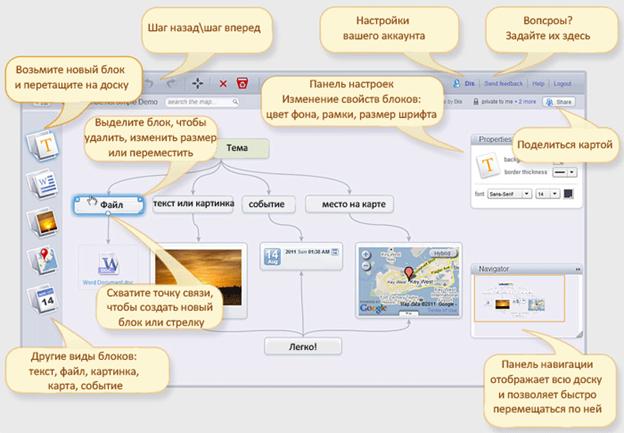
Рисунок 1 - Доска для создания ментальных карт
Обмен картами онлайн
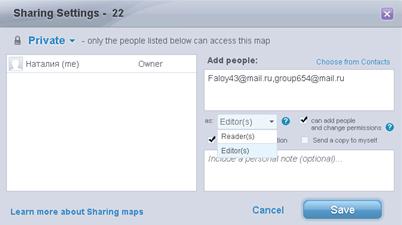
Вы можете поделиться вашей картой или совместно создавать ментальную карту с друзьями (Рис.2). Предоставьте права на просмотр или редактирование карты:
редакторы могут изменять карту (пользователь должен быть зарегистрирован в )
читатели могут просматривать карту.
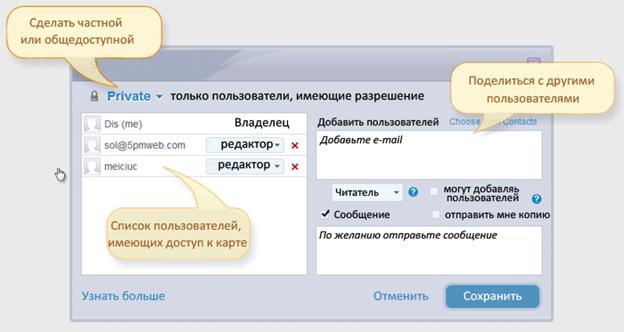
Рисунок 2 - Обмен картами онлайн
Типы карт:
- Частные (по умолчанию) - карта видна только владельцу и тем, с кем автор поделился. Общедоступная со ссылкой - карта видна всем, кто имеет ссылку. Вход в аккаунт не требуется. Опубликованная в Интернете - карта видна всем. Вход в аккаунт не требуется.
ВНИМАНИЕ! При работе с ментальной картой у вас может появиться окно следующего содержания (рис. 3). Оно говорит о превышении допустимого предела памяти при создании ментальной карты.
Ваши действия: уменьшить объем ментальной карты (за счет удаления документов из карты) или уменьшить количество самих карт. 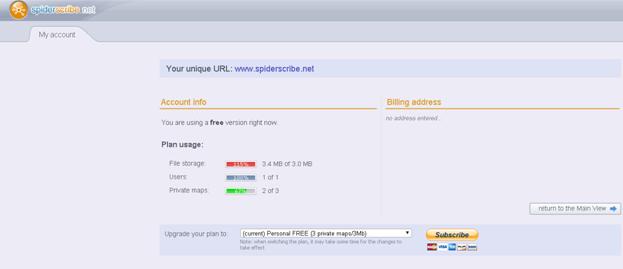
Рисунок 3 - Информационное окно
На рисунке 4 показаны иконки для просмотра всех карт пользователя и форматы сохранения карты.
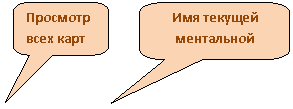 |  |

Рисунок 4 - Панель инструментов
Пример ментальной карты (рис.5), выполненной в

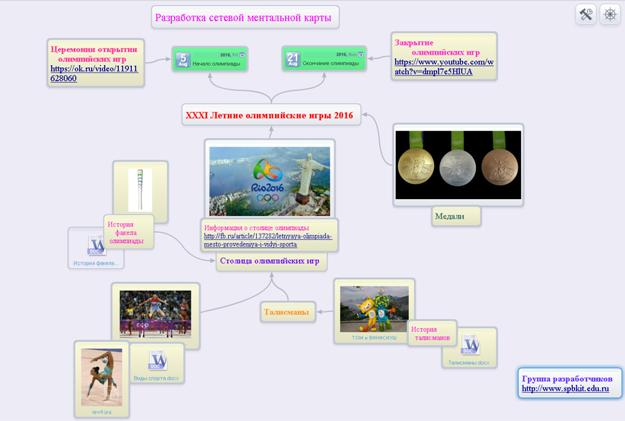
Рисунок 5 - Ментальная карта
План работы
1. Запустить программу . Зарегистрироваться в ней.
2. Создать ментальную карту, выполнив команду <Create New Map>

3. Ввести всех участников для создания ментальной карты.
Для этого надо:
Выполнить команду <Share> (правый верхний угол). Появится окно обмена картами (рис.2). В этом окне введите адреса электронной почты тех пользователей, которым вы разрешаете работать с этой картой (адреса вводятся через запятую). Далее в этом окне надо установить права доступа для этих пользователей. Только после этого нажать <Save>.

|
|
|
|


4. Создать ментальную карту летних олимпийских игр в 2016 году (рис.5). Материал для работы находится в папке «Мастер-Класс», расположенной на рабочем столе.
Желаем приятной и интересной работы с программой !

