

Партнерка на США и Канаду по недвижимости, выплаты в крипто
- 30% recurring commission
- Выплаты в USDT
- Вывод каждую неделю
- Комиссия до 5 лет за каждого referral
Оглавление
1. Вход на портал и авторизация. 2
1. Зайти на Портал по адресу: 2
2. Войти в личный кабинет под своим логином и паролем: 2
2. Интерфейс и функционал системы.. 4
Доступные действия системы для работы с отчетами. 4
1. Отобрать: 4
2. Добавить: 5
3. Размножить: 6
4. Исправить: 6
5. Обновить: 7
6. Исправить значение: 7
8. Пересчитать значения: 8
9. Очистить значения: 8
10. Проверить значения: 8
11. Протокол проверки: 8
12. Загрузка/выгрузка: 8
1. Отправить в центр учета: 8
2. Выгрузить отчет в Excel, PDF, HTML: 8
15. Работа с отчетами. 8
3. Работа с первичным отчетом: 9
4. Присоединенные документы………………………………………………………………………………………………………… 10
1. Вход на портал и авторизация.
После получения логина и пароля, в целях обучения, каждому пользователю необходимо провести следующие действия в строгом соответствии с перечисленными ниже пунктами:
1. Зайти на Портал по адресу: http://62.rosminzdrav. ru
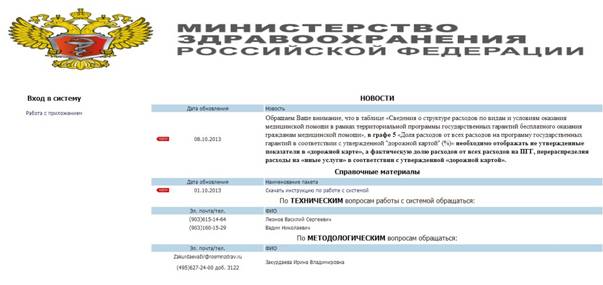
2. Войти в личный кабинет под своим логином и паролем:
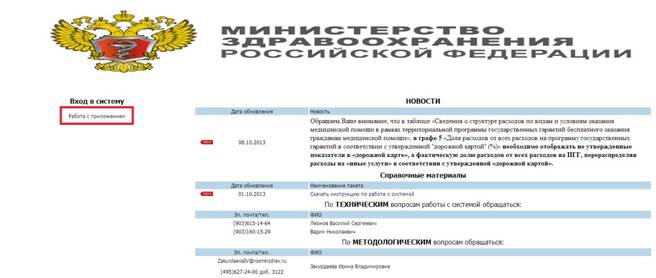
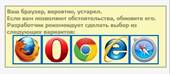
После нажатия на ссылку «работа с приложением» вы попадете в окно для ввода логина и пароля. Так же справа снизу может быть представлен список браузеров, если версия вашего браузера устарела. Наиболее рекомендованные последние версии браузеров Google Chrome, Mozilla Firefox.
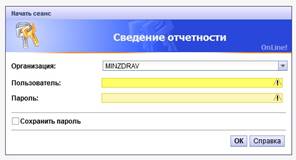
После корректного ввода логина и пароля загрузится страница «Первичные/сводные отчеты». Для того чтобы логин и пароль быль сохранен и не приходилось его вводить каждый раз при работе в системе можно использовать галку «Сохранить пароль»
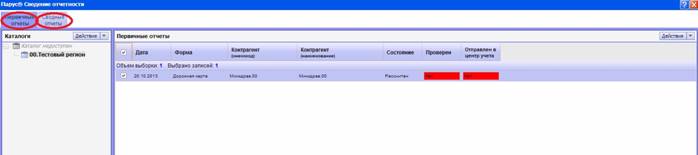
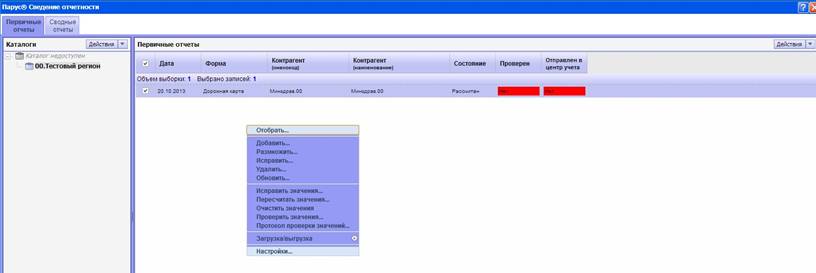
Кнопки «Действия» предназначены для сенсорных устройств, а при работе на обычном ПК меню с действиями может вызываться с помощью правой кнопки мыши. Справа сверху знаки в виде «?» и «Х» - справка и завершение работы с системой соответственно.
2. Интерфейс и функционал системы
Доступные действия системы для работы с отчетами
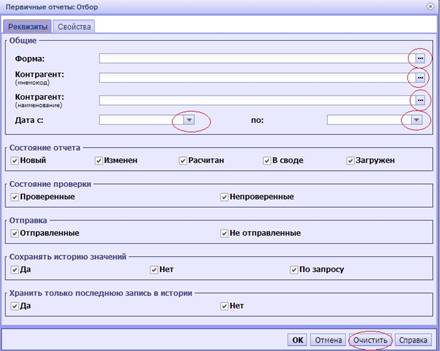
1. Отобрать: позволяет отобрать уже созданные отчеты по тем или иным критериям. Кнопка «очистить» снимает все отборы и ставит все поля в значения по умолчанию.
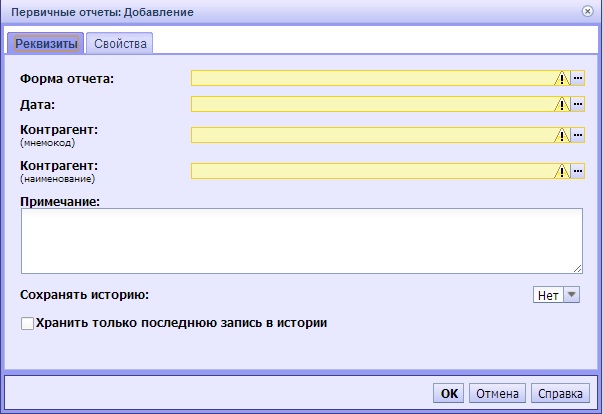
2. Добавить: для добавления нового отчета необходимо заполнить обязательные поля нажав по кнопке «…» где выпадет список с разными значениями для каждого поля.(Отчет создается от контрагента Минздрав. XX для регионов, для ФГУ доступны свои контрагенты).
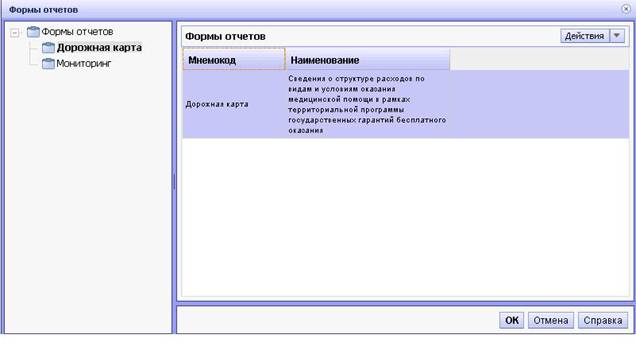
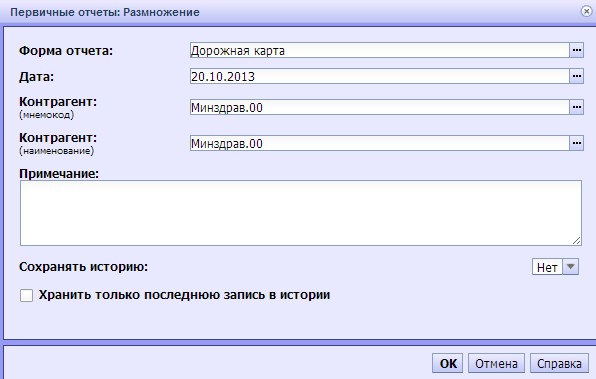
3. Размножить: для размножения отчета нажимаете правой кнопкой мыши по отчету, который необходимо размножить, выбираете действие «Размножить» и в появившемся окне меняем дату вручную либо с помощью кнопки со списком доступных дат.
4. Исправить: предназначена для исправления существующего отчета. Можно поменять мнемокод, дату, форму. (При изменении формы отчет будет пустой.)
5. Обновить: для обновления списка отчетов.
6. Исправить значение: для редактирования отчета (данное действие также доступно при двойном нажатии левой кнопки мыши по нужному отчету). После чего выбираете нужный трафарет так же двойным нажатием левой кнопки мыши.
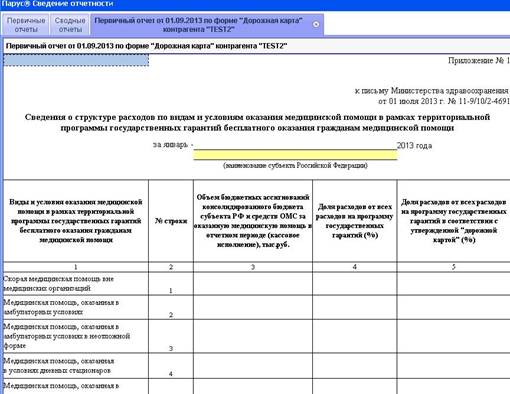
8. Пересчитать значения: для пересчета значений показателей таблиц(тип пересчета для каждой таблицы стоит по умолчанию).
9. Очистить значения: для полной отчистки значений всех показателей выбранной таблицы.
10. Проверить значения: для проверки значений показателей выбранной таблицы или нескольких таблиц.
11. Протокол проверки: для просмотра протокола последней проверки выбранного отчета.
12. Загрузка/выгрузка:
1. Отправить в центр учета: для отправки одного или нескольких отчетов в центр учета.
2. Выгрузить отчет в Excel, PDF, HTML: выгрузка одного или нескольких отчетов в данных форматах.
15. Работа с отчетами.
3. Работа с первичными отчетом:
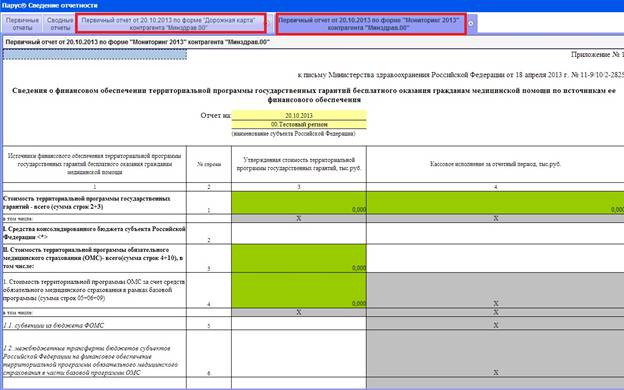
В отчете заполняются все ячейки вручную кроме ячеек которые выделены цветами:
Желтый – ячейки заполняются автоматически.
Зеленый – ячейки автоматически считаются по заложенной экселевской формуле
Серый – ячейки не доступны для редактирования.
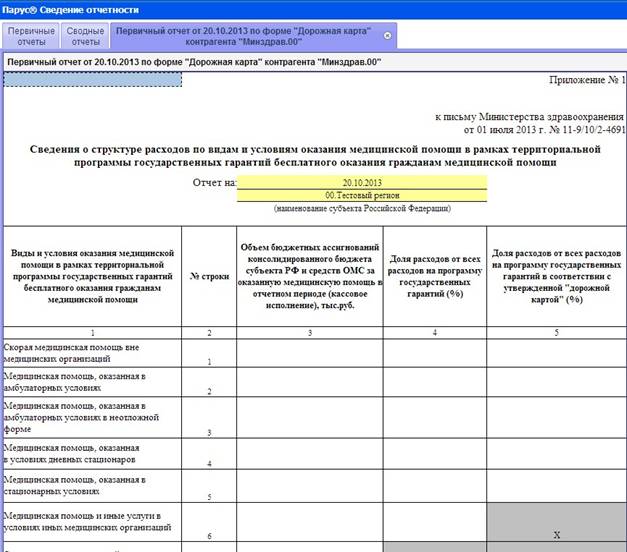
После завершения редактирования отчета необходимо его сохранить нажав на «Х»,далее если в отчете заложены проверки необходимо его проверить вызвав контекстное меню правой кнопкой мыши и выбрать пункт «проверить значения» после чего статус отчета поменятся на «проверен» и после этого необходимо отправить отчет в центр учета так же с помощью правой кнопки мыши в пункте «Загрузка/выгрузка». После отправки отчета в ЦУ отчет будет доступен только для просмотра!!!!.
Так же есть возможность для работы с несколькими отчетами одновременно. После открытия отчета можно перейти на вкладку первичные/сводные отчеты и открыть нужный отчет и переключаясь между окнами редактировать несколько отчетов одновременно.
4.Присоединенные документы.
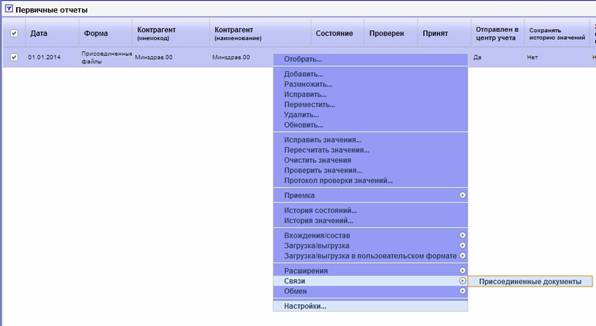
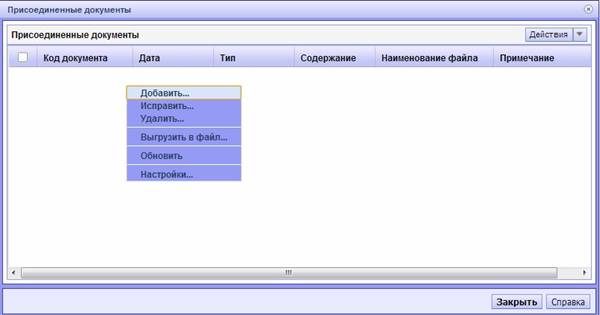
Для того чтобы разместить на портале необходимые файлы, нужно создать отчет(СОЗДАЕТСЯ ОДИН РАЗ И ЕГО НЕОБХОДИМО ОТПРАВИТЬ В ЦЕНТР УЧЕТА) по форме «Присоединенные файлы» на дату 01.01.2014 и далее по данной форме правой кнопкой мыши вызвать контекстное меню, где выбрать «Связи» - «Присоединенные документы»,далее появится окно с «Присоединенными документами». Правой кнопкой мыши вызывается контекстное меню предлагающее ряд действий:
- Добавить: для добавления файла.
-Исправить: для исправления уже добавленного файла( можно поменять наименование прикрепленного документа и тд.)
-Удалить: для удаления присоединенного файла.
-Выгрузить файл: Для скачивания присоединенного документа ранее расположенного на портале на ваше рабочее место.
Все последующие документы крепятся именно к этой форме.
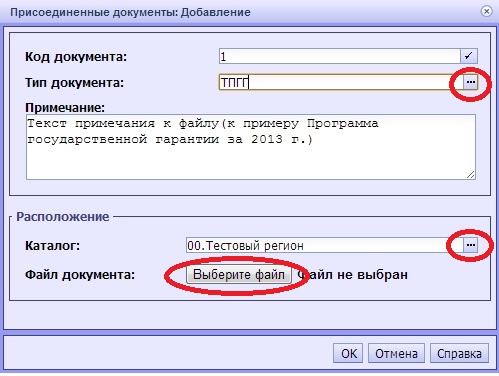
Код документа генерируется автоматически.
Тип документа выбирается вручную (ТПГГ либо Приложение).
Каталог по умолчанию заполняется автоматически с именем вашего региона(можно выбрать в ручную).
Файл документа выбирается с рабочего места пользователя.
