

Партнерка на США и Канаду по недвижимости, выплаты в крипто
- 30% recurring commission
- Выплаты в USDT
- Вывод каждую неделю
- Комиссия до 5 лет за каждого referral
φa = 68 B φb = 43,2 B
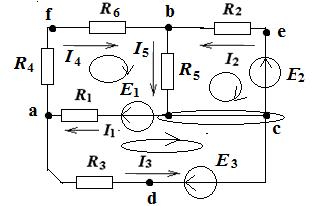
По обобщенному закону Ома определяем токи в ветвях. Правило: ЭДС и напряжение берутся со знаком «+», если их направления совпадают с направлением тока, и со знаком «–» , если нет.
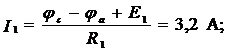
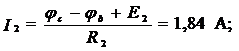
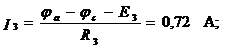


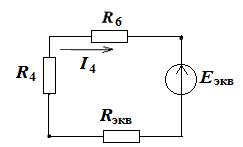
3). Определим ток I4 методом эквивалентного генератора.
Размыкаем ветвь, в которой надо найти ток, т. е.ветвь с резисторами R4, R6
|
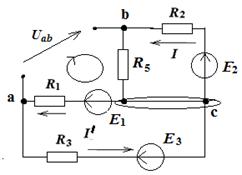
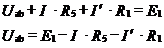
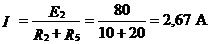
Определяем токи в ветвях получившейся схемы:
Определяем Еэкв и Rэкв:
Определяем искомый ток:
|





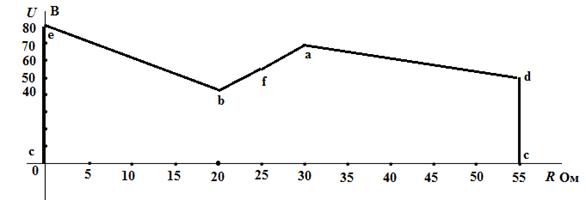
4) Построение потенциальной диаграммы внешнего контура
Определим значение потенциалов узлов и точек схемы.
Правило: обходим контур c-e-b-f-a-d-c против часовой стрелки, если ЭДС совпадает с направлением обхода, то ЭДС бреется с «+» (φе). Если ток по обходу, то на резисторе падение напряжения, т. е «-« (φb).
| φс = 0
|






Потенциальная диаграмма:
5) Собрать схему в среде MULTISIM. Измерить токи, напряжение и мощность.
Программа MULTISIM, включает в себя интегрированный пакет программ, включающий удобный графический ввод и построение электронной или электрической схем. Программа позволяет анализировать работу аналоговых и цифровых электронных схем. В пакет входят библиотеки элементов (диодов, транзисторов, ОУ, логические элементы, функциональные устройства), приборы для измерений тока напряжения, мощности, генераторы, осциллограф, измеритель частотных характеристик Боде-плоттер, логический анализатор и т. д.
После запуска программы появляется рабочее окно с линейкой диалога, панелью инструментов и ярлыками наборов элементов «Component».
Для создания схемы нужные элементы перетаскиваются в рабочее поле и устанавливаются в выбранном месте. Все элементы можно поворачивать для более удобного и наглядного расположения на рабочем поле. Для этого необходимо навести курсор на элемент, и нажать правую кнопку мышки. Появится меню, в котором надо выбрать опцию «90 Clockwise» для поворота на 90° по часовой стрелке или «90 CounterCW» для поворота на 90° против часовой стрелки, но только отсоединив от схемы.
Для соединения элементов проводниками необходимо подвести указатель мыши к выводу элемента, когда появится черная точка, обозначающая соединение. Затем указатель мыши подводят к выводу другого элемента до появления соединения. Можно изменить цвет проводника: щелкнуть мышкой по проводнику, появится окно, в котором щелкнуть на строчку «color» и выбрать цвет, щелкнув мышкой на нем.
Установить тип и параметры элементов (резистора, конденсатора, источников питания и т. п.) можно открыв окно диалога двойным щелчком мышки. Установить числовые значения параметров можно с клавиатуры или выбором из внутренней библиотеки номиналов.
Приборы амперметр и вольтметр находятся на панели инструментов. Выбрать «Place Indicator», в списке Family» открывшегося окна выбирается тип элемента «Voltmetr_V» - вертикальный или «Voltmetr_H» горизонтальный. Амперметр аналогично.
Инструменты – ваттметр, осциллограф, Боде-плоттер и т. д. находятся справа рабочего поля и в поле перетаскиваются с помощью мышки. Экраны приборов открываются двойным щелчком мышки. Необходимо проводить настройки инструментов, как на настоящих приборах.
Схему, показания приборов, можно распечатать, перенести в текстовый или графический редактор.
На рис. 3 рабочее окно в среде Multisim. Панель интрументов, располагается справа.
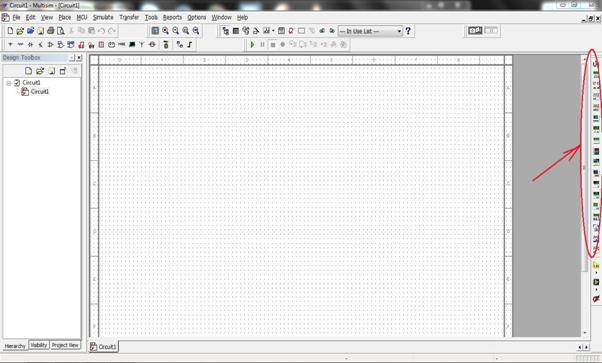
Рис. 3 Рабочее окно в среде Multisim
На рабочем поле необходимо разместить элементы схемы. Для этого на верхней панели инструментов слева нажать кнопку «Place Basic» (см. Рис.4). На ней изображён резистор. Обозначение резисторов на схеме в Multisim отличается от принятого ГОСТом. Появится окно «Select a Component», где из списка «Family» надо выбрать «Resistor». Под строкой «Component» появятся номинальные значения сопротивлений, выбрать нужное нажатием левой кнопки мыши или же непосредственным введением в графу «Component» необходимого значения с клавиатуры. В Multisim используются стандартные приставки системы СИ (см. Таблицу 1).
Таблица 1
Обозначение Multisim (международное) | Русское обозначение | Русская приставка | Порядок |
m | м | мили | 10−3 |
µ (u) | мк | микро | 10−6 |
n | н | нано | 10−9 |
p | п | пико | 10−12 |
f | ф | фемто | 10−15 |
В поле «Symbol» можно увидеть, как будет выглядеть выбранный элемент на рабочем поле. После выбора номинального значения, нажать кнопку «OK» и, поместить элемент на поле схемы нажатием левой кнопки мыши. Далее можно продолжать размещение необходимых элементов или нажать кнопку «Close», чтобы закрыть окно «Select a Component».
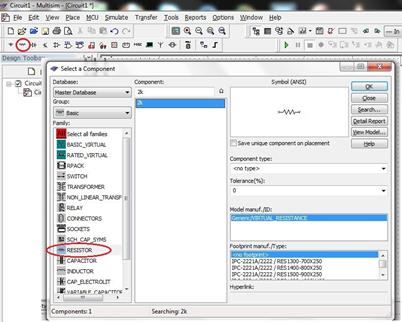
Рис.4 Выбор резистора.
Аналогично расположить в поле конденсаторы. Только в списке «Family» выбираем тип «Capacitor» (см. Рис.5).
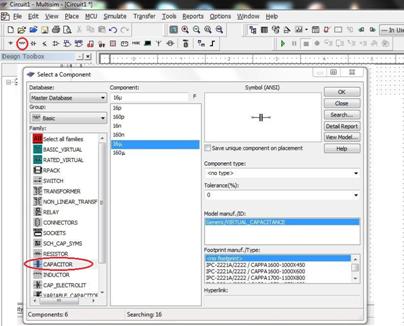
Рис.5 Выбор конденсатора
Размещённые на поле элементы необходимо соединить проводами. Для этого наводится курсор на клемму одного из элементов, нажимаем левую кнопку мыши. Появляется провод, обозначенный пунктиром, подводим его к клемме второго элемента и снова нажимается левой кнопкой мыши (см. рис.6). Проводу так же можно придавать промежуточные изгибы, обозначая их кликом мыши.
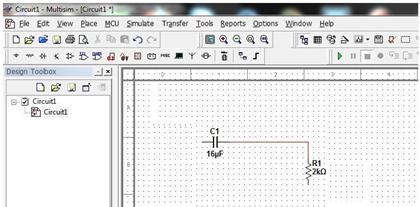
Рис.6 Соединение элементов
Запустить схему нажатием «Simulation switch» (Рис.7)
«Simulation switch»

Рис.7 Включение схемы
Поставить амперметры в ветви схемы и измерить токи рис. 8
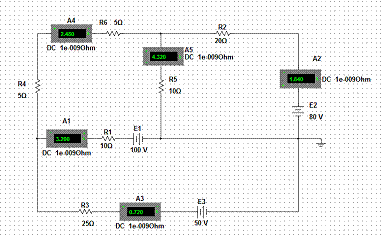
Рис.8 Схема включения амперметров
Рис 9 Измерение токов.
Измерение напряжения. Подключить вольтметры к участкам цепи рис.10.
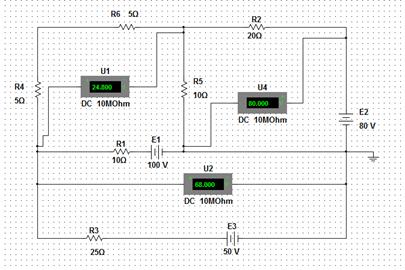
Рис.10 подключение вольтметров
Измерение мощности участка цепи.
Подключить ваттметр (рис.11), включить схему, двойным щелчком мыши открыть экран ваттметра.
|
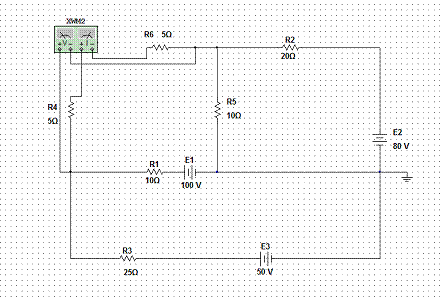
Рис.11 Подключение вольтметров
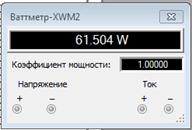 Показания ваттметра
Определение тока в ветви экспериментальным методом эквивалентного генератора
1) Отсоединить ветвь, в которой надо найти ток. Подключить вольтметр и измерить напряжение холостого хода, которое равно Еэкв.
2) Отключить вольтметр и подключить амперметр. Измерить ток короткого замыкания.

|
Из за большого объема этот материал размещен на нескольких страницах:
1 2 3 4 |
