

Партнерка на США и Канаду по недвижимости, выплаты в крипто
- 30% recurring commission
- Выплаты в USDT
- Вывод каждую неделю
- Комиссия до 5 лет за каждого referral
ПАМЯТКА
дистанционному учителю по сетевому взаимодействию с учащимися
Для того, чтобы попасть в i-class, необходимо выполнить следующие действия:
1. Нужно зайти на почту, которая была заведена на курсах. Адрес расположения почты/
По данному адресу вы попадаете на страницу авторизации: введите логин и пароль (выданные на курсах).

2. Во входящих письмах найдите письмо Службы поддержки:
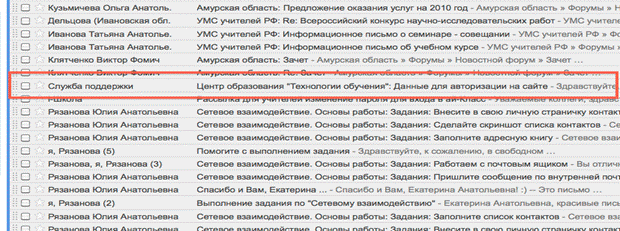 Открываем его.
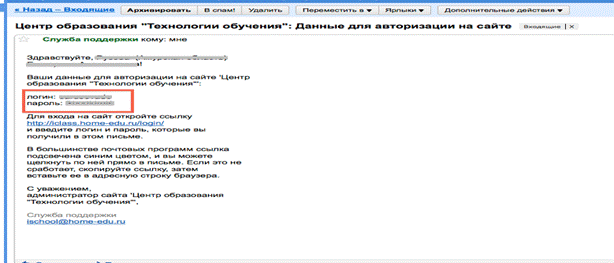 В данном письме находятся Ваш логин и новый пароль для входа в i-class.
Для входа в i-class, Вы можете пройти по ссылке, находящейся в письме.

Введите свой логин и новый пароль, которые находятся в письме Службы поддержки.
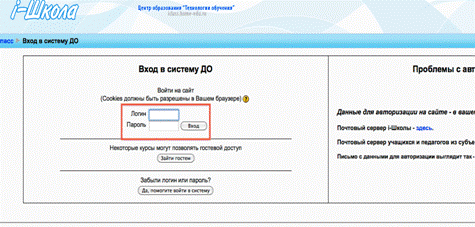
После ввода логина и пароля, нажимаем кнопку «Вход», попадаем на главную страницу i-class.
3. Курсы, на которые Вы подписаны, отображаются внизу страницы «Мои курсы»
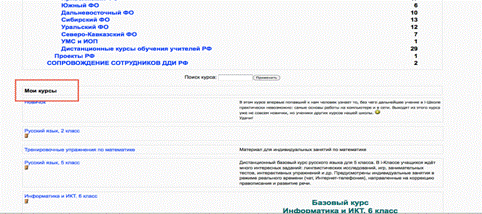
4. Зайдите на курсы, на которые Вы подписаны (те, которые указаны у Вас в расписании, присланном по почте).
5. В нулевом блоке, который присутствует на любом курсе, Вы можете найти «Программу курса», «Учебно-тематический план» и много полезных рекомендаций, которые нужны учителю.
Те ссылки, которые выделены серым шрифтом, видны только учителю: у детей эти ссылки не отображаются.
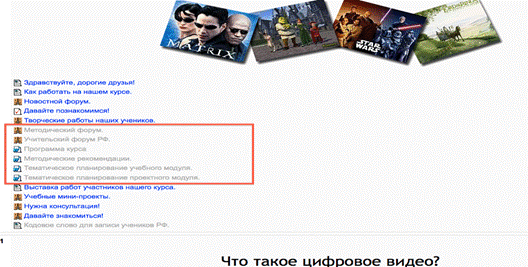
6. В данном блоке Вы можете найти ссылку на страницу, где указано кодовое слово для записи ученика на курс.
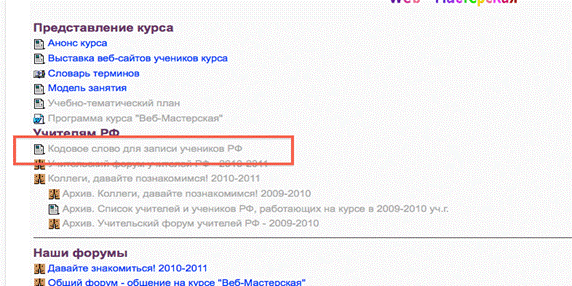
Это кодовое слово Вы должны сообщить ученикам.
Кодовое слово ученикам сообщается по средствам программы Skype или по электронной почте.
Расписание дистанционных занятий учащимся сообщают учителя по почте или через программу Skype.
Адреса электронной почты и Skype учащихся Вы можете найти в своей почте.
Напоминаем основы работы в программе Skype
1. Запускаем программу Skype

2. В окне авторизации вводим логин и пароль, созданные на курсах. Ваш логин в сети скайп вы можете посмотреть на личной страничке на сайте i-class.
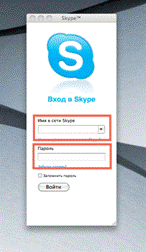
Если Вы по каким-либо причинам потеряли логин и пароль, Вам нужно создать новую учетную запись. После того как создадите свою учетную запись, запишите свои логин и пароль. Постарайтесь больше не забывать!
3. Для того, чтобы добавить к себе в контакт ученика, Вам нужно сделать следующее:
1) Нажать на кнопку
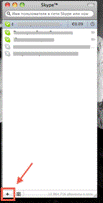
2) В появившемся окне введите адрес своего учащегося и нажмите кнопку «Найти»
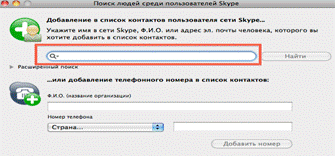
3) После этого:
- выделяем строку с именем пользователя
- нажимаем кнопку «Добавить» и на все вопросы отвечаем «Ok». Результат - ученик у Вас в контакте!
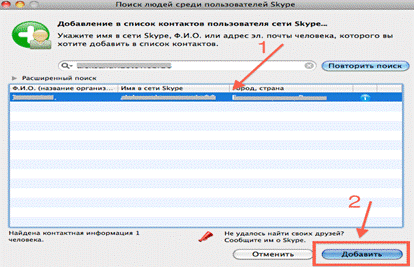
4) Для того, чтобы связаться с учащимся, необходимо двойным щелчком мыши кликнуть на контакт. Появится окно для связи:
- для видеозвонка необходимо нажать на кнопку вызова (на рисунке ниже кнопка 1);
- для обмена текстовыми сообщениями воспользуйтесь диалоговым окном (на рисунке ниже окно 2);
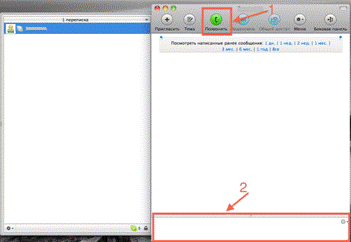
Аналогичные действия можно проделать, нажав один раз левой кнопкой по контакту.
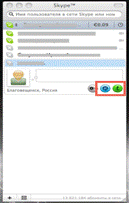
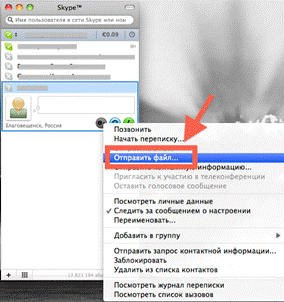
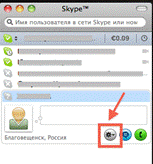
- Для того чтобы отправить файл, необходимо нажать кнопки, указанные на рисунке.
Связь с Вашими учениками
Для того, чтобы связаться с учениками с помощью программы Skype или электронной почты, Вам необходимо зайти в свой почтовый ящик, где Вы увидите письмо из ЦДО. В этом письме находится файл со списком Ваших учеников, их логинами в сети Skype и адресами почтовых ящиков, с помощью которых Вы сможете связаться с учеником.
Кроме того, для Вашего удобства, там находится письмо со списком всех учеников, задействованных в данный момент в процессе обучения, где также указано в каком районе они проживают и в какой школе учатся.
