


Партнерка на США и Канаду по недвижимости, выплаты в крипто
- 30% recurring commission
- Выплаты в USDT
- Вывод каждую неделю
- Комиссия до 5 лет за каждого referral
Загадка режима гибернации в Windows Vista
Наверяка многие из вас недоумевают по поводу режима гибернации в Windows Vista. Как же получается, что в настройках он включен, а в меню Start, однако, недоступен? Попробуем разобраться и решить эту мелкую проблему.
Судя по некоторым зарубежным форумам, данная проблема заботит значительное количество пользователей. Проблема состоит в том, что опция Hibernate не отображается во всплывающем окошке выключения в меню Start.
В базе знаний на сайте Microsoft Support есть даже отдельная статья, посвященная данной проблеме. Собственно, сама проблема состоит в том, что функция гибридного спящего режим и гибернации в Windows Vista становится недоступной после использования утилиты Disk Cleanup/Очистка диска
Симптомы:
После использования утилиты Disk Cleanup/Очистка диска в Windows Vista вы можете наблюдать следующие симптомы:
· В настройках электропитания отсутствует опция Hibernate.
· При использовании спящего режима компьютер не может восстановить свои настройки, если в момент сна было отключено питание.
Причина
Данная проблема появляется после того, как с помощью инструмента Disk Cleanup Tool удаляется файл гибернации. Однако, именно файл гибернации позволяет использовать в Windows Vista режим гибернации и гибридного сна.
Когда файл гибернации удален и включен режим гибридного сна, a состояние открытых документов и запущенных приложений не может быть сохранено на жесткий диск при использовании спящего режима Windows Vista. Кроме того, если питание в момент сна отключается, то запущенные приложения и открытые документы восстановлению не подлежат, то есть любая несохраненная работа будет утеряна.
Решение
Чтобы решить данную проблему в Windows Vista, выполните в консоли команду powercfg -h, что позволит вам активировать режимы гибернации и гибридного сна. Следуют выполнить следующие действия:
1. Следуйте в меню Start/Меню, выберите All Programs/Все программы и далее Accessories/Стандартные.
2. Щелкните правой кнопкой по утилите Command Prompt и выберите Run as administrator/Запустить от лица администратора, вводите powercfg - h и нажмите ENTER.
Подвержены:
· Windows Vista Enterprise 64-bit edition
· Windows Vista Home Basic 64-bit edition
· Windows Vista Home Premium 64-bit edition
· Windows Vista Ultimate 64-bit edition
· Windows Vista Business
· Windows Vista Business 64-bit edition
· Windows Vista Enterprise
· Windows Vista Home Basic
· Windows Vista Home Basic Beta
· Windows Vista Home Premium
· Windows Vista Starter
· Windows Vista Ultimate
В данной статье из базы знаний совершенно не указано про то, что пользователи жалуются и на то, что в меню Start опции Hibernate попросту нет. Вообще стоит отметить, что кнопка Shutdown в Windows Vista сделана не очень удобно: разработчики попытались сделать ее дружественной по отношению к пользователям, но у пользователей такого впечатления о кнопке Shutdown так и не сложилось.
Перво-наперво следует разобраться в существующих в Windows Vista режимах электропитания. Их три: Sleep/Спящий, Hybrid Sleep/Гибридный, Hibernate/Гибернация.
Sleep: Режим Sleep представляет собой режим энергосбережения., при котором все открытые документы и запущенные приложения хранятся в памяти и при выходе из данного режима компьютер моментально готов к работе. Помещение компьютера в режим сна - это практически тоже самое, что и нажатие на кнопку Pause на вашем DVD-проигрывателе: компьютер при нажатии этой кнопки замирает, но при повторном нажатии мгновенно готов к работе.
Hybrid sleep: аналогичен режиму Sleep, но в отличие от простого входа в режим пониженного потребления питания и хранения информации о запущенных программах и открытых документах-в памяти, но также сохраняет эту информацию на жесткий диск, что в случае отключения электропитания данные могут быть с легкостью восстановлены.
Hibernate: гибернация - это режим энергоснабжения, при котором все открытые документы и приложения сохраняются на жесткий диск, и только после этого питание компьютера отключается. Когда вы хотите вернуться к работе, компьютер выходит из режима гибернации в считанные секунды и восстанавливает ранее сохраненные документы и приложения. Изо всех имеющихся в Windows режимов энергоснабжения, гибернация требует наименьшее количество электроэнергии (ну а как же, ведь это единственный режим, полностью отключающий питание компьютера).
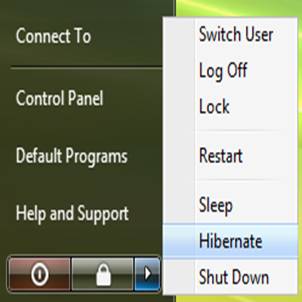
Как же вернуть опцию режима Hibernate обратно в список опций выключения из меню Start?
Идем в меню Start и набираем power options (обычно хватает слова "power") и в результатах поиска находим Power Options. Не забывайте, что для внесения изменений в настройки электропитания, вам потребуются администраторские привилегии, поэтому при выборе из результатов поиска щелкайте на Power Options правой кнопкой и выбирайте Run as administrator/Запустить от имени администратора.
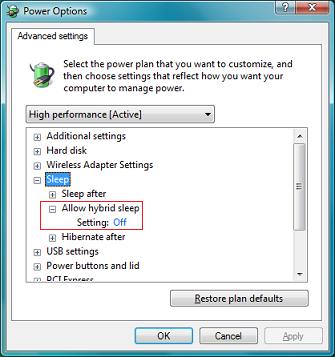
После появления окна с настройками электропитания разверните меню Sleep Options и отыщите пункт Allow Hybrid Sleep/Позволить использование режима гибридного сна. Убедитесь, что гибридный сон ОТКЛЮЧЕН.
Сохраните изменения (щелкаем Apply и OK при выходе из настроек электропитания).
Теперь выполним то, что рекомендует сделать на своей страничке Microsoft. Снова идем в меню Start, набираем в поисковом поле cmd, запускаем ее в режимп администратора (Run as administrator).
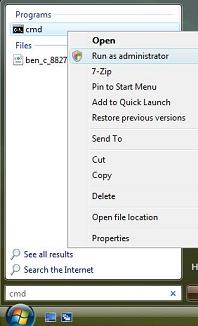
В консоли следует набрать powercfg - h и нажать ENTER. Закройте все приложения, сохраните открытые документы и перезагрузите компьютер. В следуйщий раз, когда вы загрузите Windows Vista, в меню Start появится опция Hibernate.
А что произойдет с режимом Hybrid Sleep?
Получается, что если вы желаете, чтобы в меню Start появилась опция Hibernate, то у вас не будет иного выбора, как отключить Hybrid Sleep! Почему? Меня спрашивать не надо, спросите лучше у Microsoft.
Обратите внимание, что режим Hybrid Sleep не отключает режим Hibernate, поэтому вы и дальше можете использовать режим Hibernate.
Если вы решите снова включить режим Hybrid Sleep и вы хотите иметь быстрый доступ к кнопке Hibernate (опции), можно создать ярлык на рабочем столе. Для этого следуйте в меню Start и набирайте в поле для поиска "shutdown /h" (без кавычек). На найденном результате shutdown /h щелкните правой кнопкой мыши и выберите из меню опцию Send to/Отправить -> Desktop (create shortcut)/Рабочий стол (создать ярлык). А нажав ENTER после того, ак вы набрали в меню Start фразу shutdown /h, вы поместите систему в режим гибернации, при этом ни появится ни диалог UAC, ни иной диалог подтверждения.

