


Партнерка на США и Канаду по недвижимости, выплаты в крипто
- 30% recurring commission
- Выплаты в USDT
- Вывод каждую неделю
- Комиссия до 5 лет за каждого referral
Настройка софтового SIP-телефона xLite
для работы с SIP-сервером hiQ4200 в г. Набережные Челны
Перед началом установки программного клиента пропингуйте IP-адрес SIP-сервера командой: ping 89.232.125.20 или ping sipnch.016.ru
(IP-адрес 89.232.125.20 имеет доменное имя sipnch.016.ru)
Это можно сделать из командной строки Windows:
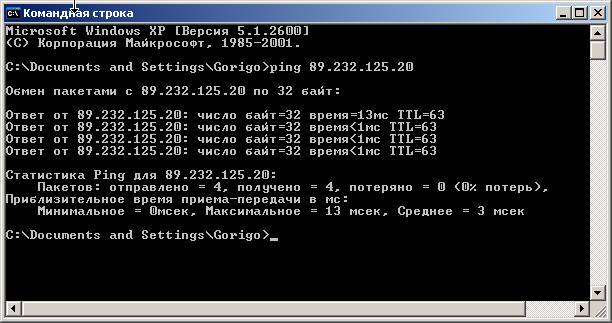
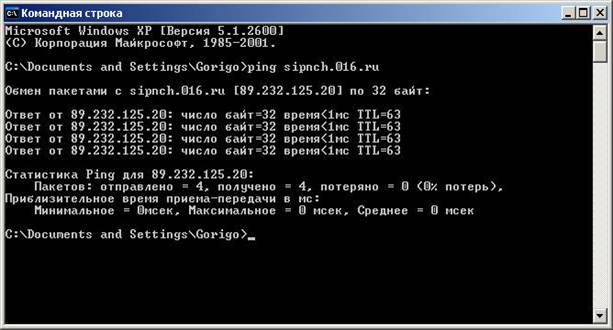
Если IP-адрес 89.232.125.20 (sipnch.016.ru) пингуется, то можно приступать к инсталляции программного клиента. Если адрес не пингуется, нужно проверить сетевые настройки компьютера или обратится к администратору Вашей локальной сети.
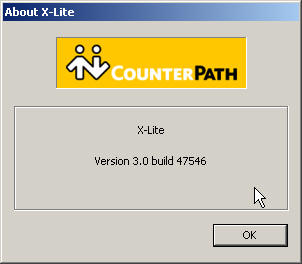
В качестве примера использована программа xLite версии 3.0 build 47546.
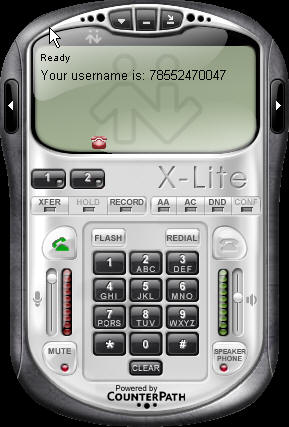
- Инсталлируем программу xLite на свой компьютер. После установки программы на компьютер запускаем ее для настройки Для входа в меню нажимаем правую клавишу мыши
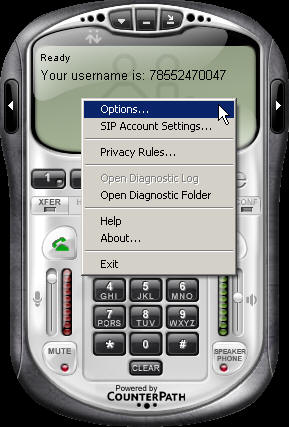
1. Настраиваем сеть (LAN) Меню -> Options -> Devices -> Advanced -> Network
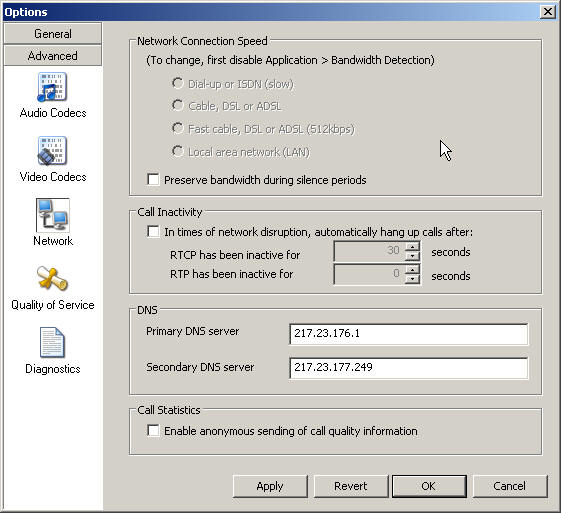
1.1 Настраиваем Network Connection Speed: Галочку снять
1.2 Настраиваем Call Inactivity: Галочку снять
1.3 Настраиваем DNS: Primary DNS server 217.23.176.1
Secondary DNS server 217.23.177.249
2. Настраиваем абонента (для примера взят номер 78552470047)
Перед подключением вы должны получить у провайдера SIP-телефонии:
· логин для регистрации (он совпадает с полным номером Вашего телефона)
· пароль для регистрации
Выбираем SIP Account Settings и настраиваем Account :
· номер телефона (логин) 78552470047
· пароль для регистрации h47gdvwg9G
Меню -> Sip Account Settings -> Add
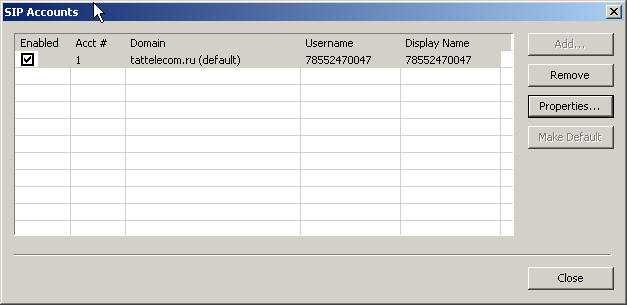
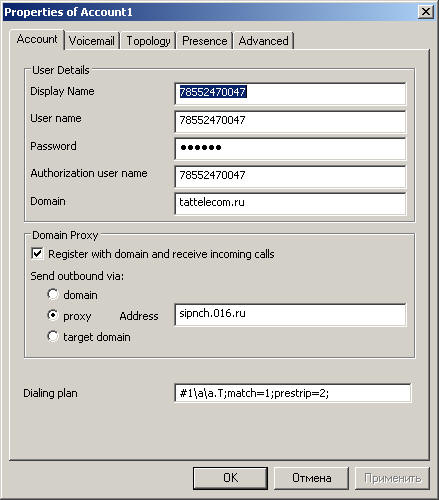
2.1 Display name: 78552470047
2.2 User name: 78552470047 (он соответствует полному номеру телефона)
2.3 Password: ***********
2.4 Authorization user name: 78552470047 (имя для авторизации оно соответствует полному номеру телефона)
2.5 Domain: tattelecom. ru (обязательно tattelecom. ru)
Настраиваем Domain Proxy
2.6 Domain Proxy -> Register with domain and receive incoming call - ставим галочку
2.7 Domain Proxy -> Send outbound via - ставим галочку на proxy и записываем Address sipnch.016.ru
2.8 Domain Proxy -> Dealing Plan - не трогаем (все стоит по умолчанию)
Пункты меню Voicemail, Topology, Presence, Advanced можно не настраивать (все стоит по умолчанию)
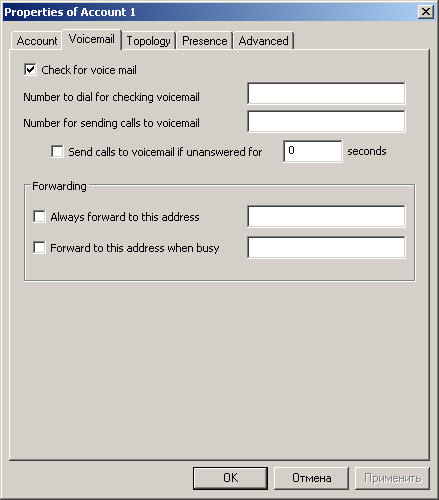
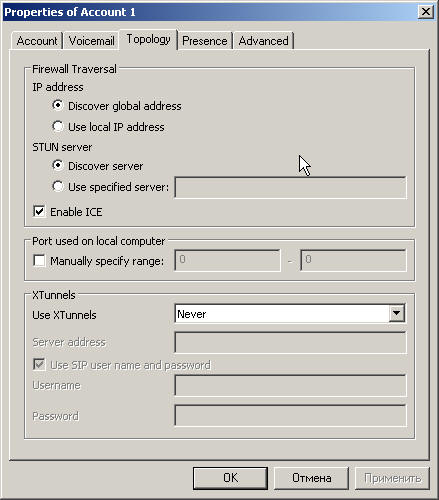
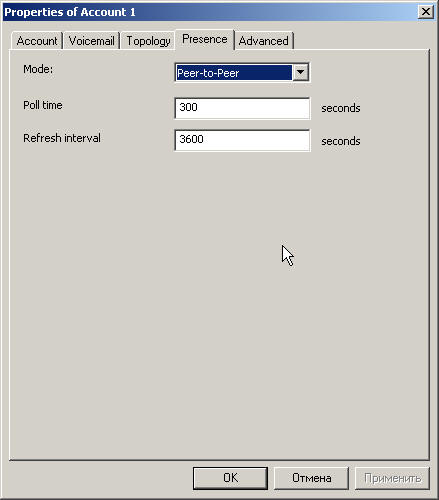
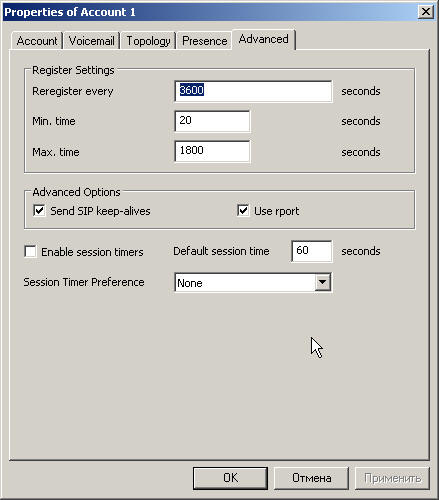
Жмем кнопки “Применить” затем “OK” , настройка абонента закончена.
Если сеть и абонент настроены правильно, то после этого xLite должен зарегистрироваться на SIP-сервере.
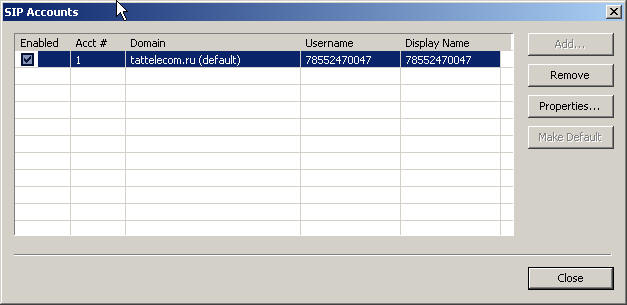
3. Настраиваем audio и video устройства
Меню -> Options -> Devices
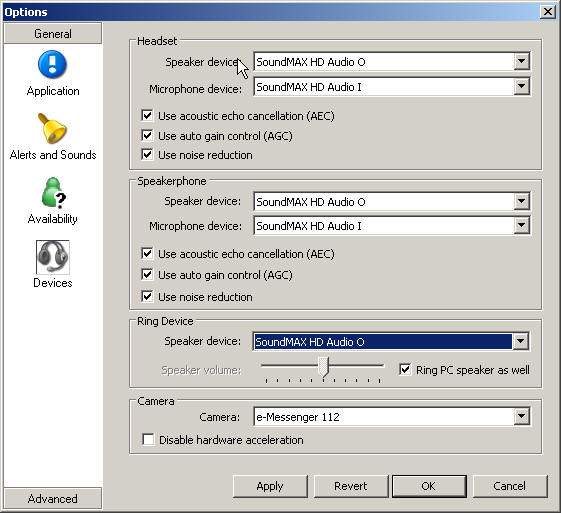
3.1 Настраиваем audio устройство для работы наушников и микрофона
3.2 Настраиваем video устройство для WEB-камеры (если она установлена)
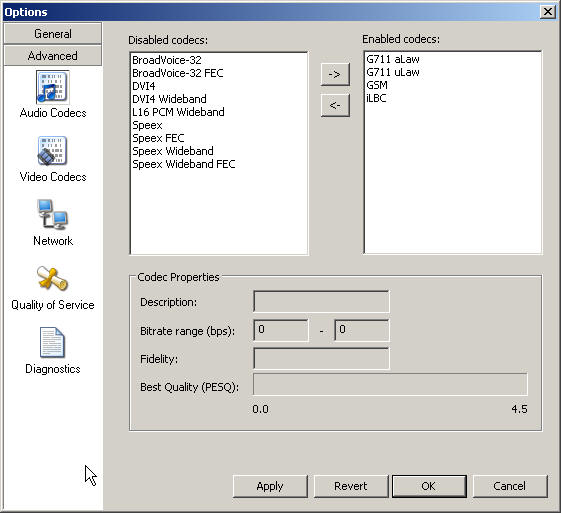
4. Настраиваем audio и video кодеки
4.1 Меню -> Options -> Devices -> Advanced -> Audio Codecs – желательно установить кодеки G711 aLow и G711 uLow.
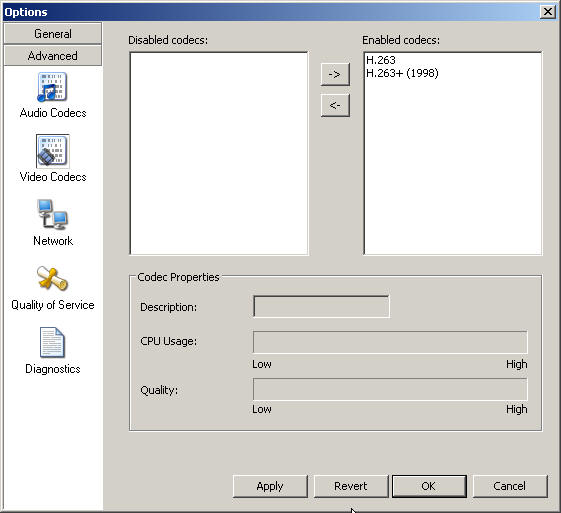
4.2 Меню -> Options -> Devices -> Advanced -> Video Codecs – желательно установить кодеки H263 и H263+.
Если все установки сделаны правильно, программа должна зарегистрироваться на SIP‑сервере.
После регистрации на SIP-сервере – программа готова к работе. Можно сделать пробный звонок на телефон 78552470099 или просто 470099. Это автоответчик SIP-сервера.
