Партнерка на США и Канаду по недвижимости, выплаты в крипто
- 30% recurring commission
- Выплаты в USDT
- Вывод каждую неделю
- Комиссия до 5 лет за каждого referral
Руководство пользователя
Оглавление:
1. Введение
1.1. Область применения………………………………………………………………. 3
1.2. Краткое описание возможностей………………………………………………..... 3
1.3. Уровень подготовки пользователя………………………………………………... 3
2. Назначение и условия применения АСУ ТП «ВП»……………………………………. 4
3. Решение системы АСУ ТП «ВП» ………………………………………………………. 5
4. Запуск системы…………………………………………………………………..……… 6
1. Введение.
1.1. Область применения
Требования настоящего документа применяются при:
· предварительных комплексных испытаниях;
· опытной эксплуатации;
· приемочных испытаниях;
· промышленной эксплуатации.
1.2. Краткое описание возможностей
Программный продукт «Весовой поток» предназначен для проведения аналитической работы, автоматизирования и оптимизирования процессов документооборота и межведомственной логистики различных отделов предприятия. Система также обеспечивает возможность оперативного контроля и корректировки работы технических процессов на предприятиях, связанных с использованием весового оборудования на элеваторах, нефе - и газохранилищах, железнодорожных товарных станциях и прочих промышленных объектах.
Программное обеспечение и аппаратно - программный комплекс АСУ ТП «Весовой Поток» имеют модульную структуру.
При работе с отчетностью зачастую используются: программное обеспечение «OLE 1C» с функцией online-синхронизации (позволяет инициацию взвешивания из системы бухучета) и программное обеспечение "SAP RFC" с функцией online-синхронизации (формирует взвешивания в систему бухучета), которые предоставляет следующее:
· проверка возможности проезда ТС на территорию предприятия;
· создания документа в «1С» на факт взвешивания ТС на предприятии;
· возвращение данных об остатке денежных средств на счете контрагента в системе «1С».;
· поиск документа по номеру транспортного средства и возвращение номера документа. Если документов несколько, то порядок вывода определяется разработчиком, функция всегда возвращает один документ;
- возвращение информации о документе; возвращение элемента справочника; внесение в документ веса товара; выдача списка документов на дату.
1.3. Уровень подготовки пользователя
Пользователь должен иметь опыт работы с ОС MS Windows (95/98/NT/2000/XP, XP-7), навык работы с MS Office, а также обладать следующими знаниями:
· знать соответствующую предметную область;
· знать принцип действия автомобильных весов;
· уметь навыки подключения периферийных устройств.
2. Назначение и условия применения АСУ ТП «ВП».
Диспетчеризация производства, транспорта, автодорог, успешно применимая во многих областях деятельности, начиная от коммерческих дорог и переправ, автоматических паркингов, заканчивая автоматизацией работы газодобывающей отрасли.
Программно-аппаратный комплекс АСУ ТП «Весовой Поток» предназначен для автоматизации промышленных весовых систем (авто весов, вагонных весов и т. д) и документооборота, конфигурации с учетом отраслевой принадлежности предприятия и особенностей учета.
Все системы обладают возможностью легкой интеграции в другие системы, например, бухгалтерские системы учеты (1С, «Турбобухгалтер» , SAP, ВААNи т. д.) Системы также оснащены опцией дистанционного/удаленного контроля. Все наши проекты включают в себя самые прогрессивные и уникальные программно-аппаратные решения с использование RFID-технологий (радиочастотная идентификация), активные и пассивные.
АСУ ТП «Весовой Поток» включает в себя установку систем безопасности и видеонаблюдения, СКУД на промышленных объектах различного назначения и любого уровня сложности, с интеграцией их в технологические процессы предприятия и документооборот, а так же использование современных RFID-технологий, (активные/пассивные).
3. Решение системы АСУ ТП «ВП»
Типовые варианты комплектации систем АСУ ТП «Весовой поток»
Варианты идентификации событий. «Событие» - важная составляющая часть, позволяющая организовать работу системы без человека, что исключает «риски», связанные с деятельностью не добропорядочных сотрудников.
1. Интеллектуальная видео аналитика - система распознавания транспортных средств, номеров ТС/вагоны/контейнеры;
2. RFID - радиочастотная идентификация (активная или пассивная);
3. Различные датчики - индукционные, тепловые датчики;
4. Ввод данных о событие человеком
Исполнительные устройства: - любые цифровые устройства, в конструкции которых заложены порты подключения (COM USB, RS 232/ 485, сеть IP и пр.);
- любые аналоговые устройства с функциями включения/выключения (светофоры / двигатели/лампочки/шлагбаумы/заслонки и пр.);
- цифровые датчики / анализаторы электронные и с сухими контактами.
Программные компоненты АСУ ТП «ВП»
У нас существует несколько модулей АСУ ТП ВП - кратко их функционал описан в спецификации, более детально в руководстве. Ниже приведены основные программные компоненты Системы АСУ ТП «Весовой поток». Каждый модуль несет определенные основные функции:
1. Сервер - ПО АСУ ТП "Весовой поток"
Центральный север весов (WEB, SQL, УРБД)
2. Весовая программ - АСУ ТП "Весовой Поток" Модуль авто весовая/жд весовая
3. Использование различных устройств - АСУ ТП "Весовой Поток" Модуль контролер +
в системе
4. Корректировки, видимые/невидимые - АСУ ТП «ВП» Модуль Лаборатория
5. Дополнительное рабочее место - АСУ ТП «ВП» Модуль дополнительное рабочее место
(возможность подключения удаленно либо по сети к АРМ ПВК)
4. Запуск системы
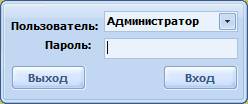 После запуска системы Вы увидите перед собой приглашение ввода имени пользователя и пароля (рис 1).
Рис. 1. Меню входа в систему.
Из выпадающего списка в поле «Пользователь» следует выбрать свою учетную запись и ввести пароль в поле «Пароль». Учетные записи пользователей и пароли создаются Администратором системы.
По умолчанию:
Пользователь системы – «Администратор»
Пароль – «1».
Система может быть настроена на автоматическую авторизацию пользователя при запуске (см. раздел «Файл конфигурации»).
После входа в систему на мониторе появится интерфейс АСУ ТП «Весовой Поток» (рис. 2).
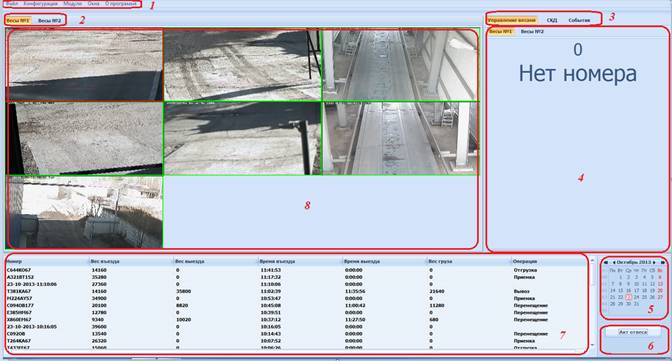
Рис. 2. Интерфейс АСУ ТП «Весовой поток»
Интерфейс состоит из следующих элементов:
1.Меню навигации. Служит для настройки и управления системой.
2.Кнопки переключения между весами. Служат для переключения отображения состояния разных весов и индикации активных в данный момент весов, в случае если к системе подключено более одних весов.
3.Меню оператора. Служит для управления взвешиванием, документами и системой контроля доступа. Переключает внешний вид и функции панели оператора.
4.Панель оператора. Служит для управления взвешиванием, документами и системой контроля доступа. Внешний вид и функции зависят от выбранной в данный момент закладки в меню оператора (поз 3). При запуске системы отображается панель управления весами (как на рис. 2).
5.Календарь. Служит для выбора результатов взвешивания, отображаемых на панели протокола взвешиваний (поз. 7) по дате и отображения текущей даты.
6.Кнопка «Записать документ». Служит для создания нового документа.
7.Панель протокола взвешиваний. Служит для отображения результатов взвешивания за определенную дату, выбранную в календаре (поз. 5).
8.Панель видео. Отображает видео, транслируемое с камер видеонаблюдения.
Меню навигации (рис.3) располагается в верхнем левом углу монитора и состоит из следующих разделов: «Файл», «Конфигурация», «Модули», «Окна», «О программе».

Рис. 3. Меню навигации.
Меню «Файл» (рис. 4)
Предоставляет базовый функционал Widows-приложения
Свернуть – сворачивает все окна системы в трей
Выход – завершение работы с системой
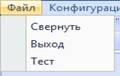
Рис. 4. Меню «Файл».
Меню «Конфигурация» (рис. 5)
Предоставляет доступ к служебным параметрам системы
«Дизайнер печатных форм» - служит для регистрации макетов документов
«Настройки системы» - служит для конфигурирования системы в соответствии с необходимыми параметрами
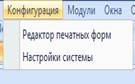
Рис. 5. Меню «Конфигурация».
Меню «Модули» (рис. 6)
Отображает список зарегистрированных в системе модулей и предоставляет доступ к запрограммированному функционалу модулей. Данное меню является динамическим и формируется на основании параметров установленной версии

Рис. 6. Меню «Модули».
Меню «Окна» (рис. 7)
Отображает список открытых окон и позволяет переключаться между ними
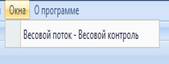
Рис. 7. Меню «Окна».
После первого запуска необходимо произвести настройку системы (см. раздел «Настройка системы»).
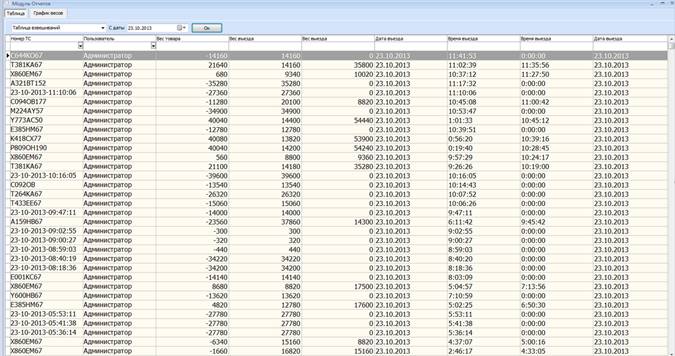
Работа с отчетами
Вызов интерфейса модуля отчетов из меню навигации:
«Модули»>> «Отчеты»>> «Основной интерфейс»
Для построения отчета необходимо выбрать требуемую таблицу из списка
«Таблица взвешиваний»
«Таблица документов»
В верхней части таблицы присутствует пользовательский, настраиваемый фильтр
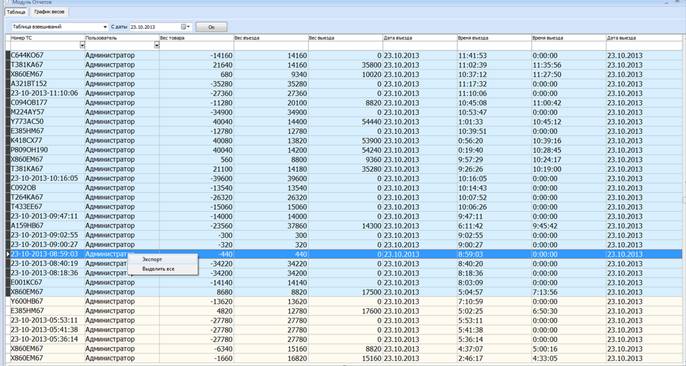
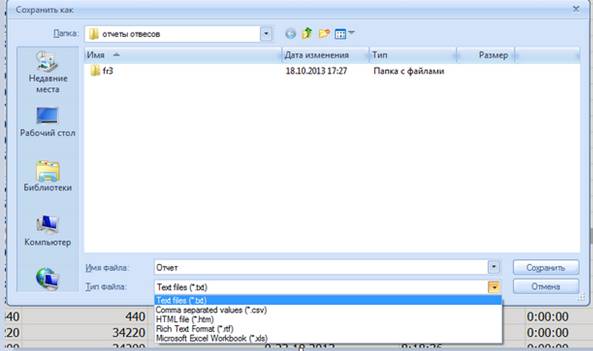
Для выгрузки данных необходимо нажать правой кнопкой мыши на любом месте таблицы и выбрать действие экспорт. Будут экспортированы только выделенные ячейки.