

Партнерка на США и Канаду по недвижимости, выплаты в крипто
- 30% recurring commission
- Выплаты в USDT
- Вывод каждую неделю
- Комиссия до 5 лет за каждого referral
Активный раздаточный материал | |
«Компьютерная графика» | |
3 кредита | 2-й семестр 2014 – 2015 уч. года |
Практическое занятие №36: «Моделирование корпусной детали (метод вращения)» | , ассистент профессора |
Краткое содержание занятия: рассмотрено моделирование корпусной детали методом вращения.
Сабақта айналдыру әдісі арқылы корпусктық детальды модельдеу қарастырылған.
Моделирование корпусной детали (метод вращения)
Анализ детали показывает, что тело состоит из 4-х поверхностей вращения: полусферы Æ190, урезанная с обеих сторон на толщину 100мм, 2-х усечённых конусов Æ38 и Æ32 нижнего и верхнего оснований соответственно и расположенных друг от друга на расстоянии 152мм, высотой 90мм с отверстием Æ21мм и одного цилиндра Æ32,расположенного на высоте 100мм. Внутри сферы имеется 2 идентичных конуса с общим основанием Æ112мм и Æ122 другого основание.
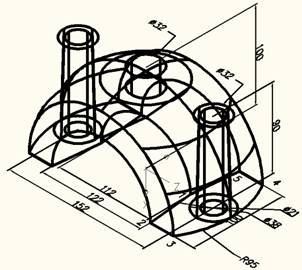
1. Установим: 3Д Моделирование, Шаблон-1, Объектные привязки: Конточка, Центр, Середина; Слой: Модель Вращения, Видовые экраны:
2.Метод построения заключается в том, что сначала строим образующую линию 123451, затем вращаем ее. Таким же методом строем усеченные конусы и цилиндр.
3. Установим слой Вспомогательная:
Главная > слой > вспомогательная (из списка слоев) > Е.
4. Построим образующую линию корпуса, состоящую из точек: 1(50,0), 5(@5,50), 4, 3, 2 и дуги радиуса 95 мм:
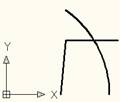 Главная > Рисование > отрезок > 56,0Е> @5,50Е > орто > протянем вправо > E > > 95,0Е> 0,0Е> протянем вверх > Е.
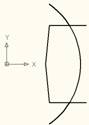 5. Построим зеркальное отражение относительно оси ОХ:
Редактирование> зеркало> выбрать 3 линии> Е> 0,0 Е> орто >вправо>95 Е> ПК>нет.
6. Создадим из этих линий единый контур, для чего включим слой Основная и используем Полилинию. Отключим орто (если включёна):
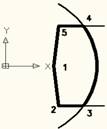 Слои> Основная (из списка слоев)> Рисование > Полилиния > привязка >(т.1)> привязка > (т.2)> привязка > (т.3)> ПК> Дуга> ПК> радиус> 95> E> привязка >(т.4) > ПК> линейный> привязка >(т. 5)> ПК> замкнуть.
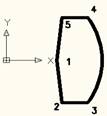 7. Отключим лампочку в слое «Вспомогательная»:
Слои> список слоев > отключим лампочку в слое Вспомогательная (исчезнет вспомогательная линия)
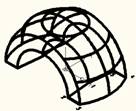 8. Повернём этот контур вокруг оси ОУ на угол (-180°) и для наглядности перейдем в ЮВ изометрию:
Главная> Вид > ЮВ изометрия> моделирование > > выберем контур> Е> ПК >У > -180°> Е.
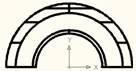 9. Установим вид спереди:
Главная> Вид > спереди.
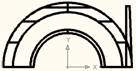 10. Построим образующую усеченного конуса, проходящую через точки (86.5,0), (@0,90), (@5.5,0), (3,-90):
> 86.5,0 E> @0,90 E>, @5.5,0> 3, -90 E> ПК> замкнуть.
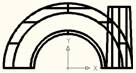 11. Повернём этот контур вокруг вертикальной оси, проходящей через точку (76,0):
> выбрать контур> Е> 76,0 > Е> орто> вверх> 100Е>360Е.
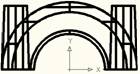 12. Построим зеркальное отражение усеченного конуса:
Главная> Редактирование > зеркало> выберем усеченный конус> 0,0Е> орто > вверх > 100E>ПК>нет.
13. Построим над корпусом цилиндр Æ32мм, на высоте 100мм:
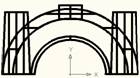 >0,100Е>@16,0Е> орто >вниз> 20> Е> влево> 16>Е> ПК> замкнуть> > выбрать контур> Е> 0,0Е> орто > вверх> 100> Е> 360>Е.
14. Перейдем в ЮВ изометрию и объединим построенные поверхности.
> выберем все четыре поверхности>Е.
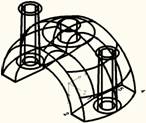
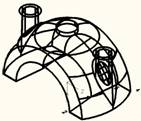
15. Посмотрим, как корпус выглядит в концептуальном стиле.
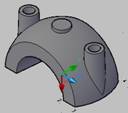
16. Сохраним чертеж в ЮВ изометрии под именем «Арм 36 КОРПУС (имя)».
Задание на СРС:
1. Моделирование корпусной детали методом вращения 5 (77-78) 7( 118-121 )
Форма контроля – выполненные чертежи в электронном виде и их распечатки.
Срок сдачи – на следующей неделе.
Задание на СРСП:
1. Построение сечений и разрезов 1 (472-473)
Контрольные вопросы
А) Для письменного контроля:
1. Построение видов модели с вырезами (в авторежиме).
2. Команды «Вид твердого тела»
3. Команды «Чертеж твердого тела»
4. Команды панели «Моделирование».
Б) Для компьютерного тестирования:
1. Как создать тело методом выдавливания (через ленту) ?
$$ Главная > Моделирование > Выдавить
$ Главная > Моделирование > вытягивание
$ Главная > Моделирование > по сечениям
$ Главная > Моделирование > вращать
2. $$$ Как создать тело методом выдавливания (через меню)?
$$ Рисование > Моделирование > Выдавить
$ Рисование > Моделирование > Вращать
$ Рисование > Моделирование > Сдвиг
$ Рисование > Моделирование > По сечениям
3. $$$ Как создать тело методом по заданным сечениям (через меню)?
$$ Рисование > Моделирование > По сечениям
$ Рисование > Моделирование > Сдвиг
$ Рисование > Моделирование > Вращать
$ Рисование > Моделирование > Выдавить
4. $$$ Как создать тело методом вращения (через меню)?
$$ Рисование > Моделирование > Вращать
$ Рисование > Моделирование > Выдавить
$ Рисование > Моделирование > Сдвиг
$ Рисование > Моделирование > По сечениям
5. $$$ Как создать тело методом сдвига (через меню)?
$$ Рисование > Моделирование > Сдвиг
$ Рисование > Моделирование > Вращать
$ Рисование > Моделирование > По сечениям
$ Рисование > Моделирование > Выдавить
6. $$$ Как создать тело методом сдвига (через ленту)?
$$ Главная > Моделирование > Сдвиг
$ Главная > Моделирование > Вращать
$ Главная > Моделирование > По сечениям
$ Главная > Моделирование > Выдавить
7. $$$ Как создать тело методом вращения (через ленту)?
$$ Главная > Моделирование > Вращать
$ Главная > Моделирование > Сдвиг
$ Главная > Моделирование > По сечениям
$ Главная > Моделирование > Выдавить
Глоссарий
Казахский /Русский/ Английский | Содержание | |
1 | ойықтармен модель | Вид детали с вырезами |
модель с вырезами | ||
model with neckline | ||
2 | түрлердің құруы | построение видов в авторежиме |
построение видов | ||
building type | ||
3 | Қатты дене түрі | Вид твердого тела |
Вид твердого тела | ||
Type of the hard body | ||
4 | Қатты дене сызбасы | Чертеж твердого тела |
Чертеж твердого тела | ||
Drawing of the hard body | ||
5 | моделдеу | Моделирование (построение модели) |
Моделирование | ||
Modeling |
Список литературы
Основная литература:
1. AutoCAD 2009. Учебный курс. Москва. 2008.
2. AutoCAD 20010. Учебный курс. Москва 2009.
3. AutoCAD 2011.Самоучитель. Санкт - Петербург. 2010.
Дополнительная литература:
4. AutoCAD 2010. Руководство пользователя. I, II, III тома. Autodesk.
5. , АРМ(тренинги) по AutoCAD 2010. –Алматы: КазГАСА, сентябрь, 2009г.
6. Шишанов интерьеров в 3ds Max 2011. Санкт- Петербург. 2010.
7. , АРМ (тренинги) по AutoCAD 2011 и 3ds Max Design 2011. –Алматы, КазАкпарат, апрель, 2011 г.
