


Партнерка на США и Канаду по недвижимости, выплаты в крипто
- 30% recurring commission
- Выплаты в USDT
- Вывод каждую неделю
- Комиссия до 5 лет за каждого referral
Добро пожаловать в справочное руководство принтера EPSON
Это интерактивное справочное руководство к принтеру EPL-6200/EPL-6200L. Нажимая на ссылки в левой части экрана, можно получить информацию по следующим темам. О вашем принтереИнформация о частях принтера и основных возможностях принтера. Работа с бумагойИнструкции об источниках бумаги и загрузке бумаги. Также, здесь находится информация о доступных типах бумаги. Использование драйвера принтераОписание функций драйвера принтера. Установка и обслуживаниеИнформация о дополнительном оборудовании и использовании принтера в сети. Также, здесь находится информация о замене расходных материалов и информация о мерах предосторожности при транспортировке принтера. Решение проблемОписание возможных проблем и методов их решения. Информация об изделииСпецификации принтера и другая детальная информация о принтере. |
Где можно найти информацию
Руководство по технике безопасности
Содержит наиболее важные указания по технике безопасности, которые необходимо соблюдать при использовании данного принтера. Прочтите это руководство перед сборкой принтера.
Руководство по установке
Содержит информацию по сборке принтера и установке программного обеспечения принтера.
Справочное руководство (настоящее руководство)
Содержит подробные сведения о функциях принтера, его дополнительном оборудовании, техническом обслуживании, устранении возможных неполадок и о технических характеристиках.
| Примечание: |

|
|

|
|
О вашем принтере
Части принтера
EPL-6200

EPL-6200L

a. Крышка выхода бумаги
b. Выходной лоток
c. Панель управления
d. Передняя крышка
e. МЦ-лоток (Многоцелевой лоток)
f. Слот ручной подачи (только для EPL-6200)
g. Выключатель питания
EPL-6200

EPL-6200L

a. Разъем сетевого кабеля
b. Разъем интерфейса USB
c. Разъем блока двусторонней печати (только для EPL-6200)
d. Разъем параллельного интерфейса
e. Интерфейсный слот Type B (только для EPL-6200)
f. Правая крышка (только для EPL-6200)
Панель управления
 Световые индикаторыКнопки управления (только для EPL-6200)
Панель управления принтера EPL-6200 содержит шесть световых индикаторов и три кнопки управления, в то время как панель управления принтера EPL-6200L два световых индикатора. Световые индикаторы информируют вас об основном состоянии принтера, ошибках и предупреждениях. Кнопки управления дают вам возможность управлять основными операциями принтера.
Световые индикаторы
EPL-6200

EPL-6200L

a | Memory (Память) | Обычно этот индикатор горит или мигает в сочетании с другими световыми индикаторами, указывая на наличие ошибки или предупредительного сообщения, связанного с проблемой памяти. |
b | Toner (Тонер) | Горит, если в тонер-картридже закончился порошок. Мигает, указывая на то, что тонера осталось мало. Когда этот индикатор начнет мигать, приготовьте новый картридж для замены. |
c | Paper (Бумага) | Загорается или мигает в сочетании с индикатором Error (Ошибка), обычно указывая на возникновение проблем с подачей бумаги. Непрерывно горящий индикатор указывает на наличие застрявшей бумаги, а мигающий - на наличие ошибки или на отсутствие бумаги в лотке. |
d | Error (Ошибка) | Горит постоянно или мигает при обнаружении ошибки. |
e | Ready (Готов) | Горит, когда принтер готов к печати, указывая на то, что принтер готов принимать и печатать данные. Когда принтер не готов к печати, этот индикатор погашен. Также, этот индикатор указывает на наличие ошибки в совокупности с другими индикаторами. |
f | Данные (Data) | Горит постоянно, если данные находятся в буфере принтера (часть памяти, выделенная для приема данных), но еще не напечатаны. Мигание этого индикатора указывает на то, что принтер обрабатывает данные. Когда в буфере печати не остается данных, этот индикатор гаснет. |
Для получения информации об индикации ошибок с помощью этих индикаторов, смотрите раздел Индикаторы Status (Состояние) и Error (Ошибка) (только для EPL-6200).

[К началу]
Кнопки управления (только для EPL-6200)

a | Start/Stop (Пуск/Стоп) | Переключает принтер в состояние готовности или в автономный режим. |
b | Cancel Job (Отмена задания) | Удаляет самое старое задание печати из буфера печати принтера. При однократном нажиме на эту кнопку в буфере стирается по одному заданию на печать. Удерживание этой кнопки в нажатом положении более двух секунд сотрет все данные из буфера печати, задания на печать, данные, которые принтер принимает, и те данные, которые принтер печатает в данный момент. |
c | Information (Информация) | Позволяет печатать тестовую страницу, если индикатор Error (Ошибка) погашен и нет предупредительного сообщения. Удаляет предупреждение, когда на экране показано предупредительное сообщение. |
Панель управления
Световые индикаторыКнопки управления (только для EPL-6200)
Панель управления принтера EPL-6200 содержит шесть световых индикаторов и три кнопки управления, в то время как панель управления принтера EPL-6200L два световых индикатора. Световые индикаторы информируют вас об основном состоянии принтера, ошибках и предупреждениях. Кнопки управления дают вам возможность управлять основными операциями принтера.
Световые индикаторы
EPL-6200
EPL-6200L
a | Memory (Память) | Обычно этот индикатор горит или мигает в сочетании с другими световыми индикаторами, указывая на наличие ошибки или предупредительного сообщения, связанного с проблемой памяти. |
b | Toner (Тонер) | Горит, если в тонер-картридже закончился порошок. Мигает, указывая на то, что тонера осталось мало. Когда этот индикатор начнет мигать, приготовьте новый картридж для замены. |
c | Paper (Бумага) | Загорается или мигает в сочетании с индикатором Error (Ошибка), обычно указывая на возникновение проблем с подачей бумаги. Непрерывно горящий индикатор указывает на наличие застрявшей бумаги, а мигающий - на наличие ошибки или на отсутствие бумаги в лотке. |
d | Error (Ошибка) | Горит постоянно или мигает при обнаружении ошибки. |
e | Ready (Готов) | Горит, когда принтер готов к печати, указывая на то, что принтер готов принимать и печатать данные. Когда принтер не готов к печати, этот индикатор погашен. Также, этот индикатор указывает на наличие ошибки в совокупности с другими индикаторами. |
f | Данные (Data) | Горит постоянно, если данные находятся в буфере принтера (часть памяти, выделенная для приема данных), но еще не напечатаны. Мигание этого индикатора указывает на то, что принтер обрабатывает данные. Когда в буфере печати не остается данных, этот индикатор гаснет. |
Для получения информации об индикации ошибок с помощью этих индикаторов, смотрите раздел Индикаторы Status (Состояние) и Error (Ошибка) (только для EPL-6200).
[К началу]
Кнопки управления (только для EPL-6200)
a | Start/Stop (Пуск/Стоп) | Переключает принтер в состояние готовности или в автономный режим. |
b | Cancel Job (Отмена задания) | Удаляет самое старое задание печати из буфера печати принтера. При однократном нажиме на эту кнопку в буфере стирается по одному заданию на печать. Удерживание этой кнопки в нажатом положении более двух секунд сотрет все данные из буфера печати, задания на печать, данные, которые принтер принимает, и те данные, которые принтер печатает в данный момент. |
c | Information (Информация) | Позволяет печатать тестовую страницу, если индикатор Error (Ошибка) погашен и нет предупредительного сообщения. Удаляет предупреждение, когда на экране показано предупредительное сообщение. |
Дополнительное оборудование и расходные материалы
Дополнительное оборудование (только для EPL-6200)Расходные материалы
Для приобретения дополнительного оборудования и расходных материалов обратитесь к своему поставщику или к представителю службы технической поддержки пользователей в вашем регионе.
Дополнительное оборудование (только для EPL-6200)
Нижняя кассета на 500 листов формата A4 (C12C802042)
Это устройство увеличивает количество загружаемой бумаги (до 500 листов формата А4). Для получения дополнительной информации, смотрите раздел Нижняя кассета на 500 листов формата A4.
Блок двусторонней печати (C12C802051)
Блок двусторонней печати позволяет вам автоматически печатать на обеих сторонах листа. Для получения дополнительной информации, смотрите раздел Блок двусторонней печати.
| Примечание: |
|
|
Модуль памяти
Объем оперативной памяти принтера 8 Мбайт, но он может быть увеличен до 136 Мбайт. Для получения дополнительной информации, смотрите раздел Модуль памяти.
| Примечание: |
|
|
Плата дополнительного интерфейса
Дополнительные интерфейсные платы, позволяют вам подключать принтер EPL-6200 к сетям Ethernet, компьютерам Macintosh, мэйнфреймам IBM и другим специализированным интерфейсам. Для получения дополнительной информации, смотрите раздел Платы дополнительного интерфейса.
[К началу]
Расходные материалы
Тонер-картридж (S050166) (только для EPL-6200)
Картридж содержит тонер, который образует изображение на бумаге. Ресурс данного картриджа составляет около 6,000 страниц.
Тонер-картридж (S050167)
Картридж содержит тонер, который образует изображение на бумаге. Ресурс данного картриджа составляет около 3,000 страниц.
| Примечание: |
|
|
Фотокондуктор (S051099)
Блок формирования изображения содержит светочувствительный барабан, который фиксирует тонер на бумаге. Принтер поставляется с уже установленным блоком формирования изображения. Замена блока потребуется примерно через 20,000 отпечатанных страниц.
Источники бумаги
МЦ-лоток (Многоцелевой лоток)Нижняя кассета на 500 листов формата A4 (только для EPL-6200)Слот ручной подачи (только для EPL-6200)
В этом разделе описаны источники подачи бумаги и типы бумаги, которые вы можете использовать.
МЦ-лоток (Многоцелевой лоток)
Тип бумаги | Вместимость | Размер бумаги |
Простая бумага | EPL-6200 EPL-6200L | A4, A5, B5, Letter (LT), |
Фирменные бланки | ||
Этикетки | До 10 листов | |
Толстая бумага | ||
Прозрачные пленки | До 5 листов | |
Конверты | До 10 листов | Monarch (MON), Commercial 10 (C10), DL, C6, C5, ISO-B5 (IB5) |
[К началу]
Нижняя кассета на 500 листов формата A4 (только для EPL-6200)
Дополнительная нижняя кассета на 500 листов формата A4 дает вам второй источник бумаги в дополнение к МЦ-лотку. Для получения информации о спецификациях дополнительной нижней кассеты на 500 листов формата A4, смотрите Нижняя кассета на 500 листов формата A4 (C12C802042) (только для EPL-6200).
[К началу]
Слот ручной подачи (только для EPL-6200)
Слот ручной подачи позволяет загружать бумагу вручную по одному листу. Используйте слот ручной подачи при печати на специальных носителях, которые вы обычно не используете. Используя ручную подачу, вы можете избежать проблем застревания бумаги, возникающих при подаче из МЦ-лотка и при печати на специальных носителях. Это особенно удобно когда возникает необходимость напечатать один или несколько листов.
Загрузка бумаги
МЦ-лоток (Многоцелевой лоток)Нижняя кассета на 500 листов формата A4 (только для EPL-6200)Слот ручной подачи (только для EPL-6200)Загрузка бумаги пользовательского размера
В этом разделе описано, как загружать бумагу в стандартные и дополнительные источники бумаги доступные для вашего принтера.
При выборе бумаги помните следующее:
- Бумага должна быть высокого качества, относительно гладкая и иметь плотность от 60 до 90 г/м2 (от 16 до 24 lb).
- Принтер чрезвычайно чувствителен к влажности. Убедитесь, что бумага хранится в сухой помещении.
- Использование цветной бумаги приемлемо, но избегайте использования бумаги с покрытием.
- Вы можете использовать для печати фирменные бланки при условии, что они предназначены для печати на лазерных принтеров.
МЦ-лоток (Многоцелевой лоток)
МЦ-лоток является стандартным источником бумаги для моделей EPL-6200 и EPL-6200L.
EPL-6200
Вы можете загрузить до 250 листов простой бумаги в МЦ-лоток принтера EPL-6200.
Выполните следующие действия для загрузки бумаги в МЦ-лоток (Многоцелевой лоток):
| Снимите крышку с лотка, затем сдвиньте боковую направляющую в зависимости от ширины используемой бумаги, как показано ниже. |


|
| Примечание: |

|
|
|
| Проверьте, чтобы края листов бумаги в пачке не слиплись. Постучите краями о твердую поверхность для выравнивания кромок бумаги, после чего загрузите бумагу в МЦ-лоток печатной стороной вверх. Затем отрегулируйте положение направляющих на ширину стопки бумаги. |


|
| Примечание: |
|
|
|
|
|
|

| Установите на место крышку МЦ-лотка. |


| Откройте выходной лоток. |


| Примечание: |
|
|
|
|
EPL-6200L
Вы можете загрузить до 150 листов простой бумаги в МЦ-лоток принтера EPL-6200L.
Выполните следующие действия для загрузки бумаги в МЦ-лоток (Многоцелевой лоток):
| Откройте МЦ-лоток (Многоцелевой лоток). |

| Сдвиньте боковые направляющие в зависимости от ширины используемой бумаги. |

|
| Примечание: |
|
|
|
| Проверьте, чтобы края листов бумаги в пачке не слиплись. Постучите краями о твердую поверхность для выравнивания кромок бумаги, после чего загрузите бумагу в МЦ-лоток печатной стороной вверх. Затем отрегулируйте положение направляющих на ширину стопки бумаги. |

|
| Примечание: |
|
|
|
|
|
|

| Откройте выходной лоток. |

| Примечание: |
|
|
|
|
[К началу]
Нижняя кассета на 500 листов формата A4 (только для EPL-6200)
Вы можете загрузить до 500 листов простой бумаги в нижнюю кассету на 500 листов формата A4.
Выполните следующие действия для загрузки бумаги в нижнюю кассету на 500 листов формата A4:
| Вытяните кассету из принтера до упора. |

| Снимите крышку лотка. |

| Нажмите на нижнюю пластину до тех пор, пока не раздастся щелчок. |

| Проверьте, чтобы края листов бумаги в пачке не слиплись. Постучите краями о твердую поверхность для выравнивания кромок бумаги. Затем загрузите кассету в лоток. |

|
| Примечание: |
|
|
|

|
|
|
| Установите на место крышку лотка. |


| Вставьте загруженный лоток бумаги обратно в принтер. |


| Откройте выходной лоток. |


| Примечание: |
|
|
|
|
[К началу]
Слот ручной подачи (только для EPL-6200)
Вы можете загружать бумагу размера от 76 до 216 x от 148 до 356 мм (от 3.0 до 8.5 x от 5.8 до 14.0 дюймов) в слот ручной подачи.
Для загрузки бумаги с помощью слота ручной подачи выполните следующие действия.
| Убедитесь, крышка МЦ-лотка установлена, затем отрегулируйте положение направляющих бумаги для беспрепятственной загрузки бумаги. |

| До упора вставьте один лист бумаги над крышкой лотка печатной стороной вверх. Отрегулируйте положение направляющих бумаги, в зависимости от ширины загружаемой бумаги. |

|
| Примечание: |
|
|
|
| Убедитесь, что установлен флажок Manual Feed (Ручная подача) в настройках драйвера принтера. |
|
| Примечание: |
|
|
|
| Отправьте на принтер задание на печать. Индикаторы Error (Ошибка), Ready (Готов), и Paper (Бумага) на панели управления принтера начнут медленно мигать. |
| Нажмите кнопку |
|
| Примечание: |
|
|
|
[К началу]
Загрузка бумаги пользовательского размера
Вы можете загружать бумагу пользовательского размера от 76.2 x 127.0 мм (3.0 x 5.0 дюймов) до 216.0 x 355.6 мм (8.5 x 14.0 дюймов) с помощью МЦ-лотка.
Вы можете загружать бумагу пользовательского размера от 76.2 x 148.0 мм (3.0 x 5.8 дюйма) до 216.0 x 355.6 мм (8.5 x 14.0 дюймов) с помощью слота ручной подачи бумаги.
| Примечание: |
|
|
Печать на специальных носителях
ЭтикеткиКонвертыТолстая бумагаПрозрачная пленка
| Примечание: |
|
|
Принтеры EPL-6200 и EPL-6200L могут печатать на специальных носителях, таких как этикетки, конверты, толстая бумага и прозрачная пленка.
Этикетки
Вы можете загрузить в МЦ-лоток (Многоцелевой лоток) до 10 листов этикеток одновременно. Однако, некоторые листы с наклейками, вам придется загружать вручную по одному листу.
Чтобы выступающий клей не соприкасался с деталями принтера, всегда используйте этикетки, у которых лист подложки закрывается полностью, без пробелов между соседними этикетками.
Чтобы проверить лист этикеток на вытекание клея, прижмите к нему сверху лист простой бумаги. Если листы слипнутся не используйте эти этикетками для печати на вашем принтере.
При печати на этикетках, убедитесь, что установлено значение Labels (Этикетки) (EPL-6200) или Thick Wide (Толстая широкая) (EPL-6200L) для параметра Paper Type (Тип бумаги) в драйвере принтера.
[К началу]
Конверты
Вы можете загрузить в МЦ-лоток (Многоцелевой лоток) до 10 конвертов, в зависимости от толщины конвертов (от 85 до 105 г/м2). Загружайте конверты клапаном вниз и короткой стороной вперед.
EPL-6200

EPL-6200L

При печати на конвертах, установите значение Thick Narrow (Толстая узкая) (Windows) или Thick[N] (Macintosh) для параметра Paper Type (Тип бумаги) в драйвере принтера.
Качество печати на конвертах может быть неоднородным, потому что различные участки конверта имеют различную толщину. Напечатайте текст на одном или двух конвертах для проверки качества печати. Если изображение слишком светлое, отрегулируйте плотность печати, как это описано в разделе Проблемы с качеством печати.
Используйте конверты без прозрачного пластикого адресного окна (кроме случаев, когда оно специально предназначено для лазерных принтеров). Пластик у большинства конвертов с адресным окном будет оплавляться при соприкосновении с горячим термозакрепителем тонера.
[К началу]
Толстая бумага
Вы можете загрузить в МЦ-лоток (Многоцелевой лоток) до 10 листов толстой бумаги одновременно. Однако, некоторые листы толстой бумаги, вам придется загружать вручную по одному листу. Используйте толстую бумагу плотностью от 90 до 163 г/м2 (от 24 до 43 lb).
При печати на толстой бумаге, убедитесь, что настроили соответствующим образом параметр Paper Type (Тип бумаги) в драйвере принтера. Установите значение Thick Narrow (Толстая узкая) (Windows) или Thick[N] (Macintosh) для печати на бумаге шириной менее 160 мм. Установите значение Thick Wide (Толстая широкая) (Windows) или Thick[W] (Macintosh) для печати на бумаге шириной более 188 мм.
[К началу]
Прозрачная пленка
Вы можете загрузить до 5 листов прозрачной пленки МЦ-лоток (Многоцелевой лоток) одновременно. Однако, некоторые листы прозрачной пленки, вам придется загружать вручную по одному листу.
Можно печатать только на диапозитивных прозрачных пленках и на самоклеющейся пленке, которые предназначены для лазерных принтеров и аппаратов для копирования на простую бумагу.
Перед печатью на прозрачных пленках установите значение Transparency (Прозрачная пленка) для параметра Paper Type (Тип бумаги) в драйвере принтера.
Установка и обслуживание / Использование вашего принтера в сети (EPL-6200L)
Для Windows
Принтер общего доступаНастройка принтера общего доступаИспользование дополнительных драйверовНастройка сетевых клиентовУстановка драйвера принтера с компакт-дискаИспользование AppleTalk из Windows 2000 или Windows NT 4.0
Принтер общего доступа
В этом разделе описывается, как открыть принтер для общего доступа в стандартной сети Windows.
Компьютеры в сети могут совместно использовать принтер, который подсоединен непосредственно к одному из них. Компьютер, подсоединенный к принтеру напрямую, является сервером печати, а остальные компьютеры являются клиентами и им необходимы соответствующие права доступа для использования принтера. Клиенты получают доступ к принтеру только через сервер печати.
В зависимости от версии операционной системы Windows и ваших прав доступа к сетевому принтеру, выполните соответствующую настройку сервера печати и клиентов.
Настройка сервера печати
- Для Windows Me, 98 или 95, смотрите Настройка принтера общего доступа.
- Для Windows XP, 2000 или NT 4.0, смотрите Использование дополнительных драйверов.
Настройка клиентов
- Для Windows Me, 98 или 95, смотрите Для Windows Me, 98 или 95.
- Для Windows XP или 2000, смотрите Для Windows XP или 2000.
- Для Windows NT 4.0, смотрите Для Windows NT 4.0.
| Примечание: |
|
|
|
|
|
|
|
|
[К началу]
Настройка принтера общего доступа
Если операционной системой сервера печати является Windows Me, 98 или 95, выполните следующие действия для настройки сервера печати.
| Нажмите кнопку Start (Пуск), выберите пункт Settings (Настройка) и откройте меню Control Panel (Панель управления). |
| Откройте меню Network (Сеть). |
| Нажмите кнопку File and Print Sharing (Доступ к файлам и принтерам) на вкладке Configuration (Конфигурация). |
| Установите флажок I want to be able to allow others to print to my printer(s) (Принтеры этого компьютера можно сделать общими) и нажмите кнопку OK. |
| Нажмите кнопку OK для сохранения изменений. |
|
| Примечание: |
|
|
|
|
|
|
Для пользователей перезагружающих компьютер
| Откройте папку Printers (Принтеры) из меню Control panel (Панель управления). |
| Щелкните правой кнопкой мыши на значке EPSON EPL-6200L Advanced и выберите пункт Sharing (Доступ) из открывшегося контекстного меню. |
| Включите опцию Shared As (Общий ресурс) , введите имя в поле Share Name (Сетевое имя) и нажмите кнопку OK. Введите Comment (Комментарии) и Password (Пароль), если это необходимо. |

|
| Примечание: |
|
|
|
|
|
|
Вам необходимо настроить компьютеры-клиенты, чтобы они могли использовать принтер в сети. Смотрите разделы:
- Для Windows Me, 98 или 95
- Для Windows XP или 2000
- Для Windows NT 4.0
[К началу]
Использование дополнительных драйверов
Когда операционной системой сервера печати является Windows 2000, XP или Windows NT 4.0, вам необходимо установить на сервер дополнительный драйвер. Дополнительный драйвер - это драйвер для компьютеров-клиентов, операционная система которых может отличаться от операционной системы сервера.
Выполните следующие действия по настройке Windows 2000, XP или Windows NT 4.0 как сервера печати и установке дополнительного драйвера.
| Примечание: |
|
|
|
|
| Для сервера печати Windows 2000 или NT 4.0, нажмите кнопку Start (Пуск), выберите пункт Settings (Настройка) и откройте меню Printers (Принтеры). |
| Щелкните правой кнопкой мыши на значке EPSON EPL-6200L Advanced и выберите пункт Sharing (Доступ) из открывшегося контекстного меню. |
Для Windows XP, если откроется нижеследующее окно, нажмите ссылку Network Setup Wizard или If you understand the security risks but want to share printers without running the wizard, click here. (Если вы осознаете риск, но все равно хотите открыть принтер для общего доступа без запуска мастера, нажмите здесь.)
В этом случае, выполняйте указания с экрана.

| Для сервера печати Windows 2000 или NT 4.0, выберите пункт Shared (Общий ресурс) (Windows 2000) или Shared as (Общий ресурс) (Windows NT 4.0) и введите имя в поле Share Name (Сетевое имя). |

Для сервера печати Windows XP, выберите пункт Share this printer (Сделать этот принтер общим), введите имя в поле Share Name (Сетевое имя).

|
| Примечание: |
|
|
|
| Выберите дополнительный драйвер. |
|
| Примечание: |
|
|
|
Сервер печати Windows NT 4.0
Выберите версию Windows-клиентов. Например, выберите Windows 95, чтобы установить дополнительный драйвер для клиентов Windows Me, 98 или 95. Затем нажмите кнопку OK.

|
| Примечание: |
|
|
|
|
|
|
Сервер печати Windows XP или 2000
Нажмите кнопку Additional Drivers (Дополнительные драйверы).

Выберите версию Windows, затем нажмите кнопку OK.
Для клиентов Windows Me, 98 или 95 | Выберите Intel Windows 95 or 98 (and Me) |
Для клиентов Windows NT 4.0 | Выберите Intel Windows NT 4.0 or 2000 |
Для клиентов Windows XP или 2000 | Intel Windows XP (or 2000) как правило, выбран. |


|
| Примечание: |
|
|
|
|
|
|
| При появлении сообщения о необходимости вставить диск, вставьте компакт-диск с программным обеспечением принтера в CD-ROM. Нажмите кнопку OK. |
| Введите соответствующее название диска и папки, содержащих драйвер принтера для клиентов, затем нажмите кнопку OK. |

Название папки различается в зависимости от используемой операционной системы.
ОС клиента | Имя папки |
Windows Me, 98 или 95 | \<Язык>\WIN9X |
Windows NT 4.0 | \<Язык>\WINNT40 |
Когда вы устанавливаете драйверы в Windows XP или 2000, может появиться сообщение "Digital Signature is not found" (Цифровая подпись не найдена). Нажмите кнопку Yes (Да) (для Windows 2000) или Continue Anyway (Продолжить) (для Windows XP) и продолжайте установку.
| Когда вы устанавливаете драйверы в Windows XP или 2000, нажмите кнопку Close (Закрыть). Когда вы устанавливаете драйверы в Windows NT 4.0, это окно закроется автоматически. |
|
| Примечание: |
|
|
|
|
|
|
|
|
|
Вам необходимо настроить клиентские компьютеры, чтобы они могли использовать принтер в локальной сети. Подробнее смотрите следующие разделы:
- Для Windows Me, 98 или 95
- Для Windows XP или 2000
- Для Windows NT 4.0
[К началу]
Настройка сетевых клиентов
В этом разделе описано, как установить драйвер принтера общего доступа.
| Примечание: |
|
|
|
|
|
|
|
|
Для Windows Me, 98 или 95
Выполните следующие действия для настройки клиентов Windows Me, 98 или 95.
| Нажмите кнопку Start (Пуск), выберите пункт Settings (Настройка) и откройте меню Printers (Принтеры). |
| Щелкните два раза на значке Add Printer (Добавить принтер) и нажмите кнопку Next (Далее). |
| Выберите пункт Network printer (Сетевой принтер) и нажмите кнопку Next (Далее). |
| Нажмите кнопку Browse (Обзор), откроется диалоговое окно Browse for Printer (Найти принтер). |
|
| Примечание: |
|
|
|
| Выберите компьютер, который подсоединен к общему принтеру, и имя общего принтера. Затем нажмите кнопку OK. |

|
| Примечание: |
|
|
|
| Нажмите кнопку Next (Далее). |
|
| Примечание: |
|
|
|
|
|
|
|
|
|
| Удостоверьтесь, что имя общего принтера верно и укажите, будете ли вы пользоваться принтером как принтером по умолчанию или нет. Нажмите кнопку Next (Далее), и затем выполняйте указания с экрана. |
|
| Примечание: |
|
|
|
Для Windows XP или 2000
Выполните следующие действия для настройки клиентов Windows XP или 2000.
Вы можете инсталлировать драйвер принтера общего доступа, если вы имеете права уровня Power Users или выше или вы администратор.
Если сервер печати работает под управлением Windows NT 4.0, выполните следующие действия.
- На сервере печати Windows NT 4.0 дополнительным драйвером для клиентов Windows 2000 или XP является драйвер "Windows NT 4.0 x86", который установлен предварительно в качестве драйвера принтера для Windows NT 4.0. При инсталляции драйвера принтера на клиентах в Windows 2000 или XP через сервер печати Windows NT 4.0, драйвер для Windows NT 4.0 установлен.
- Вы не сможете установить драйвер принтера для Windows 2000 или XP в качестве дополнительного драйвера на сервере печати в Windows NT 4.0. Чтобы установить драйвер принтера для Windows 2000 или XP на клиентских компьютерах в Windows 2000 или XP, администратор устанавливает драйвер локального принтера на клиентах с компакт-диска, приложенного к принтеру, а затем выполняет следующую процедуру.
| Для клиентов Windows 2000, нажмите кнопку Start (Пуск), выберите пункт Settings (Настройка) и откройте меню Printers (Принтеры). |
| Для Window 2000, щелкните два раза на значке Add Printer (Добавить принтер) и нажмите кнопку Next (Далее). |
Для Windows XP, нажмите кнопку Add a printer (Добавить принтер) в меню Printer Tasks (Принтеры).

| Выберите пункт Network printer (Сетевой принтер) (для Windows 2000) или A network printer, or a printer attached to another computer (Сетевой принтер или принтер, подключенный к другому компьютеру) (для Windows XP) и нажмите кнопку Next (Далее). |
| Для Windows 2000, введите имя принтера общего доступа и нажмите кнопку Next (Далее). |

|
| Примечание: |
|
|
|
Для Windows XP, выберите пункт Browse for a printer (Найти принтер).

| Выберите компьютер, который подсоединен к общему принтеру, и имя общего принтера. Затем нажмите кнопку Next (Далее). |

|
| Примечание: |
|
|
|
|
|
|
|
|
|
|
|
|
| Для Windows 2000, укажите, будете ли вы пользоваться принтером как принтером по умолчанию или нет, и нажмите кнопку Next (Далее). |
| Убедитесь в правильности всех установок и нажмите кнопку Finish (Готово). |

Для Windows NT 4.0
Выполните следующие действия для настройки клиентов Windows NT 4.0.
Вы можете инсталлировать драйвер принтера общего доступа, если вы имеете права уровня Power Users или выше, или вы администратор.
| Нажмите кнопку Start (Пуск), выберите пункт Settings (Настройка) и откройте меню Printers (Принтеры). |
| Щелкните два раза на значке Add Printer (Добавить принтер). |
| Выберите пункт Network printer server (Сетевой сервер печати) и нажмите кнопку Next (Далее). |
| Выберите компьютер, который подсоединен к общему принтеру, и имя общего принтера. Затем нажмите кнопку OK. |

|
| Примечание: |
|
|
|
|
|
|
|
|
|
|
|
|
|
|
|
| Укажите, будете ли вы пользоваться принтером как принтером по умолчанию или нет, и нажмите кнопку Next (Далее). |
| Нажмите кнопку Finish (Готово). |
[К началу]
Установка драйвера принтера с компакт-диска
В этом разделе описано, как устанавливать драйвер принтера на компьютерах-клиентах при настройке сети при следующих условиях:
- Дополнительные драйверы не установлены на сервере печати Windows XP, 2000 или NT 4.0.
- Операционной системой сервере печати служит Windows Me, 98 или 95, а операционной системой клиента является Windows XP, 2000 или NT 4.0.
Примеры на следующих страницах могут различаться в зависимости от версии Windows.
| Примечание: |
|
|
|
|
| Откройте доступ к общему принтеру, и на экране появится подсказка. Нажмите кнопку OK и выполняйте указания с экрана, чтобы установить драйверы принтера с компакт-диска. |
| Вставьте компакт-диск, затем введите соответствующие имена дисковода и папки, в которой находится драйвер принтера для клиентов, затем нажмите кнопку OK. |

Во время установки драйвера для Windows XP или 2000, может появиться надпись "Digital Signature is not found (Цифровая подпись не найдена)". Нажмите кнопку Yes (Да) (для Windows 2000) или Continue Anyway (Продолжить) (для Windows XP) и продолжите установку.
Название папки различается в зависимости от используемой операционной системы.
ОС клиента | Имя папки |
Windows Me, 98 или 95 | \<Язык>\WIN9X |
Windows 2000 или XP | \<Язык>\WIN2000 |
Windows NT 4.0 | \<Язык>\WINNT40 |
| Выберите имя принтера и нажмите кнопку OK. Следуйте инструкциям на экране. |
[К началу]
Использование AppleTalk из Windows 2000 или Windows NT 4.0
Используйте следующие настройки, если на вашем компьютере запущена Windows NT 4.0 или Windows 2000, и принтер подключен с помощью дополнительной интерфейсной платы, используя протокол AppleTalk:
- С помощью SelecType установите для режима эмуляции значение PS3. Используемое по умолчанию значение Auto (Авто) может стать причиной печати ненужных страниц.
- На странице Device Settings (Параметры устройства) диалогового окна Properties (Свойства), убедитесь, что для параметров SEND CTRL-D Before Each Job (Отправить команду CTRL-D перед каждым заданием) и SEND CTRL-D After Each Job (Отправить команду CTRL-D после каждого задания) установлено значение No (Нет).
- TBCP (Tagged binary communications protocol) (Теговый двоичный протокол связи) не может быть использован как протокол вывода.
Установка и обслуживание / Замена расходных материалов
Тонер-картридж
Доступны два типа тонер-картриджей:
- Тонер-картридж только для принтера EPL-6200 (S050166), ресурс которого составляет 6 000 страниц.
- Тонер-картридж (S050167), ресурс которого составляет 3 000 страниц.
Ресурс первоначального тонер-картриджа из комплекта принтера EPL-6200 составляет 3 000 страниц, в то время как ресурс первоначального тонер-картриджа из комплекта принтера EPL-6200L составляет 1 500 страниц.
Вам необходимо заменить тонер-картридж, когда в окне утилиты EPSON Status Monitor 3 появится соответствующее сообщение.
Если на принтере EPL-6200 индикатор Toner (Тонер) горит и индикатор Error (Ошибка) медленно мигает или на принтере EPL-6200L горит индикатор Ready (Готов) и мигает индикатор Error (Ошибка), в принтере закончился тонер. Если индикаторы горят как описано выше или в окне утилиты EPSON Status Monitor 3 появилось соответствующее сообщение, замените тонер-картридж.
Всегда соблюдайте следующие меры предосторожности при обращении с тонер-картриджами, во время их замены.
- Рекомендуется устанавливать только оригинальные тонер-картриджи. Использование неоригинальных тонер-картриджей может привести к снижению качества печати. EPSON не несет ответственности, в случае выхода принтера из строя и возникновения других проблем, при использовании расходных материалов, не рекомендованных компанией EPSON.
- При замене тонер-картриджей, всегда кладите их на чистую и ровную поверхность.
- Выждите не менее часа перед установкой тонер-картриджa, занесенного с холода в теплое помещение, чтобы избежать повреждения от конденсата.
| Предупреждение: |

|
|
|
|
|
|
|
|
Замена тонер-картриджа
Выполните следующие действия для замены тонер-картриджа:
| Примечание: |
|
|
|
|
| Откройте выходной лоток принтера. |

| Откройте переднюю крышку, ухватив ее за углубления крышки, как показано ниже, и открыв ее на себя. |

|
| Предостережение: |

|
|
|
| Возьмите фотокондуктор за ручку и медленно выньте его из принтера. |

|
| Предупреждение: |
|
|
|
|
| Предостережение: |
|
|
|
| Поверните фиксирующий рычаг против часовой стрелки, чтобы освободить тонер-картридж, и затем выньте его из корпуса фотокондуктора. |

| Извлеките новый картридж из упаковки. Удерживая картридж горизонтально, встряхните его несколько раз для равномерного распределения тонера. |

| Удалите из картриджа защитные материалы. |

|
| Предостережение: |
|
|
|

| Аккуратно вставьте тонер-картридж в корпус фотокондуктора, таким образом, чтобы защелки с двух сторон картриджа надежно зафиксировали его в корпусе фотокондуктора. |

| Вставьте фотокондуктор в принтер. |


| Закройте и защелкните переднюю крышку принтера. |


При замене тонер-картриджа, вы также должны очистить ролик подачи бумаги, как это описано в разделе Очистка ролика подачи бумаги.
Фотокондуктор
Всегда соблюдайте следующие меры предосторожности во время замены фотокондуктора:
- При установке фотокондуктора не держите его на свету дольше, чем необходимо.
- Не поцарапайте поверхность барабана. Также запрещается прикасаться к барабану, потому что ваши пальцы могут оставить на его рабочей поверхности жировые отпечатки, что снизит качество печати.
- Чтобы получать высокое качество печати, не храните фотокондуктор под воздействием прямых солнечных лучей, в запыленном помещении, если воздух насыщен соляными парами или вызывающим коррозию газом (например, аммоний). Избегайте хранилищ с экстремальными условиями и резкими перепадами температур и влажности воздуха.
- Не наклоняйте фотокондуктор.
| Предупреждение: |
|
|
|
|
Замена фотокондуктора
Выполните следующие действия для замены фотокондуктора:
| Примечание: |
|
|
|
|
| Откройте выходной лоток принтера. |
| Откройте переднюю крышку, ухватив ее за углубления крышки, как показано ниже, и открыв ее на себя. |
|
| Предостережение: |
|
|
|
| Возьмите фотокондуктор за ручку и выньте его из принтера. |
| Поверните фиксирующий рычаг против часовой стрелки, чтобы освободить тонер-картридж, и затем выньте его из корпуса фотокондуктора. |
| Извлеките новый фотокондуктор из упаковки. |
|
| Предостережение: |
|
|
|
| Аккуратно вставьте тонер-картридж в корпус фотокондуктора, таким образом, чтобы защелки с двух сторон картриджа надежно зафиксировали его в корпусе фотокондуктора. |
| Возьмите фотокондуктор за ручку и осторожно вставьте фотокондуктор в принтер, до его надежной фиксации в принтере. |
| Закройте и защелкните переднюю крышку принтера. |
После замены фотокондуктора вам необходимо обнулить счетчик ресурса фотокондуктора. Счетчик ресурса фотокондуктора принтера EPL-6200 может быть обнулен с помощью панели управления или драйвера принтера, в то время как счетчик ресурса фотокондуктора принтера EPL-6200L может быть обнулен только с помощью драйвера принтера.
Для EPL-6200, убедитесь, что принтер выключен, и удерживая копки  Start/Stop (Пуск/Стоп) и
  Information (Информация) на панели управления принтера, включите принтер. Удерживайте кнопки до тех пор, пока горят индикаторы Ready (Готов) (зеленый) и Error (Ошибка) (красный). Счетчик фотокондуктора будет сброшен.
Чтобы обнулить счетчик фотокондуктора с помощью драйвера принтера, смотрите раздел Обнуление счетчика ресурса фотокондуктора (Windows) или Обнуление счетчика ресурса фотокондуктора (Macintosh).
Установка и обслуживание / Чистка и транспортировка принтера
Чистка принтера
Чистка корпуса принтераЧистка внутреннего механизма принтераЧистка ролика подачи бумагиУдаление просыпанного тонера
Принтер требует лишь минимальной чистки. Если вы заметили, что качество печати снизилось, очистите внутренний механизм принтера, как описано в этом разделе.
Также, необходимо очищать многоцелевой лоток и корпус принтера один раз в несколько месяцев.
Чистка корпуса принтера
Если наружные поверхности корпуса принтера загрязнены или запылены, выключите принтер и оботрите его чистой и мягкой салфеткой, смоченной в слабом растворе стирального порошка.
| Предостережение: |
|
|
[К началу]
Чистка внутреннего механизма принтера
Мелкие частицы тонера могут оседать на частях механизма принтера, снижая таким образом качество печати. Выполните следующие действия для очистки внутреннего механизма принтера и податчика бумаги:
| Выключите принтер. |
| Откройте переднюю крышку, ухватив ее за углубления крышки, как показано ниже, и открыв ее на себя. |
| Возьмите фотокондуктор за ручку и выньте его и тонер-картридж из принтера. |
| Протрите внутренний механизм принтера чистой, сухой тряпочкой. Не используйте сжатый воздух. Если возникают проблемы при подаче бумаги, протрите ролик подачи бумаги чистой, сухой тряпочкой. |

| Установите фотокондуктор и тонер-картридж. |
| Закройте и защелкните переднюю крышку принтера. |
| Откройте крышку выходного лотка принтера. |

| Аккуратно протрите ролики подачи бумаги сложенной тряпочкой. |

| Закройте крышку выходного лотка. |

| Удалите всю бумагу из многоцелевого лотка и протрите лоток чистой, сухой тряпочкой. |

[К началу]
Чистка ролика подачи бумаги
Иногда на бумагу может просыпаться тонер, с листов уже отпечатанной бумаги, положенных сверху пачки. При подаче такой бумаги из многоцелевого лотка могут загрязниться ролики подачи бумаги и возникнуть проблемы при подаче бумаги. При возникновении проблем с подачей бумаги из многоцелевого лотка, произведите очистку ролика подачи бумаги.
Выполните следующие действия для очистки ролика подачи бумаги:
| Выключите принтер. |
| Откройте переднюю крышку, ухватив ее за углубления крышки, как показано ниже, и открыв ее на себя. |

| Возьмите фотокондуктор за ручку и выньте его и тонер-картридж из принтера. |
| Аккуратно протрите резиновые части ролика подачи бумаги сложенной тряпочкой. |

| Установите фотокондуктор и тонер-картридж. |
| Закройте и защелкните переднюю крышку принтера. |
[К началу]
Удаление просыпанного тонера
Если тонер просыпался внутрь принтера, не используйте принтер пока не удалите просыпавшийся тонер.
Если просыпалось небольшое количество тонера, осторожно удалите его чистой, сухой тряпочкой.
Если просыпалось большое количество тонера, используйте небольшой пылесос (обычно доступен в центрах обслуживания компьютерной техники) для его удаления. Затем осторожно удалите его чистой, сухой тряпочкой.
| Предостережение: |
|
|
| Примечание: |
|
|
Информация об изделии / Технические характеристики
Бумага
Типы бумагиСпецификацииОбласть печати
Типы бумаги
В этом разделе объясняется, какую бумагу вы можете использовать для печати на вашем принтере. Используйте только бумагу, описанную здесь.
| Примечание: |
|
|
Основная бумага
Вы можете использовать следующую бумагу:
Тип бумаги | Описание |
Обычная бумага | Допускается применение вторично переработанной бумаги* Плотность: от 60 до 90 г/м2 (от 16 до 24 lb) |
Конверты | Без наклеек и липкой ленты Без прозрачного пластикого адресного окна (кроме случаев, когда оно специально предназначено для лазерных принтеров) Плотность: от 70 до 105 г/м2 (от 23 до 28 lb) |
Этикетки | Лист подложки должен быть закрыт полностью, без пробелов между соседними этикетками** |
Толстая бумага | Плотность: от 90 до 163 г/м2 (от 24 до 43 lb) |
Прозрачные пленки | Могут быть использованы прозрачные пленки для монохромных лазерных принтеров или копиров. |
Цветная бумага | Без покрытия |
Специальные бланки | Бумага и краска специальных бланков должны быть предназначены для печати на лазерных принтерах. Бумага с отпечатками на лазерном, струйном или каком-либо другом принтере не может быть использована. |
| * Вторично переработанную бумагу рекомендуется применять только при нормальной температуре и влажности воздуха. Плохая бумага снижает качество печати, может застревать в подающем механизме и вызывать другие неполадки. |

| ** Пробелы между этикетками могут вызвать отклеивание этикеток внутри принтера и стать причиной его повреждений. |
| Примечание: |
|
|
|
|
Бумага запрещенная к использованию
Вы не можете использовать следующие типы бумаги для печати на вашем принтере. Это может привести к повреждению принтера, замятию бумаги или существенному понижению качества печати.
- Носители, предназначенные для других цветных лазерных принтеров, монохромных лазерных принтеров, цветных копировальных аппаратов, монохромных копировальных аппаратов или струйных принтеров
- Бумага, на которой уже производилась печать на цветных лазерных принтерах, монохромных лазерных принтерах, цветных копировальных аппаратах, монохромных копировальных аппаратах, струйных принтерах или термопринтерах
- Копировальная бумага, бумага чувствительная к теплу и давлению, кислотная бумага или бумага, предназначенная для печати термочувствительными чернилами (около 200°C)
- Этикетки, которые легко отклеиваются или этикетки не закрывающие полностью лист подложки
- Бумага с покрытием или бумага со специальным цветным покрытием
- Перфорированная бумага или бумага, имеющая отверстия переплета
- Бумага, на которой имеется клей, скрепленная степлером, скрепками или скотчем
- Бумага, имеющая статический заряд электричества
- Сырая или влажная бумага
- Бумага неоднородной толщины
- Очень толстая или очень тонкая бумага
- Слишком гладкая или слишком грубая бумага
- Бумага, имеющая различные по качеству стороны
- Мятая, скрученная, волнистая или рваная бумага
- Бумага неправильной формы или бумага, имеющая неправильные углы
[К началу]
Спецификации
Поскольку качество любого типа бумаги может быть изменено ее производителем, фирма EPSON не может рекомендовать конкретные типы и сорта бумаги, гарантируя получение отпечатков высокого качества. Поэтому перед приобретением большой партии бумаги или перед выполнением больших объемов печатных работ, всегда проводите тестирование образцов этой бумаги на своем принтере.
Доступные типы бумаги: | Простая бумага, вторично переработанная бумага, этикетки, конверты, прозрачные пленки, цветная бумага, толстая бумага, специальные бланки |
| Примечание: |
|
|
Плотность: |
| ||
Простая бумага: | от 60 до 90 г/м2, от 16 до 24 lb* |
| |
Толстая бумага: | от 90 до 163 г/м2, от 24 до 43 lb |
| |
|
| ||
Размер: |
| ||
Бумага: | A4 (210 x 297 мм, 8.3 x 11.7 дюймов) F4 (210 x 330 мм, 8.3 x 13 дюймов) | ||
Конверты: | Monarch (98 x 191 мм, 3 7/8 x 7 1/2 дюймов) | ||
| Предостережение: |
|
|
[К началу]
Область печати
EPL-6200: | Минимальное поле со всех сторон 4 мм |
EPL-6200L: | Минимальное поле со всех сторон 5 мм |
Принтер
Общие данныеУсловия окружающей средыСоответствие стандартам и нормамМеханическиеЭлектротехническиеPostScript
Общие данные
Метод печати: | Развертка лазерного луча и сухое электрофотографическое копирование | |
Разрешение: | EPL-6200: 1200 dpi, Class 1200 dpi, или 600 dpi, 300 dpi EPL-6200L: 600 dpi | |
Скорость печати: | 300dpi/600 dpi: | До 20 страниц в минуту для бумаги формата A4 |
1200 dpi: | До 10 страниц в минуту для бумаги формата A4 | |
(в зависимости от используемых шрифтов и объема данных) | ||
Печать первой страницы: | 13 секунд или менее для бумаги формата A4/Letter (При подаче из МЦ-лотка и разрешении 600 dpi) | |
Подача бумаги: | EPL-6200: Автоматическая или ручная подача EPL-6200L: Автоматическая подача | |
Выравнивание подаваемой бумаги: | Центральное выравнивание для всех размеров | |
Вместимость источников бумаги: (75 г/м2 ): | МЦ-лоток: | EPL-6200: До 250 листов простой бумаги EPL-6200L: До 150 листов простой бумаги До 10 конвертов, в зависимости от их толщины |
Выходной лоток: | Нижний | |
Вместимость выходного лотка: (75 г/м2 ): | До 100 листов обычной бумаги | |
ОЗУ: | EPL-6200: 8 MB, расширяется до 136 MB EPL-6200L: 2 MB |
[К началу]
Условия окружающей среды
Температура: | Для работы: | от 10 до 35°C (от 50 до 95°F) |
Влажность: | Для работы: | от 15 до 85% RH |
Высота над уровнем моря: | максимум 2,500 метров (8,200 футов) |
[К началу]
Соответствие стандартам и нормам
Стандарт безопасности:
Модель США: | UL 60950 |
Европейская модель: | Директива 73/23/EEC EN60950 |
EMC:
Модель США: | FCC часть 15 подраздел B класс B |
Европейская модель: | Директива 89/336 /EEC |
EN 55022 (CISPR Pub. 22) класс B EN 55024 EN 61000-3-2 EN 61000-3-3 | |
Австралийская модель: | AS/NZS 3548 класс B |
[К началу]
Механические
Вес и размеры: | EPL-6200: | Высота: 261 мм (10.4 дюймов) |
EPL-6200L: | Высота: 261 мм (10.4 дюймов) | |
Срок службы: | 5 лет или 180,000 страниц, что наступит раньше |
[К началу]
Электротехнические
EPL-6200
Модель от 110 до 120 V | Модель от 220 до 240 V | |||
Напряжение | 110 V - 120 V ± 10% | 220 V - 240 V ± 10% | ||
Номинальная частота | 50 Hz - 60 Hz ± 3 Hz | 50 Hz - 60 Hz ± 3 Hz | ||
Сила тока | 8.0 A | 4.5 A | ||
Потребляемая мощность | Во время печати | Максимум | 900 W | 861 W |
Средняя | 370 Wh | 372 Wh | ||
Средняя в режиме ожидания* | 44 Wh | 48 Wh | ||
В спящем режиме | Менее 7 Wh | Менее 7 Wh |
EPL-6200L
Модель от 110 до 120 V | Модель от 220 до 240 V Model | |||
Напряжение | 110 V - 120 V ± 10% | 220 V - 240 V ± 10% | ||
Номинальная частота | 50 Hz - 60 Hz ± 3 Hz | 50 Hz - 60 Hz ± 3 Hz | ||
Сила тока | 8.0 A | 4.5 A | ||
Потребляемая мощность | Во время печати | Максимум | 900 W | 825 W |
Средняя | 372 Wh | 357 Wh | ||
Средняя в режиме ожидания* | 46 Wh | 48 Wh | ||
В спящем режиме | Менее 8 Wh | Менее 8 Wh |
| * При установленном дополнительном оборудовании. |
| Примечание: |
|
|
Лазерная безопасность
Данный принтер аттестован Министерством здравоохранения и социального обеспечения США (DHHS) по Классу 1 на лазерную аппаратуру в соответствии с действующими нормами на допустимое радиоактивное излучение, согласно федеральному закону США о контроле над радиацией в интересах здравоохранения и безопасности, принятому в 1968 г. Это означает, что принтер не выделяет опасного лазерного излучения.
Поскольку радиация полностью гасится защитным материалом корпуса принтера, излучение лазерного луча не может проникнуть из корпуса принтера ни при каких условиях.
Правила CDRH
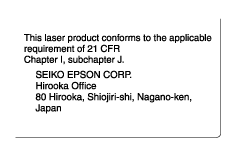
Центр по контролю над оборудованием и радиационной безопасностью (CDRH) при Управлении по контролю за продуктами питания и лекарствами (США) утвердил 2 августа 1976 г. правила сертификации лазерной аппаратуры. Их соблюдение обязательно для товаров, продаваемых в Соединенных Штатах. Ниже показана этикетка, которая должна наклеиваться на лазерную аппаратуру, продаваемую в Соединенных Штатах, и она подтверждает соответствие правилам CDRH.
[К началу]
PostScript
Язык
Adobe PostScript 3
Имя эмуляции
в PJL: | POSTSCRIPT |
в EJL: | PS |
Протокол AppleTalk
Тип класса: | LaserWriter |
Тип эмуляции: | POSTSCRIPT-00 |
Системные требования
Ваш принтер должен соответствовать следующим системным требованиям для использования языка PostScript 3.
- Требования к памяти для использования языка PostScript 3 показаны ниже. Установите опциональный модуль памяти в принтер, если установленный объем памяти не удовлетворяет вашим запросам.
Минимальный объем памяти | Рекомендованный объем памяти |
8 MB* | 40 MB или более |
| * С данным объемом памяти печать некоторых сложных документов может быть невозможна. |
Интерфейсы
Параллельный интерфейсИнтерфейс USB
Параллельный интерфейс
Используйте параллельный интерфейсный разъем, совместимый со стандартом IEEE 1284-B.
[К началу]
Интерфейс USB
Поддерживает USB 1.1.
| Примечание: |
|
|
Дополнительное оборудование и расходные материалы
Нижняя кассета на 500 листов формата A4 (C12C802042) (только для EPL-6200)Блок двусторонней печати (C12C802051) (только для EPL-6200)Модули памяти (только для EPL-6200)Тонер-картридж (S050166)Тонер-картридж (S050167)Фотокондуктор (S051099)
Нижняя кассета на 500 листов формата A4 (C12C802042) (только для EPL-6200)
Размер: | A4 | |
Плотность: | от 60 до 90 г/м2 (от 16 до 24 lb) | |
Подача бумаги: | Система автоматической подачи | |
Скорость подачи бумаги: | Для первого листа - 16 секунд или меньше, следующие - 20 страниц в минуту | |
Типы бумаги: | Простая бумага, бумага для копировальных аппаратов и вторично переработанная бумага | |
Электропитание: | 5V/24V от принтера | |
Габариты и вес: | ||
Высота: | 119 мм (5.4 дюймов) | |
Ширина: | 401 мм (15.0 дюймов) | |
Глубина: | 438 мм (17.5 дюймов) включая кассету для бумаги | |
Вес: | 4.0 кг (8.8 lb) включая кассету для бумаги | |
Модель: | 4516* | |
|
[К началу]
Блок двусторонней печати (C12C802051) (только для EPL-6200)
Высота: | 395.6 мм | |
Ширина: | 324.7 мм | |
Глубина: | 109.3 мм | |
Вес: | 1.8 кг | |
Модель: | 4517* | |
|
[К началу]
Модули памяти (только для EPL-6200)
Убедитесь в том, что модуль DIMM, который вы устанавливаете на ваш принтер, совместим с продукцией EPSON. Свяжитесь с вашим поставщиком или с представителем сервисного центра EPSON для получения более подробной информации.
Объем памяти: | 16 MB, 32 MB, 64 MB или 128 MB |
[К началу]
Тонер-картридж (S050166)
| Примечание: |
|
|
Температура хранения: | от 0 до 35°C (от 32 до 95°F) | |
Влажность воздуха при хранении: | от 30 до 85% RH | |
Срок годности: | 18 месяцев с даты изготовления | |
Ресурс: | До 6,000 страниц формата Letter или A4 при 5% заполнении и непрерывной печати | |
Модель: | 4518* | |
|
[К началу]
Тонер-картридж (S050167)
Температура хранения: | от 0 до 35°C (от 32 до 95°F) | |
Влажность воздуха при хранении: | от 30 до 85% RH | |
Срок годности: | 18 месяцев с даты изготовления | |
Ресурс: | До 3,000 страниц формата Letter или A4 при 5% заполнении и непрерывной печати | |
Модель: | 4518* | |
|
| Примечание: |
|
|
[К началу]
Фотокондуктор (S051099)
Температура хранения: | от 0 до 35 °C (от 32 до 95 °F) |
Влажность воздуха при хранении: | от 30 до 85% RH |
Срок годности: | 18 месяцев с даты изготовления |
Ресурс: | До 20,000 страниц формата Letter или A4 при 5% заполнении и непрерывной печати |
| Примечание: |
|
|
Информация об изделии / Работа со шрифтами
Доступные шрифты
Режимы LJ4/GL2Режимы ESC/P 2 и FXРежимы I239XРежимы PS 3 (только для EPL-6200)Печать образцов шрифтов
| Примечание: |
|
|
Следующая таблица отображает шрифты, установленные на ваш принтер. Названия всех шрифтов будут отображены в списке шрифтов вашего приложения, если вы используете драйвер из комплекта принтера. Если же вы используете другой драйвер, возможно, что все эти шрифты будут для вас недоступны.
Шрифты из комплекта принтера, показаны ниже в зависимости от режима эмуляции.
Режим LJ4/GL2
Наименование шрифта | Семейство | Эквивалент HP |
Courier | Средний, Полужирный, Курсив, Полужирный курсив | Courier |
ITC Zapf Dingbats | - | ITC Zapf Dingbats |
CG Times | Средний, Полужирный, Курсив, Полужирный курсив | CG Times |
CG Omega | Средний, Полужирный, Курсив, Полужирный курсив | CG Omega |
Coronet | - | Coronet |
Clarendon Condensed | - | Clarendon Condensed |
Univers | Средний, Полужирный, Курсив, Полужирный курсив | Univers |
Univers Condensed | Средний, Полужирный, Курсив, Полужирный курсив | Univers Condensed |
Antique Olive | Средний, Полужирный, Курсив | Antique Olive |
Garamond | Antiqua, Halbfett, Kursiv, Kursiv Halbfett | Garamond |
Marigold | - | Marigold |
Albertus | Средний, Очень жирный | Albertus |
Ryadh | Средний, Полужирный | Ryadh |
Malka | Средний, Полужирный, Курсив | Miryam |
Dorit | Средний, Полужирный | David |
Naamit | Средний, Полужирный | Narkis |
Arial | Средний, Полужирный, Курсив, Полужирный курсив | Arial |
Times New | Средний, Полужирный, Курсив, Полужирный курсив | Times New |
Helvetica | Средний, Полужирный, Наклонный, Полужирный Наклонный | Helvetica |
Helvetica Narrow | Средний, Полужирный, Наклонный, Полужирный Наклонный | Helvetica Narrow |
Palatino | Roman, Полужирный, Курсив, Полужирный курсив | Palatino |
ITC Avant Garde | Книжный, Demi, Книжный наклонный, Demi Наклонный | ITC Avant Garde Gothic |
ITC Bookman | Светлый, Demi, Светлый курсив, Demi Курсив | ITC Bookman |
New Century Schoolbook | Roman, Полужирный, Курсив, Полужирный курсив | New Century Schoolbook |
Times | Roman, Полужирный, Курсив, Полужирный курсив | Times |
ITC Zapf Chancery Italic | - | ITC Zapf Chancery Medium Italic |
Symbol | - | Symbol |
SymbolPS | - | SymbolPS |
Wingdings | - | Wingdings |
Letter Gothic | Средний, Полужирный, Курсив | Letter Gothic |
Naskh | Средний, Полужирный | Naskh |
Koufi | Средний, Полужирный | Koufi |
CourierPS | Средний, Полужирный, Наклонный, Полужирный Наклонный | CourierPS |
Line Printer | - | Line Printer |
OCR A | - | - |
OCR B | - | - |
Code39 | 9.37cpi, 4.68cpi | - |
EAN/UPC | Средний, Полужирный | - |
При выборе шрифтов в вашем приложении воспользуйтесь шрифтами, названия которых приведены в столбце Эквивалент HP.
| Примечание: |
|
|
[К началу]
Режимы ESC/P 2 и FX
Наименование шрифта | Семейство |
Courier | Полужирный, Средний |
EPSON Prestige | - |
EPSON Roman | - |
EPSON Sans serif | - |
Arial | Полужирный, Средний |
Letter Gothic | Полужирный, Средний |
Times New Roman | Полужирный, Средний |
EPSON Script | - |
OCR A | - |
OCR B | - |
| Примечание: |
|
|
[К началу]
Режим I239X
Наименование шрифта | Семейство |
Courier | Полужирный, Средний |
EPSON Prestige | - |
EPSON Gothic | - |
EPSON Orator | - |
EPSON Script | - |
EPSON Presentor | - |
EPSON Sans serif | - |
OCR B | - |
| Примечание: |
|
|
[К началу]
Режим PS 3 (только для модели EPL-6200)
В модели EPL-6200 установлено 17 шрифтов PostScript. На принтере имеются шрифты: Courier, Courier Oblique, Courier Bold, Courier Bold Oblique, Helvetica, Helvetica Oblique, Helvetica Bold, Helvetica Bold Oblique, Helvetica Narrow, Helvetica Narrow Oblique, Helvetica Narrow Bold, Helvetica Narrow Bold Oblique, Times Roman, Times Italic, Times Bold, Times Bold Italic, и Symbol.
Обратитесь к разделу Образцы шрифтов Postscript, чтобы увидеть, как выглядят эти шрифты.
[К началу]
Печать образцов шрифтов
Вы можете распечатать образцы шрифтов, используя утилиту Remote Control Panel. Для распечатки образцов шрифтов выполните следующие действия:
| Убедитесь, что бумага загружена в принтер. |
| Запустите утилиту Remote Control Panel. Для получения подробной информации обратитесь к Доступ к утилите Remote Control Panel. |
| Выберите в меню File (Файл) образец шрифта, который вы хотите распечатать. |
Добавление шрифтов
Для пользователей WindowsДля пользователей Macintosh
Вы можете установить на свой компьютер большое количество разнообразных шрифтов. Большинство наборов шрифтов имеют для этой цели свою программу установки.
Для пользователей Windows
Примите во внимание следующие сведения относительно шрифтов в Windows:
- Шрифты TrueType работают со всеми версиями Windows.
- Вы можете установить максимально около 800 шрифтов TrueType в Windows ME, 98 или 95.
- Используя шрифты PostScript Type 1 в Windows Me/98/95 или Windows NT, вам необходимо использовать Adobe Type Manager (ATM), ATM Deluxe или ATM Light. Вы можете загрузить свободно распространяемую компанией Adobe версию ATM Light для Windows с официального сайта компании Adobe. Если вы используете Windows XP или Windows 2000, вам не нужно устанавливать ATM, поскольку он уже является частью операционной системы.
Если вы используете Windows, вы также можете установить шрифты при помощи меню Fonts (Шрифты). Для доступа к этому меню, откройте Панель Управления и дважды щелкните на значке Fonts (Шрифты). Установленные один раз шрифты становятся доступны для всех приложений Windows.
[К началу]
Для пользователей Macintosh
Примите во внимание следующие сведения относительно шрифтов в Macintosh:
- Перед установкой шрифтов вам необходимо закрыть все открытые приложения. Для некоторых приложений новые шрифты могут не отображаться в меню, если вы устанавливали их в то время, пока приложение было открыто.
- Если вы используете утилиту управления шрифтами, следуйте приведенным ниже инструкциям по установке и удалению шрифтов. Если вы не имеете утилиту управления шрифтами, вы можете установить шрифты в системную директорию.
- Операционная система Mac поддерживает два формата шрифтов: PostScript Type 1 и TrueType. При использовании шрифтов PostScript Type 1 для всех операционных систем Mac, кроме OS X, вам необходима утилита Adobe Type Manager (ATM), чтобы шрифты при просмотре казались гладкими или для печати шрифтов всех размеров.
- Mac OS 8.6 и более ранние версии позволяет вам открывать до 128 шрифтов одновременно. Mac OS 9.x позволяет вам открывать до 512 шрифтов одновременно. В Mac OS X подобных ограничений нет. При превышении этих ограничений, не все установленные шрифты будут работать.
Выполните следующие действия для установки шрифтов в системную директорию:
| В окне Finder, откройте папку или диск, содержащую установленные шрифты. |
| Выберите файлы шрифтов, которые вы хотите установить. При использовании шрифтов PostScript Type 1, также выберите файлы PostScript Font. (У вас нет необходимости устанавливать любой. AFM, который может быть включен.) |
|
| Примечание: |
|
|
|
| Перетащите шрифты на значок закрытой системной директории. |
|
| Примечание: |
|
|
|
| Нажмите OK для установки шрифтов. |
Выбор шрифтов
По возможности выбирайте необходимые вам шрифты в используемом приложении. Для получения инструкций как это сделать, смотрите документацию к вашему программному обеспечению.
Если вы отправляете на печать неформатированный текст напрямую из DOS или пользуетесь простым программным продуктом, не имеющим возможности выбора шрифта, вы можете задавать шрифты выбрав Type (Тип) в основном окне утилиты Remote Control Panel в режиме LJ4. Нажмите Others (Другие) в режимах ESC/P2, FX, или I239X.
Загрузка шрифтов
Шрифты, хранимые на жестком диске вашего компьютера, могут быть загружены или перенесены на принтер для последующей печати. Загружаемые шрифты, называемые также программными, остаются в памяти принтера до его выключения или перезагрузки. Если вы планируете загрузить большое количество шрифтов, убедитесь в том, что принтер обладает достаточным объемом памяти.
Большинство наборов шрифтов позволяют легко управлять шрифтами благодаря наличию собственной программы установки. Программа установки позволяет вам загружать шрифты автоматически всякий раз, когда вы включаете компьютер, либо добавлять по мере необходимости тот или иной конкретный шрифт.
Диспетчер шрифтов EPSON (только для Windows)
Системные требованияУстановка EPSON Font Manager (Диспетчер шрифтов EPSON)
EPSON Font Manager (Диспетчер шрифтов EPSON) позволяет вам работать, используя 131 программный шрифт.
| Примечание: |
|
|
Системные требования
Для использования EPSON Font Manager (Диспетчер шрифтов EPSON) ваш компьютер должен отвечать следующим требованиям:
Компьютер: | IBM PC или IBM-совместимый с процессором 486 или более мощным |
IBM PC или IBM-совместимый с процессором 486 или более мощным | Microsoft Windows Me, 98, 95, XP, 2000 или NT 4.0 |
Жесткий диск: | Не менее 9 MB свободного места |
[К началу]
Установка EPSON Font Manager (Диспетчер шрифтов EPSON)
Выполните следующие действия для установки EPSON Font Manager (Диспетчера шрифтов EPSON).
| Убедитесь в том, что принтер выключен, а на вашем компьютере загружена операционная система Windows. |
| Вставьте компакт-диск, из комплекта принтера, в дисковод компьютера. |
|
| Примечание: |
|
|
|
|
|
|
| Нажмите кнопку Continue (Продолжить). Когда откроется диалоговое окно лицензионного соглашения, прочтите условия соглашения и нажмите на кнопку Agree (Согласен). |
| В открывшемся диалоговом окне, нажмите кнопку Custom (Расширенная). |
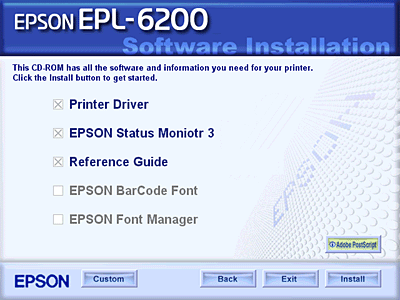
| Установите флажок EPSON Font Manager (Диспетчер шрифтов EPSON) и нажмите на кнопку Install (Установить). Выполняйте инструкции на экране. |
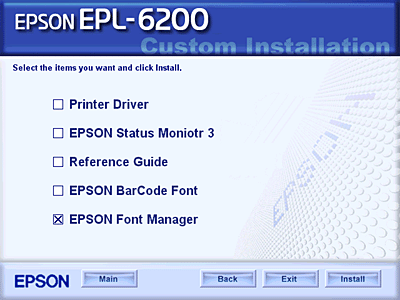
| После окончания процесса инсталляции нажмите кнопку OK. |
Теперь EPSON Font Manager (Диспетчер шрифтов EPSON) установлен на вашем компьютере.
Шрифты EPSON BarCode (только для Windows)
Системные требованияУстановка шрифтов EPSON BarCodeПечать с использованием шрифтов EPSON BarCodeХарактеристики шрифтов EPSON BarCode
Шрифты EPSON BarCode позволяют вам легко создавать и печатать большинство известных штрихкодов.
Обычно создание штрихового кода - это трудоемкий процесс, требующий назначения различных командных кодов, например Стартового штриха, Стопового штриха и OCR-B, в дополнение к самим штрихкодовым символам. Однако шрифты EPSON BarCode разработаны для того, чтобы подобные коды добавлялись автоматически, позволяя вам легко печатать штриховые коды, отвечающие множеству стандартов.
Шрифты EPSON BarCode поддерживают следующие типы штрихкодов:
Стандарт штрихкода | EPSON BarCode | OCR-B | Проверка цифры | Описание |
EAN | EPSON EAN-8 | Да | Да | Создает штриховые коды EAN (сокращенная версия). |
EPSON EAN-13 | Да | Да | Создает штриховые коды EAN (стандартная версия). | |
UPC-A | EPSON UPC-A | Да | Да | Создает штриховые коды UPC-A. |
UPC-E | EPSON UPC-E | Да | Да | Создает штриховые коды UPC-E. |
Code39 | EPSON Code39 | Нет | Нет | Печать OCR-B и цифровой контроль можно задавать через название шрифта. |
EPSON Code39 CD | Нет | Да | ||
EPSON Code39 CD Num | Да | Да | ||
EPSON Code39 Num | Да | Нет | ||
Code128 | EPSON Code128 | No | Да | Создает штриховые коды Code128. |
Interleaved 2 of 5 (ITF) | EPSON ITF | Нет | Нет | Печать OCR-B и цифровой контроль можно задавать через название шрифта. |
EPSON ITF CD | Нет | Да | ||
EPSON ITF CD Num | Да | Да | ||
EPSON ITF Num | Да | No | ||
Codabar | EPSON Codabar | Нет | Нет | Печать OCR-B и цифровой контроль можно задавать через название шрифта. |
EPSON Codabar CD | Нет | Да | ||
EPSON Codabar CD Num | Да | Да | ||
EPSON Codabar Num | Да | Нет |
Системные требования
Для использования шрифтов EPSON BarCode ваша компьютерная система должна отвечать следующим требованиям:
Компьютер: | Серии IBM PC или IBM-совместимый с процессором i386SX или выше |
Операционная система: | Microsoft Windows Me, 98, 95, XP, 2000 или NT 4.0 |
Жесткий диск: | От 15 до 30 KB свободного дискового пространства, в зависимости от шрифта. |
| Примечание: |
|
|
[К началу]
Установка шрифтов EPSON BarCode
Выполните следующие действия для установки шрифтов EPSON BarCode. Ниже описана процедура инсталляции для Windows 98. Процедура для других операционных систем Windows отличается незначительно.
| Убедитесь, что принтер выключен, и на компьютере загружена операционная система. |
| Вставьте компакт-диск, из комплекта принтера, в дисковод компьютера. |
|
| Примечание: |
|
|
|
|
|
|
| Нажмите кнопку Continue (Продолжить). Когда откроется диалоговое окно лицензионного соглашения, прочтите условия соглашения и нажмите на кнопку Agree (Согласен). |
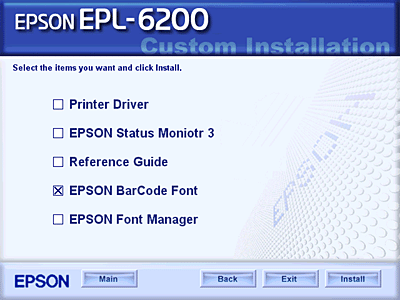
| В открывшемся диалоговом окне, нажмите кнопку Custom (Расширенная). |
| Установите флажок EPSON BarCode Font и нажмите на кнопку Install (Установить). Выполняйте инструкции на экране. |
| После окончания процесса инсталляции нажмите кнопку OK. |
Теперь EPSON BarCode Fonts (Шрифты EPSON BarCode) установлены на вашем компьютере.
[К началу]
Печать с использованием шрифтов EPSON BarCode
Выполните следующие действия для создания и печати штриховых кодов с использованием шрифтов EPSON BarCode. Для примеров используется программа Microsoft WordPad. Фактическая процедура может слегка отличаться, если вы печатаете из других программных приложений.
| Откройте документ в своем приложении и введите символы, которые вы хотите преобразовать в штриховой код. |
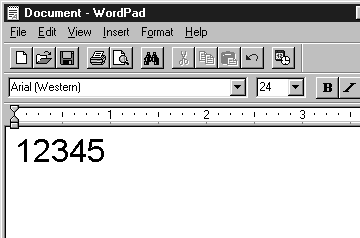
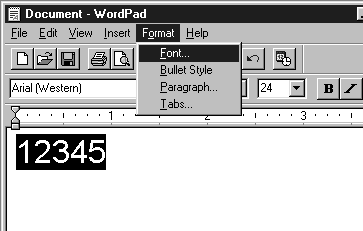
| Выделите символы, затем выберите пункт Font (Шрифты) из меню Format (Формат). |
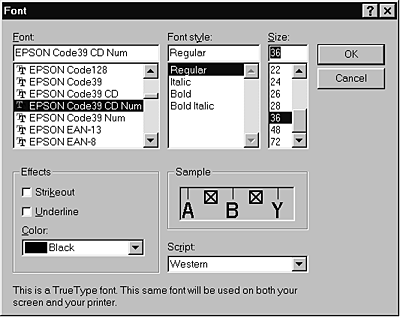
| Выберите шрифт EPSON BarCode, который вы хотите использовать, после чего установите размер шрифта и нажмите кнопку OK. |
|
| Примечание: |
|
|
|
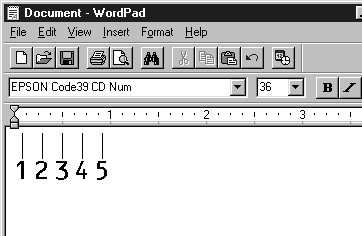
| Выбираемые вами символы появляются на экране в виде штрихкодовых символов, как показано ниже. |
| Выберите пункт Print (Печать) из меню File (Файл), выберите принтер EPSON и нажмите кнопку Properties (Свойства). В драйвере принтера сделайте следующие настройки. EPL-6200 является монохромным принтером. EPL-6200L является базовым монохромным принтером. В нижеследующей таблице смотрите соответствующие разделы. |
Драйвер монохромного принтера | Драйвер цветного принтера | Драйвер базового монохромного принтера | |
Цветной | (недоступный) | Черный | (недоступный) |
Качество печати | 600 dpi | 600 dpi | 600 dpi |
Режим экономии тонера | Выключен | Выключен | Выключен |
Опции масштабирования | Не выбраны | Не выбраны | Не выбраны |
Graphic mode (Графический режим) (в диалоговом окне Extended Settings (Расширенная настройка) доступном через вкладку Optional Settings (Дополнительная настройка)) | High Quality (Printer) (Высококачественный (принтер)) | (недоступен) | (недоступен) |
Printing Mode (Режим печати) (в диалоговом окне Extended Settings (Расширенная настройка) доступном через вкладку Optional Settings (Дополнительная настройка)) | (недоступный) | High Quality (Printer) (Высококачественный (принтер)) | (недоступный) |
| Нажмите кнопку OK для печати штрихкодов. |
|
| Примечание: |
|
|
|
Указания по вводу и форматированию штриховых кодов
Обращайте внимание на следующие моменты при вводе и форматировании символов штриховых кодов:
- Не применяйте затенений или специального форматирования символов, например полужирный, курсив или подчеркивание.
- Печатайте штриховые коды только в черно-белом режиме.
- Для поворота символов задавайте только углы 90°, 180° и 270°.
- В своем приложении отключите все установки автоматического ввода разрядки символов и разбивки слов.
- Не применяйте в своем приложении функций по увеличению или уменьшению размеров символов только в вертикальном или в горизонтальном направлении.
- В своем приложении отключите все установки автоматической корректировки орфографии, грамматики, пробелов и т. п.
- Чтобы легче отличать штриховые коды от текста в вашем документе, задайте в своем приложении отображение на экране текстовых символов таких, как знаки абзацев, меток табуляции и др.
- Так как после выбора шрифта EPSON BarCode автоматически добавляются специальные символы, например Стартовый штрих и Стоповый штрих, то в напечатанном штриховом коде будет больше символов, чем вы ввели первоначально.
- Для достижения отличных результатов печати назначайте только те размеры шрифтов, которые рекомендованы в разделе Характеристики шрифтов EPSON BarCode для того шрифта EPSON BarCode, который вы используете. Штриховые коды других размеров могут не распознаваться устройствами для считывания штриховых кодов.
| Примечание: |
|
|
[К началу]
Характеристики шрифтов EPSON BarCode
В этом разделе содержатся подробные сведения об условиях ввода символов по каждому шрифту EPSON BarCode.
EPSON EAN-8
- EAN-8 восьмиразрядная версия стандарта EAN.
- Поскольку контрольный символ добавляется автоматически, можно вводить только 7 символов
Тип символа | Цифры (от 0 до 9) |
Число символов | 7 символов |
Размер шрифта | О 52 до 130 пунктов (до 96 пунктов в Windows XP,2000 или NT 4.0). Рекомендуемые размеры 52, 65 (нормальный), 97,5 и 130 пунктов. |
Следующие коды добавляются автоматически и их не нужно вводить вручную:
- Левое/правое поле
- Левый/правый защитный штрих
- Центральный штрих
- Контрольный символ
- OCR-B
Образец печати
EPSON EAN-8 |
|

EPSON EAN-13
- EAN-13 стандартный тринадцатиразрядный код EAN.
- Поскольку контрольный символ добавляется автоматически, можно вводить только 12 символов.
Тип символа | Цифры (от 0 до 9) |
Число символов | 12 символов |
Размер шрифта | От 60 до 150 пунктов (до 96 пунктов в Windows XP/2000/NT 4.0). Рекомендуемые размеры 60, 75 (стандартный), 112,5 и 150 пунктов. |
Следующие коды добавляются автоматически и их не нужно вводить вручную:
- Левое/правое поле
- Левый/правый защитный штрих
- Центральный штрих
- Контрольный символ
- OCR-B
Образец печати
EPSON EAN-13 |
|

EPSON UPC-A
- UPC-A стандартный штриховой код UPC-A, введенный в соответствии American Universal Product Code (Техническое руководство по символике UPC).
- Поддерживаются только регулярные коды UPC. Дополнительные коды не поддерживаются.
Тип символа | Цифры (от 0 до 9) |
Число символов | 11 символов |
Размер шрифта | От 60 до 150 пунктов (до 96 пунктов в Windows XP/2000/NT 4.0). Рекомендуемые размеры 60, 75 (стандартный), 112,5 и 150 пунктов. |
Следующие коды добавляются автоматически и их не нужно вводить вручную:
- Левое/правое поле
- Левый/правый защитный штрих
- Центральный штрих
- Контрольный символ
- OCR-B
Образец печати
EPSON UPC-A |
|
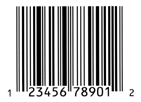
EPSON UPC-E
- UPC-E штриховой код UPC-A (отбрасывает незначащие нули), введенный в соответствии с American Universal Product Code (Техническое руководство по символике UPC).
Тип символа | Цифры (от 0 до 9) |
Число символов | 6 символов |
Размер шрифта | От 60 до 150 пунктов (до 96 пунктов в Windows XP/2000/NT 4.0). Рекомендуемые размеры 60, 75 (стандартный), 112,5 и 150 пунктов. |
Следующие коды добавляются автоматически и их не нужно вводить вручную:
- Левое/правое поле
- Левый/правый защитный штрих
- Контрольный символ
- OCR-B
- Число "0"
Образец печати
EPSON UPC-E |
|

EPSON Code39
- Доступны четыре шрифта Code39, позволяющие включать и выключать автоматический ввод контрольных символов и OCR-B.
- Высота штрихового кода автоматически подстраивается до величины, составляющей не менее 15% от общей длины, в соответствии со стандартом на Code39. По этой причине важно выдерживать хотя бы один пробел между штриховым кодом и окружающим его текстом, чтобы избежать перекрытия.
- Пробелы в штриховых кодах типа Code39 следует вводить как символы подчеркивания "_".
- При печати двух и более штриховых кодов в одной строке разделяйте штриховые коды шагом табуляции либо воспользуйтесь другим шрифтом, а не BarCode Font, и вводите пробел. Если пробел введен при выбранном шрифте Code39, штриховой код не будет правильным.
Тип символа | Буквенно-цифровые символы (от A до Z и от 0 до 9) Символы (-. пробел $ / + %) |
Число символов | Не ограничено |
Размер шрифта | Когда OCR-B не используется: не менее 26 пунктов (до 96 пунктов в Windows XP/2000/NT 4.0).Рекомендуемые размеры 26 пунктов, 52 пунктов, 78 пунктов и 104 пунктов. Когда OCR-B используется: не менее 36 пунктов (до 96 пунктов в Windows XP/2000/NT 4.0).Рекомендуемые размеры 36, 72, 108 и 144 пункта. |
Следующие коды добавляются автоматически и их не нужно вводить вручную:
- Левая/правая зона
- Контрольный символ
- Стартовый/стоповый символ
Образец печати
EPSON Code39 | EPSON Code39 CD |
|
|
EPSON Code39 Num | EPSON Code39 CD Num |
|
|


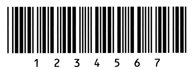
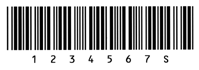
EPSON Code128
- Шрифты Code128 поддерживают кодовые наборы A, B и C. Когда кодовый набор, состоящий из строки символов, изменяется в середине строки, автоматически вставляется код преобразования.
- Высота штрихового кода автоматически подстраивается до величины, составляющей не менее 15% от общей длины, в соответствии со стандартом на код Code128. По этой причине важно выдерживать хотя бы один пробел между штриховым кодом и окружающим его текстом, чтобы избежать перекрытия.
- Некоторые программные приложения автоматически удаляют пробелы в конце строк или заменяют множественные пробелы шагом табуляции. Штриховые коды с пробелами могут печататься неправильно в тех приложениях, которые автоматически стирают пробелы в конце строк или заменяют множественные пробелы на шаги табуляции.
- При печати двух и более штриховых кодов в одной строке разделяйте штриховые коды символом табуляции либо воспользуйтесь другим шрифтом, а не BarCode Font, и введите пробел. Если пробел введен при выбранном шрифте Code128, штриховой код не будет правильным.
Тип символа | Все символы ASCII (всего 95) |
Число символов | Не ограничено |
Размер шрифта | От 26 до 104 пунктов (до 96 пунктов в Windows XP/2000/NT 4.0). Рекомендуемые размеры 26, 52, 78 и 104 пункта. |
Следующие коды добавляются автоматически и их не нужно вводить вручную:
- Левая/правая зона
- Стартовый/стоповый символ
- Контрольный символ
- Символ смены кодового набора
Образец печати
EPSON Code128 |
|

EPSON ITF
- Шрифты EPSON ITF соответствуют американскому стандарту USS Interleaved 2-of-5.
- Доступны четыре шрифта EPSON ITF, позволяющие включать и выключать автоматический ввод контрольных разрядов и OCR-B.
- Высота штрихового кода автоматически подстраивается до величины, составляющей не менее 15% от общей длины, в соответствии со стандартом Interleaved 2-of-5. По этой причине важно выдерживать хотя бы один пробел между штриховым кодом и окружающим его текстом, чтобы избежать перекрытия.
- Interleaved 2 до 5 воспринимает каждые два символа за один набор. При нечетном числе символов, шрифты EPSON ITF автоматически добавляют ноль к началу строки символов.
Тип символа | Цифры (от 0 до 9) |
Число символов | Не ограничено |
Размер шрифта | Когда OCR-B не используется: не менее 26 пунктов (до 96 пунктов в Windows XP/2000/NT 4.0).Рекомендуемые размеры 26, 52, 78 и 104 пункта. Когда OCR-B используется: не менее 36 пунктов (до 96 пунктов в Windows XP/2000/NT 4.0).Рекомендуемые размеры 36, 72, 108 и 144 пункта. |
Следующие коды добавляются автоматически и их не нужно вводить вручную:
- Левая/правая зона
- Стартовый/стоповый символ
- Контрольный символ
- Число "0" (добавляется при необходимости к началу строки символов)
Образец печати
EPSON ITF | EPSON ITF CD |
|
|
EPSON ITF Num | EPSON ITF CD Num |
|
|


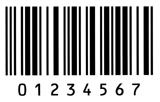
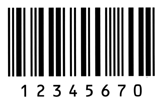
EPSON Codabar
- Доступны четыре шрифта Codabar, позволяющие включать и выключать автоматический ввод контрольных разрядов и OCR-B.
- Высота штрихового кода автоматически подстраивается до величины, составляющей не менее 15% от общей длины, в соответствии со стандартом Codabar. По этой причине важно выдерживать хотя бы один пробел между штриховым кодом и окружающим его текстом, чтобы избежать перекрытия.
- Когда введен Стартовый или Стоповый символ, шрифты Codabar автоматически вставляют заключительный символ.
- Если не введен ни Стартовый, ни Стоповый символ, эти символы автоматически вставляются как буква "A".
Тип символа | Цифры (от 0 до 9) Символы (- $ : / . +) |
Число символов | Не ограничено |
Размер шрифта | Когда OCR-B не используется: не менее 26 пунктов (до 96 пунктов в Windows XP/2000/NT 4.0).Рекомендуемые размеры 26, 52, 78 и 104 пункта. Когда OCR-B используется: не менее 36 пунктов (до 96 пунктов в Windows XP/2000/NT 4.0).Рекомендуемые размеры 36, 72, 108 и 144 пункта. |
Следующие коды добавляются автоматически и их не нужно вводить вручную:
- Левая/правая зона
- Стартовый/стоповый символ (если не введен)
- Контрольный символ
Образец печати
EPSON Codabar | EPSON Codabar CD |
|
|
EPSON Codabar Num | EPSON Codabar CD Num |
|
|




Информация об изделии / Образцы шрифтов
Образцы шрифтов Postscript
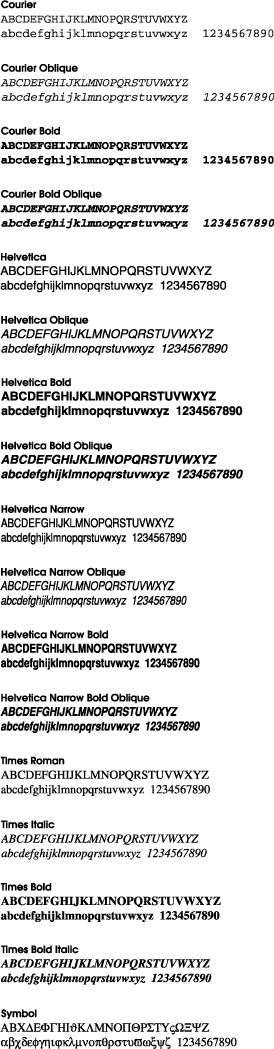
Регистрация
Уважаемый пользователь продукции EPSON!
Для того чтобы мы могли полнее удовлетворять Ваши потребности, мы стремимся больше узнать об использовании нашей техники. Поэтому мы просим Вас зарегистрировать Ваше устройство EPSON и ответить на несколько простых вопросов.
В начале каждого месяца мы дарим подарки и сувениры тем пользователям, которые зарегистрировались в течение предыдущего месяца.
Кроме этого, Зарегистрированный Пользователь EPSON имеет возможность:
- Получать информационные материалы и анонсы рекламных акций, разработанных специально для Зарегистрированных Пользователей EPSON (рассылка производится по электронной или традиционной почте). Получать рассылку новостей EPSON, производимую с сайта http://www. epson. ru. Принимать участие в опросах для выяснения мнения пользователей о работе техники EPSON. Среди участников таких опросов разыгрываются сувениры с символикой EPSON.
Зарегистрировать устройство EPSON можно на странице www. epson. ru/registration.
