


Партнерка на США и Канаду по недвижимости, выплаты в крипто
- 30% recurring commission
- Выплаты в USDT
- Вывод каждую неделю
- Комиссия до 5 лет за каждого referral
Программа «Печать аттестатов» версии 3.3.4 от 01.01.2001.
Инструкция для пользователя.
Интерфейс программы версии 3.3.4 по сравнению с предыдущими версиями изменился незначительно и интуитивно понятен. Функциональные изменения описаны в файле README. TXT – читать обязательно. Структурные изменения здесь описываться не будут. Основные требования к рабочей среде: программа работает с БД Аттестаты версии 3.1.4 и выше, БД Параграф 3 версии 3.12.8.28 и выше, ОС - Windows XP и выше. Требуется наличие установленного пакета MS Office 2003 и выше, разрешение экрана не ниже 1024*768, шрифт мелкий.
Первый старт программы.
Перед началом работы убедитесь в наличии файла KO set 3.3.4.rar. Распакуйте его в отдельную папку. Из полученной папки запускайте программу «attestat_print.exe». Для использования данных предыдущих версий БД аттестаты необходимо перенести файл новой программы attestat_print.exe в папку со старой базой аттестаты, в которую ранее делали импорт. Необходимо также заменить старую папку tmpl на новую – из архива. Старую программу (attestat_print.exe) можно удалить.
Существуют 3 варианта начала работы с новой программой:
A. На основе старой БД аттестаты (версия 3.1.4 и выше).
B. С импорта выпускных классов ОУ в «чистую» базу аттестатов.
C. С выдачи дубликата и «чистой» базой аттестаты.
При первом запуске программы в случае варианта «A» выполняется обновление структуры БД аттестаты, о чем пользователь увидит сообщение. Независимо от варианта начала работы, при первом же успешном соединении с БД Параграф 3 программа «Печать аттестатов» заимствует набор профилей пользователей, которые в дальнейшем используются для работы с БД аттестаты.
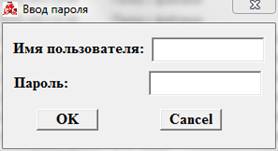
Вариант «B» является классическим. С позиции этого варианта построено все описание программы. Рассмотрим вариант «C». Для ввода первой записи о выдаче дубликата аттестата необходимо «привязать» «чистую» БД Аттестаты к конкретной школе. Для этого:
- запускаем программу на компьютере с установленной клиентской частью Параграф 3;
- устанавливаем связь программы «Печать аттестатов» с БД Параграф 3 (смотри п.1 настоящей инструкции);
- открываем и сразу закрываем модуль импорта, чтобы получить только данные об ОУ;
- открываем модуль «Дубликат аттестата» для ввода первой записи о выдачи дубликата аттестата.
Дальнейшая работа с программой в варианте «C» не имеет особых отличий.
Программа печати аттестатов на основе данных БД ПараГраф 3
Программа печати аттестатов «attectat_print» версии 3.3.2 состоит из пяти функциональных модулей, которые вызываются из «Диспетчера программы»:
1. Импорт данных из БД ПараГраф
2. Ввод отметок учащихся
3. Печать аттестатов
4. Экспорт данных в БД Параграф
5. Дубликаты аттестатов
Программа относится к категории портабельных, т. е. не требует установки и может запускаться с внешнего носителя (флешки). Для операции импорта и экспорта на компьютере должно быть установлено клиентское приложение «Параграфа».
1. ДИСПЕТЧЕР ПРОГРАММЫ
Назначение модуля следует из названия. Основная последовательность работ:
- импорт выпускных классов основной и средней школы из БД «Параграф» 3,
- ввод отметок и дополнительных сведений в модуле «Ввод отметок учащихся»,
- печать на бланках аттестата с приложением и печать листов книг учета и выдачи аттестатов модулем «Печать аттестатов и Книги учета».
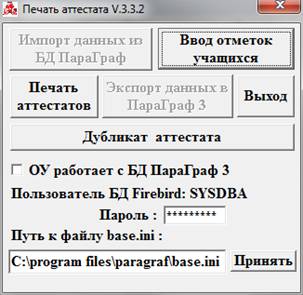
Рис. 1 Окно диспетчера печати до ввода пароля.
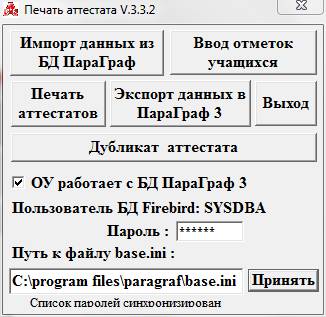
Рис. 2 Окно диспетчера печати после соединения с БД Параграф 3.
Для импорта данных из БД Параграф и экспорта данных в «Диспетчере программы» нужно выбрать опцию: «ОУ работает с БД ПараГраф 3» и, при необходимости, ввести пароль доступа к БД Firebird (по умолчанию пароль – masterkey). Проверяем путь к файлу base. ini. Нажимаем на кнопку «Принять» и при успешном соединении с БД «Параграф» активируются соответствующие кнопки.
Внешний вид модуля после соединения – см. Рис 2. В нижней части окна появляется сообщение о синхронизации профилей пользователей БД Параграф 3 и программы «Печать аттестатов».
Нажимаем на кнопку «Импорт данных из БД Параграф». Переходим к работе со следующим модулем.
2. Импорт данных из БД «ПараГраф»
Вид окна модуля: Рис. 3.
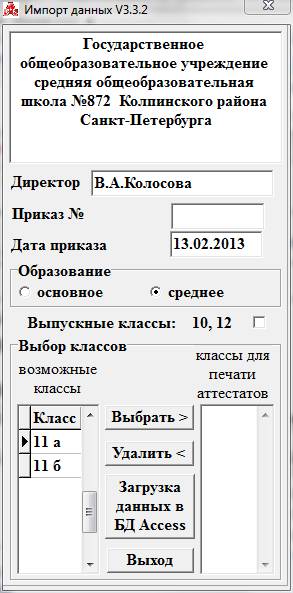
При подключении к базе ПараГраф, должны появиться: полное наименование ОУ, ФИО директора и список классов основной школы 9-й параллели. Импорт выпускных классов осуществляется раздельно по ступеням. Такой подход связан с раздельным ведением «Книг для учета и записи выдачи аттестатов» по основному и среднему образованию.
1.1. С помощью кнопок « выбрать> » и « <удалить » перенесите из левого списка («возможные классы») в правый список («классы для печати аттестатов») те классы, которые вы хотите загрузить.
1.2. Введите номер приказа и дату приказа (лучше сразу узнать у директора ОУ или секретаря). По умолчанию устанавливается текущая дата. Поле номер приказа должно содержать минимум 3 символа, из которых хотя бы одна цифра. Впрочем, позже эти данные можно будет скорректировать.
1.3. После выбора классов и ввода данных о приказе кликните по кнопке «Загрузка данных в БД «ACCESS». После появления сообщения об успешном импорте учащихся класса и, возможно, списка предметов можно переходить к вводу и редактированию данных. Закройте модуль импорта, нажав на кнопку «Выход».
1.4. При добавлении учащихся для сдачи ГИА в уже импортированный класс просто повторите импорт данного класса: при выборе класса подтвердите готовность проверить по списочному составу, после чего нажмите кнопку «Загрузка данных в БД Access».
2. Ввод и редактирование отметок учащихся
2.1. Модуль вызывается из Диспетчера кнопкой «Ввод отметок учащихся». Открывшееся окно состоит из четырех блоков: «Данные для класса и учащегося», «Ввод отметок и дополнения для аттестата», «Список предметов для класса» и «Импорт отметок из БД Параграф». Внешний вид модуля представлен на Рис. 4. В данной версии модуля нельзя добавить новый класс, ввести нового ученика (только для сдачи ГИА) или удалить существующего. Перед импортом данных из Параграфа 3 состав классов должен быть определен. Если это не так, скорректируйте данные в БД Параграф. Рассмотрим работу по порядку. 1 этап.

Рис. 4 Окно модуля «Ввод отметок учащихся» в режиме работы с отметками.
2.2. Выбираем «Год учета». Затем выбираем ступень образования и класс. Для выпускных классов год учета совпадает с годом выпуска. БД аттестаты поддерживает многолетнее хранение и ведение книг учета.
2.3. Нажимаем на кнопку получить ФИО в дательном падеже «Программой». Если для всех учащихся был правильно задан пол, программа автоматически преобразует ФИО из именительного падежа в дательный. Кнопка «Программой» для класса «Дубл» действует индивидуально для каждого учащегося. Список класса можно просмотреть, внести необходимые корректировки в написании особых ФИО в дательном падеже, скорректировать дату рождения.
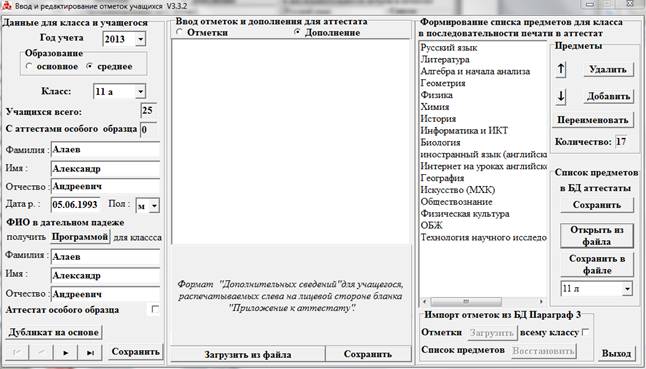
Рис. 5 Окно модуля «Ввод отметок учащихся» в режиме работы с дополнительными сведениями
.
2.4. Каждая корректировка сохраняется при сдвиге на следующую запись либо по кнопке «Сохранить», расположенную внизу данного блока.
2.5. Для медалистов отметьте признак аттестата особого образца, нажмите «Сохранить». Для медалистов предусмотрены бланки аттестатов особого образца со своими «сериями и номерами». В данном модуле медалисты в классах выделяются в отдельные подгруппы для уменьшения ошибок при печати.
2.6. 2 этап – формирование списка предметов для класса и их последовательности для аттестата. Первоначальный список предметов загружается (при наличии) при импорте класса из БД Параграф 3 либо используется общий список из БД аттестаты либо список загружается из файла с помощью кнопки «Открыть из файла». В блоке «Список предметов для класса» можно добавить недостающие или удалите лишние предметы (кнопки «Добавить», «Удалить»). Для удаления можно также использовать клавишу «Delete». Затем с помощью простого перетаскивания мышкой или кнопок ↑ и ↓ расположите предметы в той последовательности, в которой они должны печататься в аттестате. Если наименование нового предмета кажется слишком длинным, проверьте его на черновой печати «Приложение оборотная» для одного ученика. Длинные наименования предметов рекомендуется сократить, используя кнопку «Переименовать». Если кнопка «Сохранить в БД аттестаты» доступна, то используем ее для сохранения упорядоченного списка предметов, иначе используем команду «Сохранить в файле». В открывающемся списке классов можно ввести любое новое имя. С классным руководителем или администрацией школы внимательно проверьте полноту и последовательность списка предметов для класса. Изменения данного списка после ввода отметок учащимся потребует, как правило, повторного ввода отметок.
2.7. 3 этап – последовательность работы с блоком «Ввод отметок и дополнения для аттестата». В новой версии программы возможен ручной режим, автоматический и комбинированный. Ручной режим реализуется с помощью кнопок, расположенных внизу данного блока. Автоматический режим реализуется с помощью кнопок блока «Импорт отметок из БД Параграф 3».
Ручной режим. Нажмите кнопку «Загрузить список предметов». Загружаются предметы из окна списка предметов для класса. Используя клавиши 3, 4, 5 на клавиатуре и стрелки вверх/вниз введите для каждого выпускника его отметки, клавиша 6 служит для ввода отметки «зачет», которая в новых аттестатах в соответствии с приказом Министерства образования и науки РФ от 28 февраля 2011 г. N 224 не допускается. Можно сначала выставить все оценки одинаковыми, используя опцию «Выставить все отметки», например, 4. Затем исправить лишь некоторые отметки. Для аттестатов особо образца отметки (5) выставляются автоматически. Предметы с не проставленными оценками в приложении аттестата не печатаются. Помните, что количество предметов ограничено 42. Проверьте введенные отметки. Нажмите «Сохранить». Переключитесь на окно «Дополнение». Его содержание попадет в поле «Дополнительные сведения» лицевой стороны «Приложение к аттестату». Рис.5.
Автоматический режим. Данный режим работает только если список предметов загружен из Параграфа и выполнено соединение с БД Параграф (см. п.1). В этом случае кнопки «Загрузить» и «Восстановить» блока импорта отметок становятся доступны. При нажатии на кнопку «Загрузить» для текущего ученика(цы) загружаются и сформированный список предметов и имеющиеся итоговые отметки. При установленном флажке «всему классу» данная операция выполняется для всех учащихся класса. Недостающие итоговые отметки могут быть выставлены в ручном режиме. Дополнительные сведения загружаются в ручном режиме.
2.8. Дополнительные сведения можно вводить в соответствующее окно непосредственно, а можно подготовить заранее при помощи программы «Блокнот». Для удобства сохраните текстовый файл в папке, где находится программа attestat_print. В разделе "Дополнительные сведения" перечисляются наименования учебных курсов, предметов, дисциплин, изученных выпускником в объеме менее 64 часов за два учебных года, в том числе в рамках платных дополнительных образовательных услуг, оказываемых образовательным учреждением. Смотри файл «Пример дополнительных сведений». В блоке «Дополнительные сведения» нажмите кнопку «Загрузить» для выбора, подготовленного для данного ученика, текстового файла. Загруженный текст можно редактировать. Количество строчек текста не должно превышать 17. При нажатии на кнопку «Записать» данного блока, дополнительные сведения записываются в БД.
2.9. После заполнения отметок и дополнительных сведений для каждого ученика необходимо распечатать введенные данные с помощью кнопки «Печать т.2 КУ». Данная печать выполняется на обычной бумаге формата А4. Данная распечатка подписывается классным руководителем и учащимся с последующей подшивкой в «Книгу для учета и записи выдачи аттестатов». Форма печати имеет следующий вид: см. Рис 6.
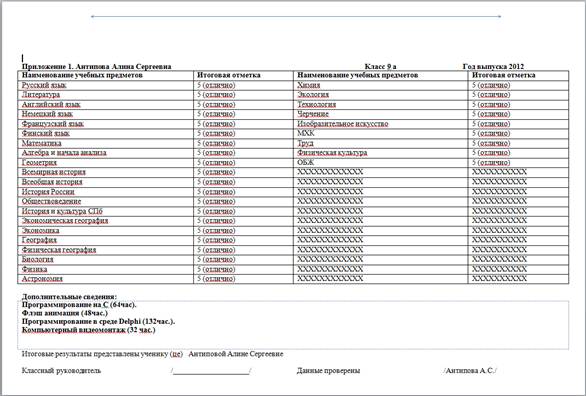
Рис.6
2.10 Выдача дубликата аттестата для учащегося, данные на которого есть в БД «Аттестаты». В модуле «Ввод отметок учащихся» задайте Год учета, ступень образования и класс. Выберите нужного ученика(цу). Нажмите кнопку «Дубликат на основе». Появится окно см. Рис.7.
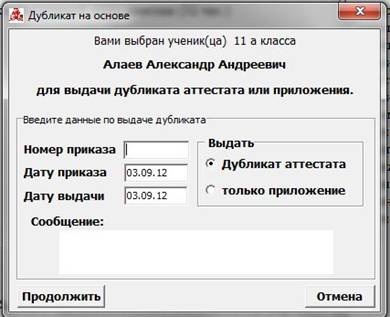
Рис.7 Окно выдачи дубликата аттестата на основе имеющейся записи в БД «Аттестаты».
Введите необходимые данные и нажмите кнопку «Продолжить». Запись о приказе и новом ученике в классе «Дубл» будут созданы. Итоговые отметки будут переписаны из данных первичного аттестата.
3. Печать аттестатов
Внешний вид окна представлен на Рис.8 .

Основные изменения модуля: новый блок «Книга учета», расположен справа внизу. Новая организация выбора класса, начиная от года учета. Возможность распечатывать данные на старых и новых бланках образца 2012г. (смотри список выбора в блоке «Аттестаты»). Добавлены:
- возможность помечать испорченные бланки титула аттестата (кнопка «Испорчен»);
- возможность оперативного просмотра итоговых отметок для текущего ученика(цы) простым нажатием клавиши Alt.
Рассмотрим работу модуля по порядку.
3.1. В модуле «Печать аттестатов» в блоке «Общие данные для аттестатов класса» выберите из списка «Год учета», задайте ступень образования и выберите класс. В настоящее время у вас год учета: 2013. В блоке «Общие данные для аттестатов класса» исправьте наименование ГОУ (из именительного в винительный падеж). Введите «Дату выдачи аттестатов». При нажатии на кнопку «Записать всему классу» данного блока «Дата выдачи аттестатов» будет сохранена в базе для всех выпускников выбранного класса, а также сохраняется в винительном падеже наименование ГОУ. Рекомендуем вначале распечатать титулы аттестатов, так как это не требует предварительного ввода серии и номера аттестата. После распечатки титулов в программу вводится серия и номер аттестата для каждого учащегося с его бланка титула в блоке «Учащийся». Для неаттестованных учащихся серия и номер не вводятся. Если при печати бланк титула аттестата оказался испорченным его серия и номер тоже вводится, но после этого нажимается кнопка «Испорчен» блока «Печать на бланках». Затем повторяется печать на новом бланке титула аттестата с занесением новых серии и номера бланка. Данная процедура необходима для правильного ведения книг учета. После ввода серии и номера аттестата, при необходимости и Даты выдачи аттестата, нажимайте кнопку «Записать для учащегося» блока «Учащийся». В данной версии программы имеется возможность изменить код аттестата для учащегося. В программе код по умолчанию берется из ОГРН ОУ. Однако такая потребность возникает у некоторых федеральных ОУ. Программа готова для распечатки Приложений аттестата. Такой порядок работы уменьшает ошибки автоматизации. До печати на бланках внимательно прочитайте пункт 3.9.
3.2. В модуле печати для выпускников – медалистов выбранного класса, нужно поставить галочку в поле «Аттестат особого образца», при этом из списка класса выбираются только медалисты, для которых используются специальные бланки.
3.3. В программу «Печать аттестатов» добавлен сервис по работе с длинными наименованиями школ: наименованиями, занимающими более 6 строк (на бланке аттестата только 6 строк для наименования учреждения), например, рис. 8:

Если в данном окне наименование в именительном падеже не помещается в 6 строк, становится доступна кнопка «авто».
3.4. Для длинных наименований начните с нажатия кнопки «авто». В результате получим, см. Рис.9
3.5.
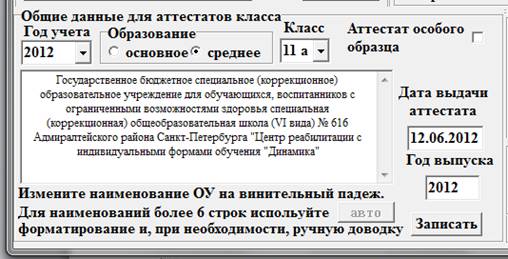 |
Далее, при необходимости, используем ручную доводку: вставляем в нужное место перевод строки или дополнительные пробелы. В данном случае этого не требуется.
3.6. Изменяем наименование ГОУ на винительный падеж и обязательно сохраняем результат нажатием кнопки «Записать». При последующих открытиях модуля «Печать аттестатов» форматирование сохранится. При печати на бланках форматирование наследуется с автоматическим подбором наиболее подходящего размера шрифта.
3.7. В пустые строки «Дополнительных сведений» и список предметов с отметками программа печатает одну большую букву «Z. Варианты выбора убраны.
3.8. ФИО директора не печатается, а вписывается от руки.
3.9. Для проверки работы программы с Вашим принтером и индивидуальной настройки Вам потребуются листы специального размера (ЛС): 290х205 мм. Их можно подготовить из стандартной офисной бумаги формата А4. Выполните на ЛС пробную печать титула и Приложения (2 стороны). Если весь текст немного сместился вверх/вниз или вправо/влево, откорректируйте печать, вводя сдвиги в целых числах (в миллиметрах). Для разных бланков могут получиться разные параметры сдвигов, запомните их, используя кнопку «Записать» блока «Настройка печати». Выбор типа бланка аттестата задается с помощью раскрывающего списка.. При повторной печати бланков на данном принтере, программа будет подсказывать и использовать ранее подобранные сдвиги. Сдвиги для каждого типа бланка запоминаются отдельно. Разрешение принтера установите равным 600*600 или 300*300 точек на дюйм. Для этого используйте кнопку «Установки принтера». Если в вашем принтере нельзя напрямую указать разрешение, попробуйте выставить разное качество печати или тип бумаги – эти параметры меняют разрешение принтера. В настройках принтера лучше выбирать качественную печать или качественную бумагу. Программа позволяет работать с разными принтерами, запоминать и считывать значения сдвигов для разных принтеров, бланков (титул, приложение лицевая и оборотная стороны), образцов бланков и разрешений. В новой версии программы происходит автоматический подбор размера шрифта в случае длинных наименований предметов, но лучше этот вариант избегать.
3.10. Распечатайте аттестат (титул, лицевую и оборотную сторону приложения).
3.11. После распечатки аттестатов печатаем листы «Книги учета». Работу выполняем в следующей последовательности. Выбираем ступень образования. В блоке «Книга учета» для каждой ступени можно скорректировать номер и дату приказа. Для каждого класса распечатываем листы таблицы 2 «Книги учета» на обычной бумаге формата А4. Данные листы имеют заданный формат, передаются администрации ОУ для сбора подписей учащихся при получении аттестатов. При печати табл.1 «Выпускники» и табл.3 «Дубликаты» программа запрашивает номер записи с которого надо печатать данную таблицу, подсказывая текущий номер для каждой книги учета. Листы собираются в «Книгу учета» по ступеням образования. Далее собирается блок табл.1 «Выпускники» с листами табл.2 в последовательности, указанной в таблице 1. Блоки табл.1 и таблица 3 укладываются в последовательности дат приказов. Лицевая страница книги учета (КУ) – титул, который распечатывается отдельно для каждой ступени образования. Данные по классу «Прсд» - для учащихся направленных на пересдачу распечатываются как для обычного класса: «Печать КУ» табл.1 –«Выпускники». До полной «сшивки» «Книги учета» листы подлежат ответственному хранению.
3.12. При нажатии на кнопку «Печать» и выборе «табл.1 Выпускники» блока Книга учета появляется окно (необязательно) Рис.10:
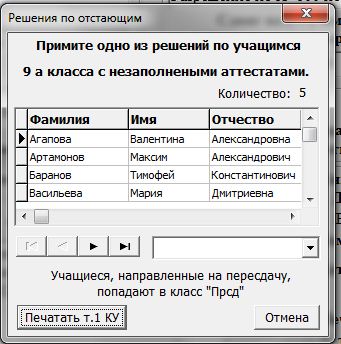
Данное окно появляется, если в выбранном классе имеются неаттестованные учащиеся. Признак в программе – не введены серия и номер. Для этих учащихся в данном окне задаем статус не аттестации: оставлен на второй год, окончил со справкой, направить на пересдачу. Учащиеся направленные на пересдачу со всех классов данной ступени образования объединяются в один новый класс «Прсд». Работа с классом «Прсд» аналогична обычному классу.
4 Модуль «Дубликат аттестата»
4.1 Данный модуль вызывается и з диспетчера программы. Модуль предназначен для выдачи дубликатов аттестатов учащимся как записанных в БД «Аттестаты» так и новым, данные по которым отсутствуют. Рис.11

На Рис.11 представлено начальное состояние окна.
4.2 В первую очередь вводятся общие данные для выдачи дубликата:в левом верхнем блоке. Нажимается кнопка «Принять»
4.3 На втором шаге начинаем вводить персональные данные учащегося: Фамилия, Имя и т. д.
Окно «Дубликат аттестата» принимает вид Рис.12.
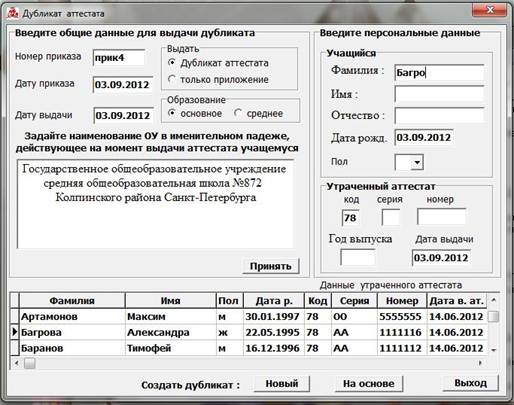
4.6 В модуле активируется быстрый контекстный поиск. Если результаты поиска показывают на запись с нужным учащимся – кликаем по кнопке «На основе». Запись о дубликате создана.
4.7 Если по п.5.4 результат отрицательный, внимательно вводим все данные для учащегося и нажимаем кнопку «Новый».
4.8 Созданные записи помещаются в класс «Дубл» соответствующей ступени образования.
4.9 Данный модуль программы «Печать аттестатов» (как и модуль «Импорт данных») позволяет начать работу с «чистой базы». Для ввода первой записи о выдаче дубликата аттестата необходимо «привязать» БД Аттестаты к конкретной школе. Для этого ввод первой записи осуществляем на компьютере с установленной клиентской частью Параграф 3. Переводим программу «Печать аттестатов» в режим работы с Параграфом 3: смотри п.1 инструкции. Далее нажимаем на кнопку «Дубликат аттестатов» диспетчера программы и выполняем п. п.4.2, 4.3, 4.5.
4.10 Ввод данных о втором и следующих дубликатов возможен в автономном режиме работы программы.
5 Модуль «Экспорт данных»
5.1 Модуль запускается из диспетчера программы. Модуль предназначен для экспорта (переноса) данных по аттетатам и приказам из БД «Аттестаты» в БД Параграф. Экспорт данных становится возможен только после распечатки данных для «Книги учета…». Стартовое окно модуля имеет вид Рис.13
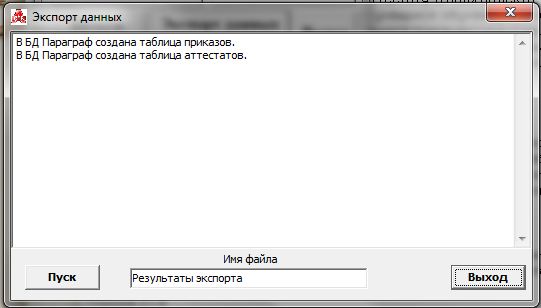
Рис.13. Окно экспорта данных при первом запуске.
5.2 При первом запуске модуля экспорта в БД Параграф ОУ создаются таблицы для хранения данных по приказам и аттестатам.
5.3 При нажатии на кнопку «Пуск» в БД Параграф ОУ переносится новая информация по приказам и аттестатам из БД «Аттестаты, при необходимости, автоматически обноляется существующая. Данные по аттестатам для учеников(ц), найденных в БД Параграф заносятся в соответствующие поля «документов». Результаты экспорта в Параграфе можно посмотреть в модуле «Личные дела обучающихся, воспитанников» на вкладке «Итоги обучения и ГИА».
5.4 В основном окне модуля выводится информация о результатах экспорта: здесь можно увидеть список учащихся, не найденных в БД Параграф, и рекомендации по работе с ними. Рис.14
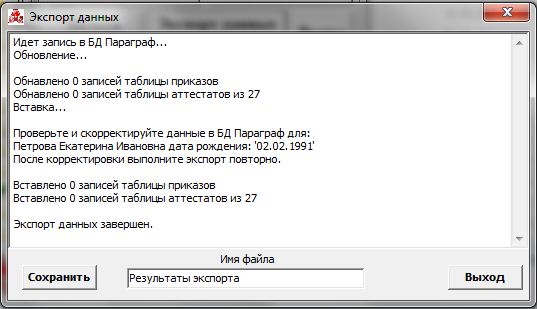
5.5 Данную информацию рекомендуется сохранить в файле на диске. Для этого нажмите кнопку «Сохранить». Файл сохраняется в папке с программой, имеет расширение *.txt, имя файла по умолчанию состоит из строки «Результаты экспорта» плюс текущая дата и время. Файл может быть открыт и распечатан из программы «Блокнот».
