


Партнерка на США и Канаду по недвижимости, выплаты в крипто
- 30% recurring commission
- Выплаты в USDT
- Вывод каждую неделю
- Комиссия до 5 лет за каждого referral
ДО 21.12.2016
Информатика 8 а, б класс
Тема: Интерфейс текстового редактора. Инструменты и приемы форматирования и редактирования документа
Видеоурок:
Для просмотра перейдите по ссылке.
http://interneturok. ru/informatika/8-klass/sredstva-i-tehnologii-sozdaniya-i-obrabotki-tekstovoy-informatsii/interfeys-tekstovogo-redaktora-instrumenty-i-priemy-formatirovaniya-i-redaktirovaniya-dokumenta? konspekt
В этом уроке будет подробно рассмотрен интерфейс текстового процессора Microsoft Word, так же вы узнаете об основных возможностях данного текстового процессора и приемах форматирования и редактирования документа. Это знания помогут вам самостоятельно составлять текстовые документы различной сложности.
Текстовая часть:
1. Введение
Под интерфейсом пользователя принято понимать совокупность средств и методов, позволяющих пользователю максимально удобным способом вести работу с программой. Рассмотрим интерфейс текстового редактора MS Office Word 2007. Основным средством для работы с содержимым документа в окнах приложений Microsoft Office 2007 является Лента. Это новый принцип организации графического интерфейса приложений Microsoft Office, который предполагает новую логику работы с приложениями. Пользовательский интерфейс Microsoft Office 2007, который интуитивно более понятный, чем меню и панели инструментов, обеспечивает быстрый доступ к командам через такие средства, как Лента с вкладками, где команды организованы в группы по выполняемым действиям.
На Рис.1 представлены основные элементы ленты:
1. Кнопка «Office»;
2. Строка названия документа;
3. Панель быстрого доступа;
4. Вкладка «Группа»;
5. Группа инструментов форматирования;
6. Строка состояния;
7. Режим просмотра документа;
8. Специальные линейки.
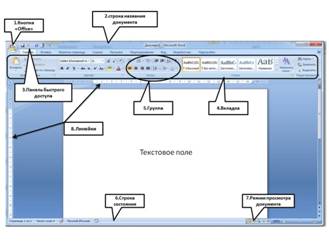
Рис. 1. Общий вид рабочего пространства MicrosoftOffice Word 2007
Читая учебники и художественные произведения, просматривая газеты, журналы обратите внимание на разнообразие способов оформления текста. Различные операции по приданию текстовому документу требуемого вида совершаются при форматировании.
Форматирование текста – процесс его оформления. Основная цель форматирования – сделать восприятие готового документа простым и приятным для читателя.
Рассмотри инструменты для форматирования текстового документа (Рис.2):
1. Шрифт;
2. Размер шрифта;
3. Начертание: полужирное, курсив, подчеркнутое;
4. Цвет выделения текста. Цвет текста.
5. Выравнивание текста: по левому краю, по центру, по правому краю, по ширине;
6. Междустрочный интервал;
7. Нумерованный и маркированный список;
8. Отступ.
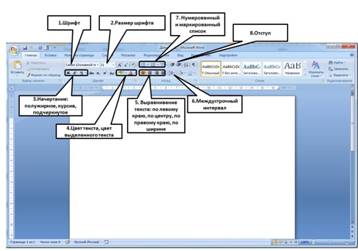
Рис. 2. Инструменты форматирования текста
Для того чтобы применить ту или иную команду нужно предварительно выделить фрагмент текста.
Фрагмент – это произвольная последовательность символов текста: один или несколько символов, слово, строка, предложение, абзац или даже весь документ.
Оформляя документ, пользователь применяет к отдельным его элементам команды форматирования. Различают два способа форматирования текста:
1. прямое форматирование;
2. стилевое форматирование.
Прямое форматирование применяют к произвольным символьным фрагментам отдельным символам, словам, строкам, предложениям и абзацам.
Символ – это минимальная графическая единица текста.
Абзац – это часть документа между двумя соседними не отображаемыми символами конца абзаца. Процесс ввода абзаца заканчивается нажатием клавиши Enter. Для того чтобы видеть все скрытые символы форматирования, такие как абзац ¶ и другие, щелкните на значок «отобразить все знаки» панели абзац или (Ctrl+Shift+8). Так же, отобразить все скрытые знаки, можно и выбрав на приборной панели отмеченный на(Рис.3 синим цветом значок.
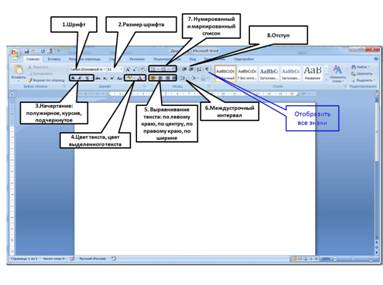
Рис. 3. Значок «Отобразить все значки» позволяет видеть скрытые символы
Стилевое форматирование применяют при работе с большими текстами. Смысл этой операции заключается в том, что структурным элементам, например - заголовкам одного уровня, основному тексту назначается определённый стиль форматирования– набор параметров форматирования: шрифт, его начертание и размер, отступ первой строки, междустрочный интервал. И эти параметры применяются автоматически. (Рис.4)
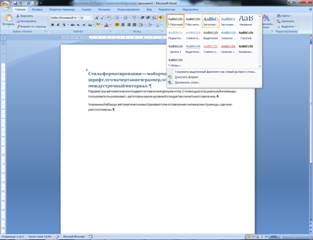
Рис. 4. Применение стилевого форматирования текста
Шрифт – это выполненные в едином стиле изображения символов, используемых для письма. По умолчанию в Word 2007 при создании нового пустого документа для основного текста принят шрифт Calibri, а для заголовков – Cambria. При выборе шрифта (Рис.5) следует иметь в виду, что не все шрифты содержат начертания русских букв, а некоторые шрифты вообще не отображают никаких букв.

Рис. 5. Меню выбора шрифта
Выделим фрагмент текста. Раскроем Шрифт - группы «Шрифт» вкладки «Главная». Выберем нужный шрифт.
Размер шрифта определяет высоту и ширину символов текста. Размер шрифта устанавливается в специальных единицах – пунктах. Обычно для оформления основной части текста используют шрифты размером от 10 до 14 пт. (Рис.6). Важно помнить, что употребление более 2-3 шрифтов в одном документе затрудняет его восприятие.
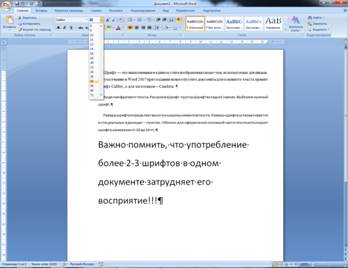
Рис. 6. Меню выбора размера шрифта
Для изменения размера шрифта можно воспользоваться также кнопками «Увеличить» размер и «Уменьшить» размер группы «Шрифт» вкладки «Главная» или мини-панели инструментов. (Рис.7),а также сочетанием клавиш Ctrl+J.
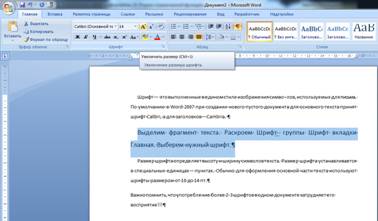
Рис. 7. Альтернативный вариант изменения размера шрифта
По умолчанию в Word 2007 при создании нового пустого документа для основного текста установлен цвет шрифта авто, который на белом фоне отображается как черный. Режим авто означает, что при использовании заливок (фона) темных цветов цвет шрифта автоматически изменится на белый. Цвет текста можно выбрать из группы «Шрифт» вкладки «Главная» или мини-панели инструментов. (Рис.8)
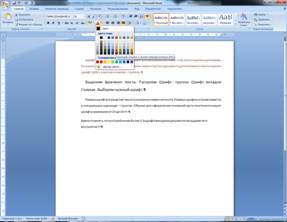
Рис. 8. Изменение цвета текста
Начертание определяет особенности внешнего вида символов текста. Можно установить полужирное начертание и курсив. Для установки полужирного начертания шрифта используется кнопка «Полужирный» (Ж), а для установки курсивного начертания – кнопка «Курсив» (К) группы «Шрифт» вкладки «Главная» или мини-панели инструментов. (Рис.9)
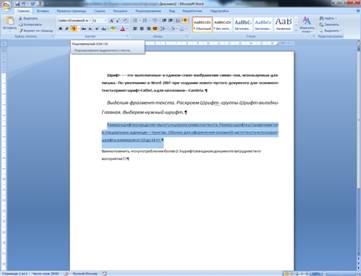
Рис. 9. Изменение начертания текста
Установка цвета подчеркивания по умолчанию совпадает с цветом подчеркиваемого текста. Вид подчеркивания можно изменить. Второй способ изменить подчеркивание: в меню кнопки «Подчеркнутый» группы «Шрифт» вкладки «Главная» выберите команду «Другие подчеркивания» и во вкладке «Шрифт» диалогового окна «Шрифт» в раскрывающемся списке «Подчеркивание» выберите требуемый способ. (Рис.10)
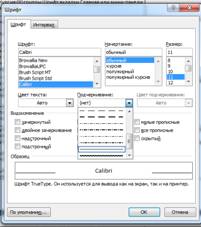
Рис. 10. Изменение подчеркивания текста.
Для оформления надстрочный и подстрочных знаков (верхних и нижних индексов) используют соответствующие кнопки группы «Шрифт» вкладки «Главная». (Рис.11)
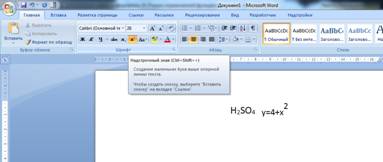
Рис. 11. Написание надстрочных и подстрочных символов в MicrosoftOffice Word 2007
Шрифты разделяют на четыре основные группы: шрифты с засечками, рубленые, каллиграфические - рукописные и декоративные.
Рассмотрим каждую группу:
Засечками - называют выступающие относительно концов основных штрихов букв элементы. Классический типографский шрифт всегда имеет засечки. Таймс, Бодони, Гарамон.
В отличие от шрифта с засечками в рубленом шрифте нет «завершающих маленьких засечек». Рубленые шрифты чаще используются при оформлении заголовков, табличных материалов (вроде отчетов в электронных таблицах), при подготовке рекламной продукции и т. п. Примеры рубленых шрифтов: Arial, Helvetica.
Рукописный шрифт – шрифт, выполненный от руки или имитирующий его.
Декоративный шрифт – разновидность шрифта, у которого основные штрихи украшены различными изобразительными элементами.
Примеры каждого из представленных видов шрифта показаны в таблице:
c засечками | рубленые | рукописные | декоративные |
Таймс, Бодони, Гарамон | Arial, Verdana | Mistral, Gigi | Windings: sgnidniW |
Отступ абзаца можно увеличить или уменьшить. Для этого достаточно выделить абзац и выбрать «Увеличить отступ» на вкладке «Главная» – группа «Абзац». (Рис.12)
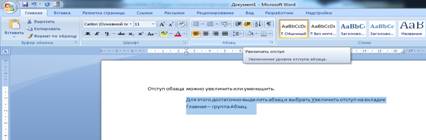
Рис. 12. Увеличение/уменьшение отступов абзаца
Во вкладке «Интервал» диалогового окна «Шрифт» устанавливаются интервалы между символами в строке, ширина символов и смещение. Все эти параметры доступны только здесь.
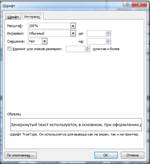
Рис. 13. Вкладка «Интервал»
Междустрочный интервал определяет расстояние между соседними строками внутри абзаца. Чаще всего используются одинарный, полуторный и двойной интервалы. Ниже в таблице представлены примеры использования каждого из перечисленных видов интервалов:
Одинарный | Полуторный | Двойной |
Перед вами пример текста с одинарным междустрочным 1 интервалом. | Перед вами пример текста с полуторным междустрочным интервалом. | Перед вами пример текста 1 с двойным междустрочным интервалом. |
На Рис. 14 вы можете видеть, каким образом можно поменять междустрочный интервал
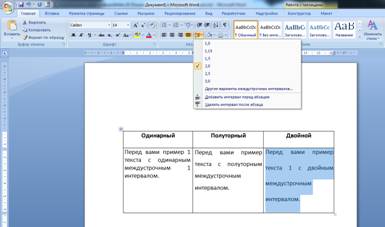
Рис. 14. Выбор междустрочного интервала
Также можно выставить выравнивание текста: по левому краю, по центру, по правому краю, по ширине. Результат применения каждого из равнений и способ реализации показаны на Рис.15.
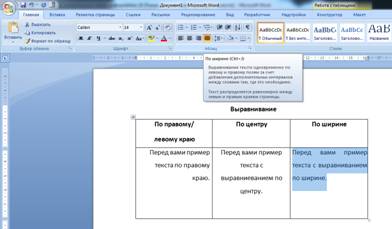
Рис. 15. Различные способы выравнивания текста
При редактировании текста его просматривают, чтобы убедиться, что всё правильно, исправляют обнаруженные ошибки и вносят необходимые изменения. При редактировании можно работать не только с отдельными символами, но и с целыми фрагментами текста: удалять, вырезать, копировать в буфер обмена и вставлять в нужное место один или несколько раз.
В современных текстовых процессорах реализованы функции проверки правописания, поиска заданного фрагмента текста и замены его другим фрагментом. Предварительно фрагмент должен быть выделен. После этого выделенный фрагмент можно:
- удалить из текста и стереть из памяти (клавиши Delete или Backspace);
- вырезать – удалить из текста, но поместить в специальный раздел памяти – буфер обмена;
- копировать в буфер обмена (сам фрагмент остаётся на своём прежнем месте, а его точная копия помещается в буфер обмена);
- вставить из буфера обмена в нужное место один или несколько раз.
Удобный и быстрый способ форматирования текста – это формат по образцу. Находится он на вкладке «Главная» – группа «Буфер обмена» или на мини-панеле. Выделите текст или рисунок, формат которого нужно скопировать. На вкладке «Главная» – группа «Буфер обмена» выбираем «Формат по образцу». Указатель изменится и примет вид кисточки. Чтобы применить форматирование достаточно просто выделить нужный фрагмент. Чтобы применить форматирование к нескольким графическим или текстовым блокам нужно дважды щелкнуть Формат по образцу. (Рис.16)

Рис. 16. Использование «формата по образцу»
Список рекомендованной литературы
1. Босова Л. Л. Информатика и ИКТ: Учебник для 8 класса. – М.: БИНОМ. Лаборатория знаний, 2012
2. Босова Л. Л. Информатика: Рабочая тетрадь для 8 класса. – М.: БИНОМ. Лаборатория знаний, 2010.
3. Глушаков, С. В.; Сурядный, А. С., Microsoft Word 2007. – М.: АСТ, АСТ Москва, Харвест
4. Астафьева Н. Е., Ракитина Е. А., Информатика в схемах. – М.: БИНОМ. Лаборатория знаний, 2010.
5. Дэн Гукин, Word 2010 для чайников (Word 2010 for Dummies). — М.: «Диалектика», 2010. — С. 352.
Рекомендованные ссылки на ресурсы интернет
1. Информатика на пять (Источник).
2. Портал «Академик» (Источник).
3. Lessons-tva.info (Источник).
4. Всё о Word 2007 (Источник).
Рекомендованное домашнее задание
1. Глава 3. Текстовая информация и компьютер. § 14, 15. Информатика и ИКТ. Учебник для 8 класса.
2. Перечислите основные элементы рабочего пространства пользователя MicrosoftOffice Word 2007.
3. Какие действия можно совершить над выделенным фрагментом текста?
4. Для чего используется междустрочный интервал? Какие его параметры принято считать оптимальными?
5. Что подразумевает под собой понятие «начертание текста»?
