


Партнерка на США и Канаду по недвижимости, выплаты в крипто
- 30% recurring commission
- Выплаты в USDT
- Вывод каждую неделю
- Комиссия до 5 лет за каждого referral
q 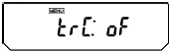 или <922: выключено>.
q 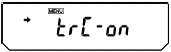
 Если функцию переключать не требуется, нажимайте клавишу один раз (чтобы выйти на меню 1-го уровня) или дважды (чтобы вернуться в режим взвешивания). Если же требуется установить другое субменю, нажмите клавишу ›O/Т‹ (указатель Æ включен только в случае активированного субменю <921: включено>
q и затем клавишей CAL выберите неактивированное субменю, после чего нажмите клавишу ›O/Т‹. Высветится измененное активированное субменю <922: выключено>
q  или <921: включено>.
q 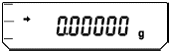
 Нажимайте клавишу один раз (чтобы выйти на меню 1-го уровня) или дважды (чтобы вернуться в режим взвешивания).
9. РАБОТА С КОМПЬЮТЕРОМ
9.1. Программа «Открытые окна»
В весах предусмотрена передача данных на компьютер в системе Windows с помощью приложений Lotus 1-2-3, Word, Excel, NotePad и др. Двусторонний обмен данными между весами и компьютером позволяет видеть на мониторе компьютера полученные данные точно так же, как будто они были введены с клавиатуры. Данная функция называется Программа «Открытые окна». Так как с ее помощью впрямую доступна операционная система Windows, исключаются коммуникационные проблемы, связанные с установкой программного обеспечения. Все, что нужно для передачи данных от весов или для дистанционного управления весами – это кабель и несколько простых настроек. Эффективно одновременное использование Программы с функцией автоматической печати. Программа не предназначена для управления работой весов, для этого нужно использовать командные коды.
9.1.1. Настройка весов
Установка Программы осуществляется аналогично настройкам весов.
q Чтобы перейти к настройке данной функции, следует, находясь в режиме взвешивания,
q 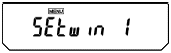 дважды нажать клавишу CAL. Если указатель Æ не включен, настройки весов отличаются от требуемых для работы Программы,
q 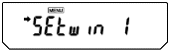 в этом случае нажмите клавишу ›O/Т‹. После этого автоматически устанавливаются все настройки, необходимые для работы Программы
q (если еще раз нажать клавишу ›O/Т‹, произойдет возврат к ранее выбранным настройкам, и установка Программы отменяется).
q  Нажмите клавишу дважды, чтобы перейти в дежурный режим.
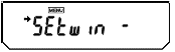 В результате описанной настройки Программа «Открытые окна» будет передавать данные на компьютер эквивалентно их набору на клавиатуре с завершающим нажатием клавиши Enter, т. е. с переводом курсора на следующую строку. Возможно и другое завершение, когда курсор остается на прежней строке. Для этого в вышеприведенной процедуре второе действие нужно изменить, нажимая клавишу CAL трижды. На дисплее высвечивается одно из двух сообщений:
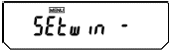
Остальные действия остаются без изменений.
9.1.2. Подключение весов к компьютеру
q 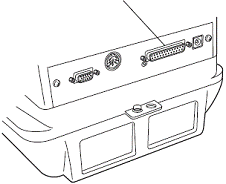
|
q Вытащите штекер из разъема питания весов.
q Проверьте, что компьютер выключен.
q Вставьте соединительный кабель в интерфейсный разьем RS-232C весов (см. рис. справа).
q Вставьте соединительный кабель в СОМ-порт компьютера.
При работе с Программой используется нуль-модемный соединительный кабель с 2-мя вариантами распайки:
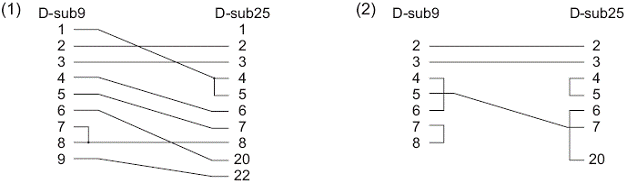 По дополнительному заказу в комплект весов может быть включен кабель № 1 с обозначением: RS-232 Cable 25P-9P (1.5 m) P/N 321-60754-01/
9.1.3. Настройка компьютера
q Включите компьютер и дождитесь, когда стартует программа Windows.
q 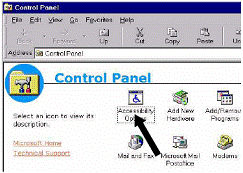 Нажмите кнопку “Пуск”, а в открывшемся Главном меню – “Панель управления”.
q В открывшемся меню выберите подменю “Специальные возможности”.
q 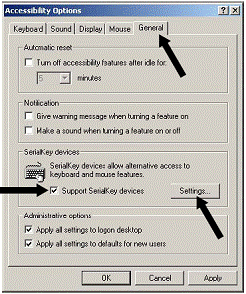 Проверьте, чтобы на всех 5 вкладках имеющиеся флажки были сняты.
q Установите на последней вкладке “Общие” флажок “Альтернативные устройства ввода”. Он должен быть единственным из флажков всех вкладок “Специальные возможности” до тех пор, пока не установят “Административные параметры” на вкладке “Общие”.
q Чтобы настройки сохранялись и после перезапуска Windows, в “Административных параметрах” установите оба флажка “Применить к рабочему столу входа в систему” и “Использовать для всех новых пользователей” (в реальности настройки не сохраняются).
q 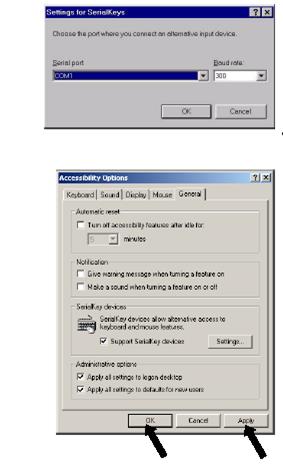 Нажмите клавишу “Настройка”. Откроется подменю “Настройка альтернативного устройства ввода”.
q Выберите на вашем компьютере последовательный порт с интерфейсным разъемом RS-232C и введите его в окошко “Последовательный порт”. Из 4 портов СОМ1 ~ СОМ4 обычно это СОМ1.
q Установите скорость передачи 300 бод. Предварительно проверьте, что функция весов <А2: скорость обмена> настроена также на 300 бод.
q Нажмите клавишу “ОК”. Субменю “Настройка альтернативного устройства ввода” закроется, и вновь откроется меню “Специальные возможности”.
q Нажмите клавишу “Применить”
q и после паузы - “ОК”. Произойдет возврат к Главному меню.
q Если после входа в меню “Специальные возможности ” флажок «Альтернативные устройства ввода» уже оказался установленным, снимите его и повторите все действия как при установке. Затем установите его вновь. В дальнейшем уже
будет не обязательно каждый раз обращаться к Панели управления (см. выше).
q Перезагрузите компьютер.
9.1.4. Передача данных
q Запустите на компьютере программу Windows.
q После окончательного запуска Windows вставьте штекер в разьем питания весов и включите весы в соответствии с п. 2.3.

q Откройте в Windows приложение Note Pad, либо какое-нибудь другое (Word, Excel), чтобы принимать данные.
q Нажмите на весах клавишу 2 и проверьте, что на экране компьютера в позиции курсора выводится численное значение измеренной массы.
q Проверьте функцию автоматической печати, если далее она будет использована.
q Для окончания передачи данных стандартным образом закройте приложение или выйдите из него.
9.1.5. Возможные проблемы
1. «Открытые окна», возможно, не будет работать на компьютере, на котором не работает обычная американская версия Microsoft Windows, а именно: Windows 95, Windows 98, Windows Me, Windows 2000 и выше. На некоторых типах персональных компьютеров эта программа не работает полностью или частично. Не гарантируется, что программа будет работать без проблем в данный момент или впоследствии.
2. Данная программа чревата проблемами, непосредственными или косвенными, и за это претензии не принимаются. Лучше следовать совету: перед ее использованием дублируйте важные данные или программы. Описание работы с Windows или с компьютером излагается в инструкциях по эксплуатации.
3. Предполагается, что на компьютере имеется функция Специальные возможности. Для ее установки выбирается команда “Пуск”® “Настройки”® “Панель управления” ®“Добавить/удалить программы”, а затем открывается окно “Расширение Windows”. Далее в Специальных возможностях нужно установить флажок. За подробностями следует обратиться к инструкции по эксплуатации Windows.
4. После выбора в Специальных возможностях “Альтернативных устройств ввода” программа, использующая тот же самый RS-порт, не будет правильно работать до тех пор, пока устройство ввода не будет отключено. Если требуется подключить какое-либо другое устройство (внешний модем, плоттер и т. д.), нужно снять флажок с “Альтернативных устройств ввода” и после отключения весов перезагрузить Windows.
В случае, когда «Открытые окна» не работает вообще:
· в некоторых ноутбуках RS-порт, возможно, отключен для экономии электроэнергии; тогда нужно так включить компьютер, чтобы интерфейс был открыт;
· попытайтесь переустановить номер СОМ-порта от 1 до 4; после каждой переустановки Windows требуется перезагружать;
· проверьте распайку соединительного кабеля.
Для Windows 98 и выше настройка компьютера проверяется без перезапуска.
Для Windows 95, версия 4.00.950В – см. Приложение.

|
Из за большого объема этот материал размещен на нескольких страницах:
1 2 3 4 5 6 7 8 9 10 11 12 13 14 15 16 17 18 19 20 |
