


Партнерка на США и Канаду по недвижимости, выплаты в крипто
- 30% recurring commission
- Выплаты в USDT
- Вывод каждую неделю
- Комиссия до 5 лет за каждого referral
16. В матрице размером n найти сумму элементов, лежащих ниже главной диагонали, и произведение элементов, лежащих выше главной диагонали.
Лабораторная работа №7. Использование строк
Цель работы: изучить особенности строковых данных, правила работы с компонентами ListBox и СomboBox. Написать и отладить программу работы со строками.
7.1. Общие теоретические сведения
Строки как одномерные массивы символов
В языке С/С++ строка – это одномерный массив символов, заканчивающийся нулевым байтом, каждый бит которого равен нулю, при этом для нулевого байта определена константа ´\0´ (признак окончания строки или нуль-терминатор).
Для строки, состоящей из 80 символов, в описании массива необходимо указать размер 81, т. к. последний байт отведится под нуль-терминатор.
Напомним, что строковая константа – это набор символов, заключенных в кавычки, например, “Лабораторная работа по строкам” (´\0´ не указывается).
Строки можно инициализировать при декларации, например:
char S1[10] = ”123456789”, S2[ ] = ”12345”;
в последнем случае размер строки устанавливается по фактическому количеству.
Операции над строками рекомендуется выполнять с использованием стандартных библиотечных функций, рассмотрим наиболее часто используемые функции библиотеки string.h:
1) strcpy(S1, S2) – копирует содержимое строки S2 в строку S1;
2) strcat(S1, S2) – присоединяет строку S2 к строке S1 и помещает ее в массив, где находилась строка S1, при этом строка S2 не изменяется; нулевой байт, который завершал строку S1, заменяется первым символом строки S2;
3) strcmp(S1, S2) – сравнивает строки S1 и S2 и возвращает значение =0, если строки равны, т. е. содержат одно и то же число одинаковых символов; значение <0, если S1<S2; и значение >0, если S1>S2.
4) strlen(S) – возвращает длину строки, т. е. количество символов, начиная с первого (S[0]) и до нуль-терминатора, который не учитывается.
5) strstr(S1, S2) – указывает первое появление подстроки S2 в строке S1.
6) преобразование строки S в число (библиотека stdlib.h): целое – (int) atoi(S); длинное целое – (long) atol(S); действительное – (double) atof(S);
при возникновении ошибки данные функции возвращают значение 0;
7) преобразование числа V в строку S: целое – itoa(int V, char S, int kod); длинное целое – ltoa(long V, char S, int kod); значение параметра kod определяет выбор системы счисления для преобразования и находится в диапазоне 2£kod£36, для отрицательных чисел kod = 10.
7.2. Создание оконного приложения
Тип AnsiString
Тип AnsiString является основным строковым классом в Builder.
Часто используемые методы этого класса: с_str() – преобразование строки AnsiString в массив символов; Delete() – удаление символов, SubString() – копирование подстроки; Pos() – поиск позиции; Length() – определение длины строки.
Компонента ListBox
Данная компонента представляет собой список, элементы которого выбираются при помощи клавиатуры или мыши. Список элементов задается свойством Items, методы Add, Delete и Insert которого используются для добавления, удаления и вставки строк, соответственно. Объект Items хранит строки списка. Для определения номера выделенного элемента используется свойство ItemIndex.
Компонента ComboBox
Список ComboBox – комбинация списка ListBox и редактора текста Еdit, поэтому практически все свойства аналогичны. Для работы с окном редактирования используется свойство Text, как в Edit, а для работы со списком выбора – свойство Items, как в ListBox. Cуществует пять модификаций компоненты, определяемых ее свойством Style, выбрав в котором модификацию csSimple, раскрываем список, потянув его за нижнюю кромку (захватив ее мышью).
Компонента-кнопка BitBtn
Компонента BitBtn расположена на странице Additonal и представляет собой разновидность стандартной кнопки Button. Ее отличие – наличие изображения на поверхности, определяемое свойством Glyph. Кроме того, свойство Kind задает одну из 11 стандартных разновидностей кнопок, нажатие любой из них, кроме bkCustom и bkHelp, закрывает окно и возвращает в программу результат mr*** (например, bkOk – mrOk). Кнопка bkClose закрывает главное окно и завершает работу программы.
Обработка событий
Обо всех происходящих в системе событиях, таких, как создание формы, нажатие кнопки мыши или клавиатуры и т. д., ядро Windows информирует окна путем посылки соответствующих сообщений. Среда Builder позволяет принимать и обрабатывать большинство таких сообщений. Каждая компонента содержит обработчики сообщений на странице Events инспектора объектов.
Для создания обработчика события необходимо выделить нужную компоненту, далее на странице Events выбрать обработчик и двойным щелчком кнопкой мыши в белом (пустом) окошке в текст программы будет вставлена соответствующая функция. Например, выделив компоненту Form1 и выбрав обработчик OnActivate, будет вставлена функция …FormActivate(…) { }.
Каждая компонента имеет свой набор обработчиков событий, однако некоторые из них присущи большинству компонент. Рассмотрим наиболее часто применяемые события:
OnActivate – форма получает это событие при активации;
OnCreate – возникает при создании формы (Form), в обработчике события задаются действия, которые должны происходить в момент создания формы;
OnKeyPress – возникает при нажатии клавиши клавиатуры, параметр Key типа WORD содержит ASCII-код нажатой клавиши (Enter имеет код 13, Esc – 27) и обычно используется, когда необходима реакция на нажатие одной из клавиш;
OnKeyDown – возникает при нажатии клавиши клавиатуры, обработчик этого события получает информацию о нажатой клавише и состоянии клавиш Shift, Alt и Ctlr, а также о нажатой кнопке мыши;
OnKeyUp – является парным событием для OnKeyDown и возникает при отпускании ранее нажатой клавиши;
OnClick – возникает при нажатии кнопки мыши в области компоненты, а OnDblClick – при двойном щелчке кнопкой мыши в области компоненты.
7.3. Пример выполнения задания
Написать программу подсчета числа слов в строке, содержащей пробелы.
7.3.1. Создание оконного приложения
Для ввода строк и работы с ними использовать компоненту ComboBox. Ввод строки заканчивать нажатием клавиши Enter, для выхода использовать кнопку «Close». Панель диалога с результатами программы может иметь вид, представленный на рис. 7.1.
В тексте программы приведем только функции-обработчики:
//---------------------------------------------------------------------------
void __fastcall TForm1::FormActivate(TObject *Sender)
{
Form1->ComboBox1->SetFocus(); // Передача фокуса ComboBox1
}
//---------------------------------------------------------------------------
void __fastcall TForm1::ComboBox1KeyDown(TObject *Sender, WORD &Key, TShiftState Shift)
{
if (Key == 13) {
ComboBox1->Items->Add(ComboBox1->Text);
// Строка из окна редактирования заносится в ComboBox1
ComboBox1->Text=""; // Очистка окна
}
}
//------------ Обработка нажатия кнопки мыши --------------------
void __fastcall TForm1::ComboBox1Click(TObject *Sender)
{
int n, i, nst;
nst = ComboBox1->ItemIndex; // Определение номера строки
String st = ComboBox1->Items->Strings[nst]; // Запись выбранной строки st
if (st[1] != ' ') n = 1; // Здесь и ниже ' ' – пробел
else n = 0;
for(i=1; i<st. Length(); i++) // Просмотр символов строки st
if(st[i] == ' ' && st[i+1] != ' ') n++;
Edit1->Text = IntToStr(n); // Вывод числа слов в Edit1
}

Рис. 7.1
7.3.2. Создание консольного приложения
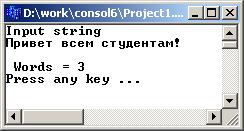
Для ввода строки, содержащей пробелы используем функцию gets (см. лаб. раб. №1).
Текст функции main() может иметь следующий вид:
#include <string. h>
void main()
{
int n, i, nst, len;
char st[81];
puts(" Input string ");
gets(st);
if (st[0] != ' ') n = 1; // Здесь и ниже ' ' – пробел
else n = 0;
len = strlen(st);
for(i=1; i<=len; i++) // Просмотр символов строки
if(st[i] == ' ' && st[i+1] != ' ') n++;
printf("\n Words = %d", n); // Вывод количества слов
puts("\nPress any key... ");
getch();
}
Результат выполнения представленной программы будет иметь следующий вид:
7.4. Индивидуальные задания
В оконном приложении исходные данные вводить из компоненты Edit в ListBox (заканчивать нажатием Enter). Скалярный результат выводить в компоненту Label. Для выхода из программы использовать кнопку «Close».
1. В строке, состоящей из групп нулей и единиц, разделенных пробелами, найти количество групп с пятью цифрами.
2. В строке, состоящей из групп нулей и единиц, найти и вывести на экран самую короткую группу.
3. В строке, состоящей из групп нулей и единиц, подсчитать количество символов в самой длинной группе.

|
Из за большого объема этот материал размещен на нескольких страницах:
1 2 3 4 5 6 7 8 9 10 11 12 13 14 |
