


Партнерка на США и Канаду по недвижимости, выплаты в крипто
- 30% recurring commission
- Выплаты в USDT
- Вывод каждую неделю
- Комиссия до 5 лет за каждого referral
Инструкция по прохождению тренингов в системе дистанционного обучения (СДО) Moodle
ОГЛАВЛЕНИЕ
1. Введение
1.2. Обзор основных терминов и понятий……………………………...........................2
2. Редактирование профиля пользователя……………………………………………2
3. Смена пароля…………………………………………………………………….….…8
4. Знакомство с интерфейсом тренинга
4.1. Навигация………………………………………………………….…..………………9
4.2. Формат тренинга…………………………….………………………………………12
4.3. Обзор основных блоков………………….…………………………………………12
5. Работа с тренингом
5.1. Основное содержание тренинга……………………………………………………14
5.2. Элементы тренинга………………………………..…………………………………14
5.3. Ресурсы тренинга……………………………………….……………………………15
6.Связь с участниками тренинга…………………………………………………………15
7. Работа с форумом…………………………………………….……………………….16
1. Введение
1.1. Обзор основных терминов и понятий
Тренинг – учебное пространство в системе, включающее преподавателя и/или кураторов, участников тренинга и материалы тренинга.
Контент – это информация, расположенная на страницах сайта. Информация может быть как текстовая, так и графическая, мультимедийная и т. д.
Учетная запись – это запись в базе данных, содержащая сведения, которые пользователь сообщает о себе компьютерной системе.
Авторизация - это подтверждение личности пользователя сети. Пользователь должен ввести свой логин и пароль, который ему предоставляется в обмен на регистрацию на сайте.
Интерфе́йс - (от англ. interface — поверхность раздела, перегородка) — совокупность средств и методов взаимодействия между элементами системы. В зависимости от контекста, понятие применимо как к отдельному элементу (интерфейс элемента), так и к связкам элементов (интерфейс сопряжения элементов).
Логин - имя (идентификатор) учётной записи пользователя в СДО Moodle.
2. Редактирование профиля пользователя
Для редактирования записей своего профиля, необходимо нажать на ваше имя в правой верхней части страницы, раздел Редактировать информацию.


Также отредактировать информацию вы можете в разделе Настройки (правая колонка), в подразделе Настройка моего профиля. Кликнув на раздел, выберите раздел Редактировать информацию.

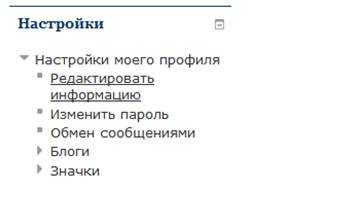
При нажатии на раздел появится окно, в котором вы сможете отредактировать информацию о себе.
Поля учетной записи делятся на обязательные и необязательные. При создании учетной записи пользователю предложены для заполнения только основные обязательные поля. Изменить как обязательные, так и необязательные поля можно непосредственно при редактировании учетной записи. У пользователя также есть возможность редактировать дополнительные параметры учетной записи с помощью следующих дополнительных разделов:
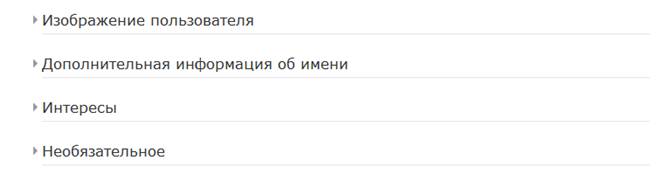
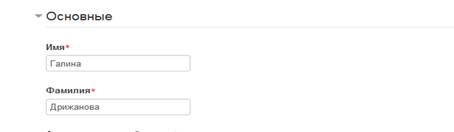
Рассмотрим обязательные поля - основные параметры учетной записи
Имя. Фамилия. Эти данные позволят идентифицировать вас при записи на тренинг, выполнении итоговой работы или тестов, а также при других видах активации. При прохождении тренинга используйте, пожалуйста, реальные Имя и Фамилию.
Адрес электронной почты. В этом поле необходимо корректно указать электронный адрес, которым вы постоянно пользуетесь. Именно на этот адрес будут отправляться системные сообщения, а также сообщения от других пользователей сайта!
Показывает адрес электронной почты. Данный параметр определяет, могут ли другие пользователи видеть адрес вашей электронной почты. 
Вы можете открыть доступ «Всем», включая гостей сайта, «Только другим слушателям» - ваш адрес будут видеть слушатели тех тренингов, участником которых вы являетесь, «Никому не показывать мой адрес электронной почты» - ваш адрес будет полностью скрыт от других пользователей.
«Формат сообщений электронной почты»

Влияет на форматирование текста писем, которые вы будете получать от преподавателя или администратора. Если пересылаемая страница имеет сложное оформление (например, это html-страница или рисунок), а пользователь выбрал:
text - простое форматирование, то пользователю придет только текст этой страницы.
html-формат - расширенное форматирование, то пользователю придет текст с сохранением оформления страницы.
«Тип отправляемого дайджеста»

Определяет настройки получения сообщений с форумов, на которые пользователь подписан.
· Без дайджеста - каждое сообщение приходит в отдельном письме;
· Полный - раз в день пользователю приходит письмо со всеми сообщениями из всех форумов;
· Темы - раз в день пользователю приходит письмо, в котором перечислены темы форумов, в которых появились новые сообщения.
«Автоподписка на форум»

- Да - если пользователь пишет сообщение в форум, на который не был подписан, то он начнет получать сообщения из него. Нет - пользователь напишет сообщение в форум, на который не был подписан, но он не будет включен в число подписчиков форума и не будет получать письма с сообщениями этого форума.
«Слежение за форумами»

- Да - при входе в форум все сообщения, которые пользователь еще не видел, будут выделены. Нет - никаких выделений не произойдет.
«Текстовый редактор»

Выбор текстового редактора, который будет по умолчанию использоваться при редактировании текста пользователем.
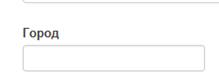
«Город»
«Выберите страну»

В этих полях указываются данные о вашем географическом местоположении.
«Часовой пояс»

Данные этого поля используются для преобразования сроков выполнения заданий, тестов и т. д, заданных преподавателем тренинга в его часовом поясе ко времени часового пояса участника тренинга.
«Предпочитаемый язык»

Здесь можно выбрать язык интерфейса, также, как и на главной странице сайта.
«Описание»
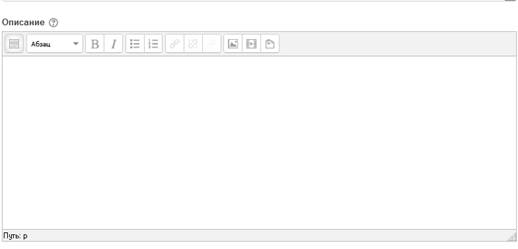
В это поле пользователь может ввести любую информацию о себе. Эта информация будет отображаться другим пользователям на странице его профиля.
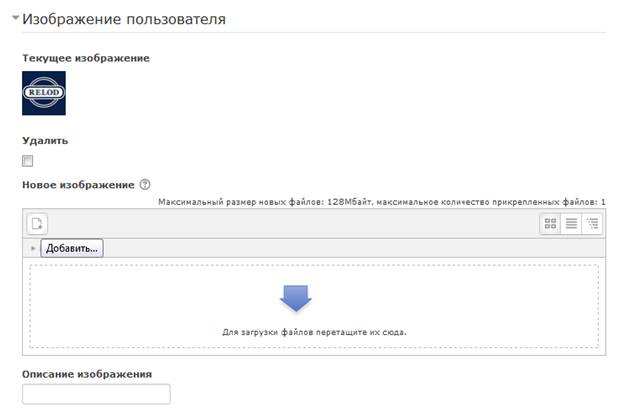
«Изображение пользователя»
Пользователь может загрузить свою фотографию. Эта фотография будет отображаться в его профиле, в отправленных сообщениях в форумах.
Для того чтобы загрузить изображение, выберите окошко «Добавить».

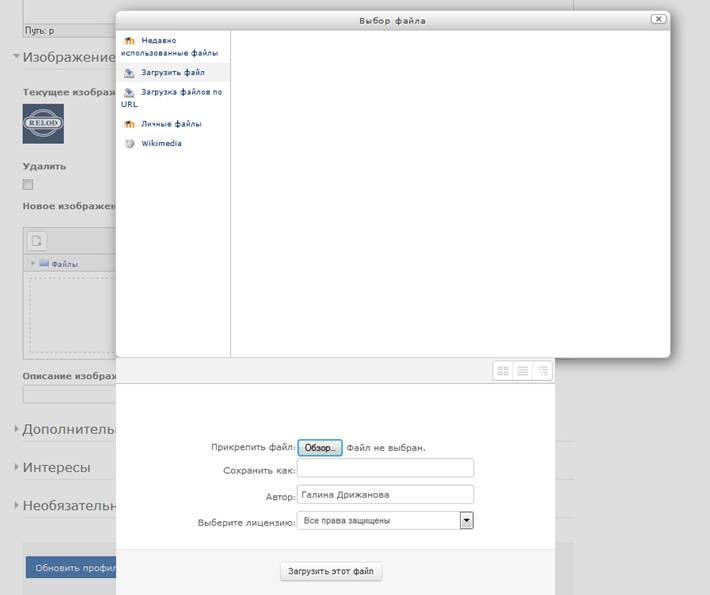
Затем нажмите кнопку Обзор для того, чтобы добавить изображение с вашего компьютера и нажмите кнопку Загрузить этот файл.


«Интересы»
Пользователь может указать через запятую свои интересы. Они будут отображаться в его профиле в виде тегов.
«Необязательное»
Также можно указать дополнительные данные о себе (Номер ICQ, Skype ID, Телефон, Адрес и др.). Эта информация также будет видна другим пользователям.
3. Смена и восстановление пароля
Пользователь может сменить свой пароль. Для этого необходимо в разделе Настройки открыть раздел Изменить пароль.

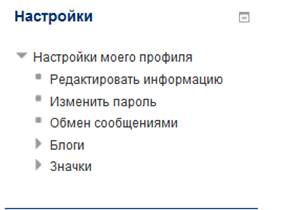
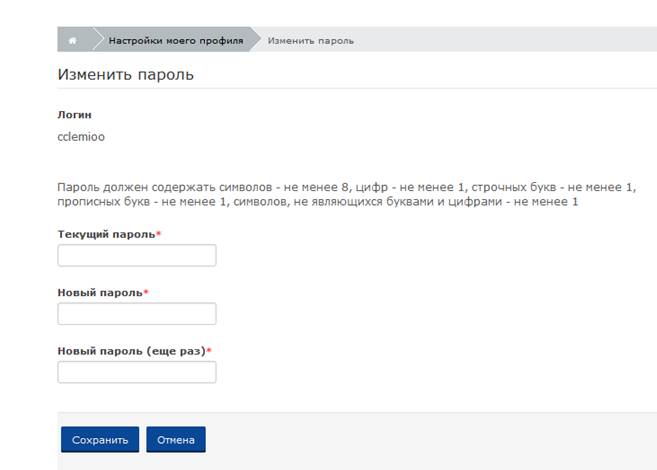
В соответствующие поля введите значения текущего пароля и нового пароля. После чего щелкните мышкой на кнопку «Сохранить». Если вы ввели правильное значение старого пароля и корректное значение нового, то при последующих посещениях сайта вы должны использовать новый пароль. Если вы забыли свой пароль, вы можете его восстановить по логину или адресу электронной почты. Для этого необходимо нажать на раздел «Забыли пароль?» на главной странице сайта (для этого необходимо выйти из системы)


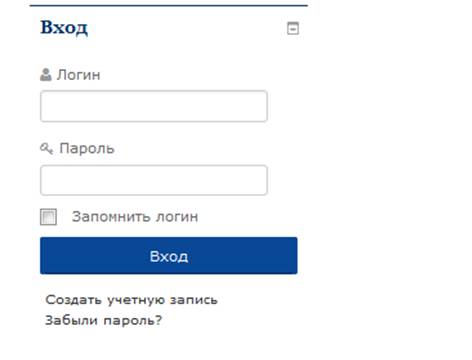
Новый пароль придет вам на электронную почту.
4.Знакомство с интерфейсом тренинга
· Навигация
· Формат тренинга
· Обзор основных блоков
4.1. Навигация
В центральном блоке страницы тренинга представлено содержание (контент) тренинга, выделены его тематические разделы.
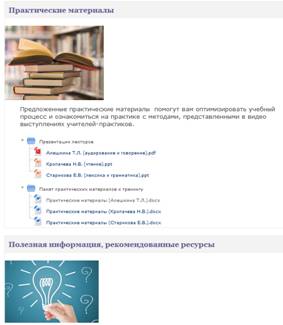
В правой части страницы тренинга размещены функциональные и информационные блоки.
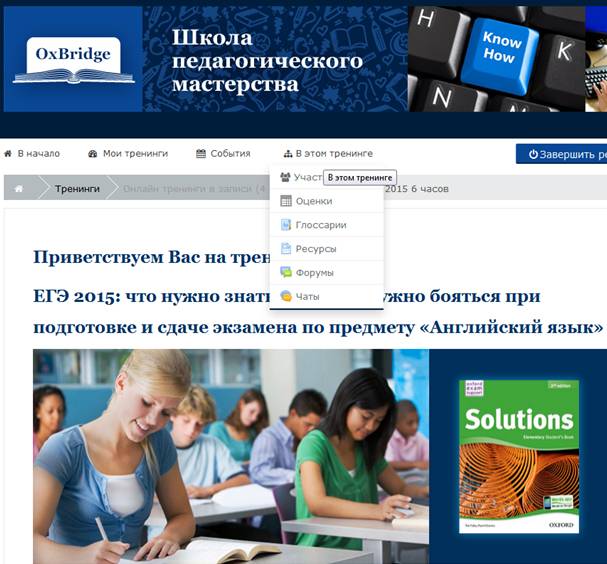
Верхняя панель навигации показывает место текущей страницы в иерархии сайта. Элементы меню являются ссылками, щелкая по которым можно возвращаться к страницам высших иерархических уровней. С помощью этой панели вы всегда можете видеть, в каком разделе сайта или тренинга вы находитесь, и перейти к любому вышестоящему разделу сайта.






Также вы можете ознакомиться со списком элементов, размещенных в тренинге. Для этого необходимо нажать на раздел В этом тренинге, который находится на горизонтальной панели навигации.


Наведя курсор на свои Имя и Фамилию, которые отображаются над баннером, вы сможете увидеть разделы, к которым можно быстро перейти в ходе тренинга.

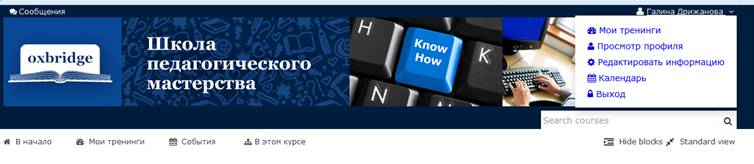
Рассмотрим некоторые из них.
Нажав на раздел Мои тренинги, вы быстро окажетесь на странице тренингов, на которые вы зарегистрированы.
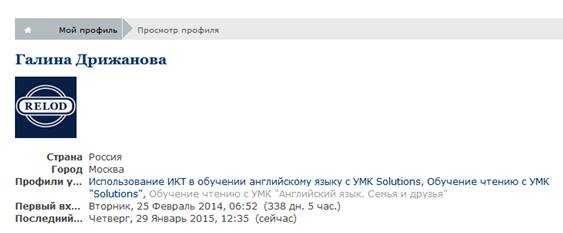
В разделе Просмотр профиля вы можете посмотреть информацию о дате и времени первого и последнего входа на сайт.
В разделе Редактировать информацию вы сможете отредактировать записи своего профиля. Редактирование профиля также возможно в одноимённом разделе Редактирование профиля пользователя.
Раздел Выход служит для безопасного выхода из системы.
4.2. Формат тренинга
Тренинг в системе представлен в формате «Разделы по темам». Каждая тема наполнена различными ресурсами и активными элементами.
4.3. Обзор основных блоков
Блок лектор – содержит информацию о лекторе, который ведет тренинг 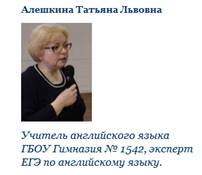
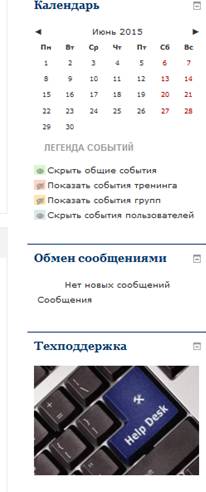
Блок Календарь – в календаре отображаются события тренинга, которые создаются автоматически. Текущая дата всегда выделена в рамку, общие события выделяются зеленым цветом, события тренинга - красным, события группы - желтым, события участника - синим.


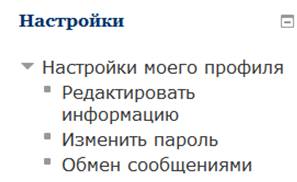
Блок Настройки. Кликнув на раздел Настройки моего профиля, вы можете отредактировать информацию о себе, изменить пароль или обменяться сообщениями с участниками тренинга или лектором.


5. Работа с тренингом
· Основное содержание тренинга
· Ресурсы тренинга
· Элементы тренинга
5.1. Основное содержание тренинга
Основное содержание тренинга разбито на разделы (темы). Раздел тренинга представляет собой фрагмент тренинга, имеющий название и состоящий из ресурсов и элементов тренинга. Тренинг состоит из нулевого раздела и тематических разделов.
Нулевой раздел содержит общие ресурсы и элементы тренинга, которые относятся ко всему тренингу в целом: описание тренинга, форумы, и т. д. Он расположен над тематическими разделами.

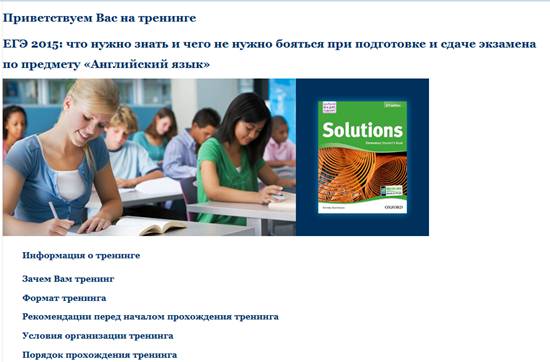
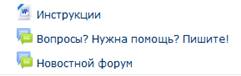
Общая информация о тренинге представлена в виде выпадающей информации и гиперссылок, кликнув на которые вы можете ознакомиться с той или иной информацией перед началом прохождения тренинга.
Тематические разделы представляют собой отдельные темы тренинга в определенной последовательности.
Тематические разделы имеют заголовок (название темы) и наполнены ресурсами и элементами тренинга.
5.2. Элементы тренинга
Основные элементы тренинга | Особенности элемента |
| Форум – это стредство общения участников тренинга (преподавателей и обучающихся) при его изучении. Подписавшись на форум, обучающийся будет получать копии всех новых сообщений на свой e-mail. |

5.3. Ресурсы тренинга - это его содержание (контент), т. е. материалы, которые размещаются в разделах тренинга. Тренинг содержит несколько различных типов ресурсов. Ресурсы тренинга содержат ссылки на материалы, необходимые для прохождения тренинга.
Основные ресурсы тренинга | Обучающий материал |
| Ссылки на веб-страницы |
Папка | Папка материалов к разделу |
Пояснение | Название разделов модулей/тем |
| Страница - основной ресурс Moodle для хранения содержания тренинга. Элементы этого тренинга являются ресурсами. Страница предназначен для хранения текстовой/графической информации. |
| Лекция в виде презентации; аудио-, видеолекция |
 Гиперрсылки
 Страница
 Файл
Файл Связь с участниками тренинга
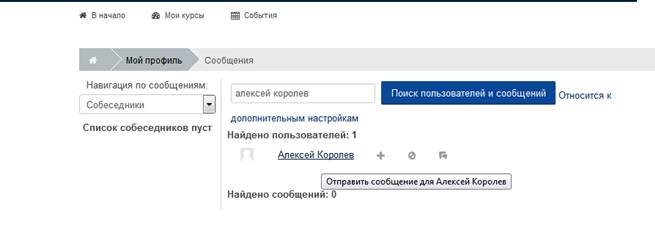
Чтобы написать сообщение участникам тренинга, воспользуйтесь блоком «Обмен сообщениями», который находится в правой колонке страницы тренинга. Для поиска участников воспользуйтесь кнопкой «Поиск пользователей и сообщений».
Найдя того или иного участника, вы можете добавить его в список собеседников, написать сообщение или просмотреть историю ваших с ним сообщений.
Для этого служат значки 



6. Работа с форумом
Форум – очень важный инструмент, т. к. это место, где происходят все обсуждения. Форумы предназначены для обсуждения проблем, проведения консультаций, а также используются для загрузки файлов – в этом случае вокруг файлов можно построить учебное обсуждение и дать возможность участникам оценить друг друга.
Подписавшись на форум, участник получает копии всех новых сообщений на свой e-mail.
Чтобы присоединиться к обсуждению тем или предложить свою тему для обсуждения, нужно открыть форум:

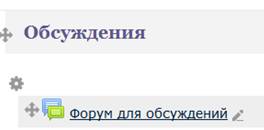
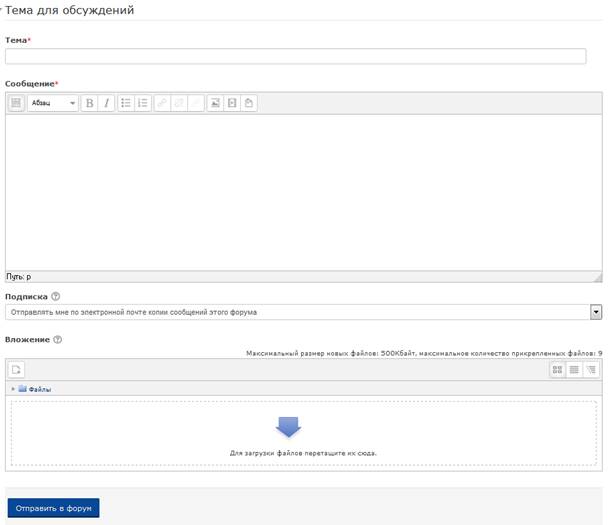
После этого вы попадаете непосредственно на страницу форума, где сможете добавлять новую тему или вопрос для обсуждения. Если вы хотите создать новую тему – нажмите на кнопку «Добавить тему для обсуждения».


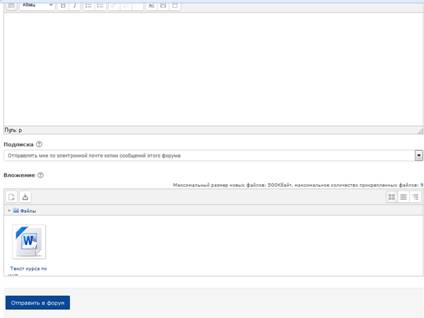
При этом вы перейдете в окно, где необходимо указать название темы и начальное сообщение по указанной теме, настроить поле «Подписка», выбрав нужный элемент из списка и в поле «Вложение» указать прикрепляемый к сообщению файл (если это необходимо). После этого нажать на кнопку «Отправить в форум».

В течение установленного времени (например, 30-ти минут), вы сможете отредактировать собственное сообщение, воспользовавшись ссылкой «Редактировать». Если вы изменили свое сообщение и добавили новый файл, то предыдущий файл будет заменен. Если вы отредактировали сообщение и оставили поле с прилагаемым файлом пустым, то предыдущая версия файла будет использоваться с сообщением.
Если в форуме уже имеются определённые темы, то вы увидите заголовки тем, открытых для обсуждения. Щёлкнув по названию темы, вы перейдете к её обсуждению.
В открывшемся окне «Ваш ответ» вам необходимо заполнить поле «Сообщение».
При необходимости, вы можете подписаться или отписаться от получения уведомлений об ответах, выбрав в поле «Подписка» соответствующий элемент (за исключением случаев, когда учителем задана принудительная подписка). Кроме того, к своему сообщению вы можете присоединить файл (картинку, документ MS Office, архив и т. п.), который будет храниться на сервере вместе с вашим сообщением. Файл может быть любого типа, но разработчики системы Moodle советуют использовать стандартные трёхбуквенные расширения для файлов (например, .doc для Word-документов, .jpg или .png для картинок, .zip или .rar для архивов), чтобы файлы было проще идентифицировать другим.
Для присоединения файла, необходимо нажать на кнопку «Добавить»,

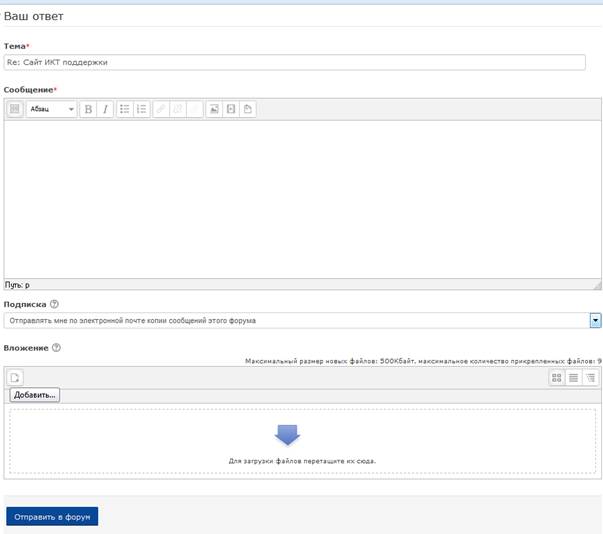
а затем – на кнопку «Обзор» и выбрать нужный файл. После этого нужно нажать на кнопку «Загрузить этот файл».
После этого нажать на кнопку «Отправить в форум».

Новостной форум используется в тренинге для размещения новостей и объявлений в ходе проведения тренинга.
