

Партнерка на США и Канаду по недвижимости, выплаты в крипто
- 30% recurring commission
- Выплаты в USDT
- Вывод каждую неделю
- Комиссия до 5 лет за каждого referral
Настройка IP TV (UDP поток) на ресивере
Gi S8120 под управлением ОС Spark
В скаченном Вами архиве находится два файла udpxystart (автор Linky) и udpxy (автор Grafsoft). Данные файлы посредством FTP соединения (в данном примере используется бесплатный FTP клиент FileZilla) нужно положить в ресивер.
1) Файл udpxystart кидаем в рес по следующему пути:
/root/plugin/var/bin/udpxystart
где udpxystart – положенный нами файл.
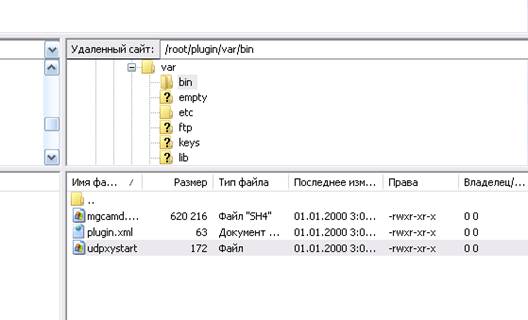
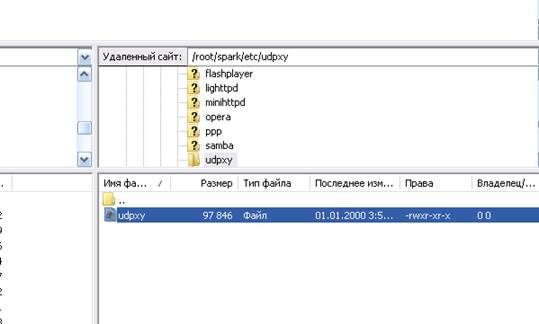
2) Файл udpxy кидаем в рес по следующему пути:
/root/spark/etc/udpxy/udpxy
где конечный файл udpxy – фал udpxy положенный нами в созданную предварительно папку с одноименным названием (в FileZilla клик правой кнопкой мыши и далее «создать каталог» присваиваем ему имя udpxy).
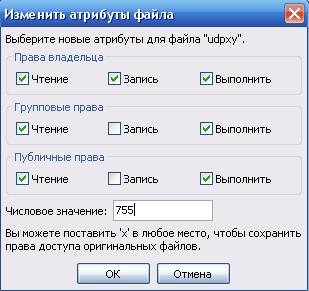
По умолчанию положенные в рес файлы будут иметь права 644, поэтому нам нужно изменить их на 755 (т. е. разрешить их выполнение). Для этого находясь в FileZille на файле udpxystart кликаем правой кнопкой мыши и далее «Права доступа к файлу…» в открывшемся окне вместо 644 вбиваем 755 и кликаем ОК. Данную процедуру повторяем и для положенного нами файла udpxy.
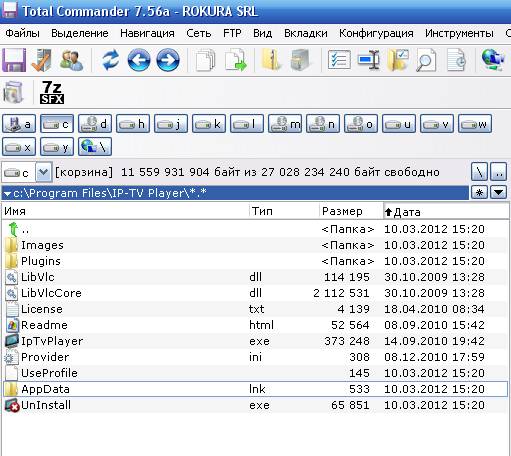
Далее нужно отредактировать плейлист (файл webtv_usr.xml) который используется в ресивере плагином WebTV. Для этого открываем предварительно наш playlist.m3u, который предоставляет нам провайдер (файл с расширением m3u). Данный файл обычно скачивается IP-TV Player-ом с ресурсов провайдера и размещается в папке с установленной программой (IP-TV Player). Находим в папке IP-TV Player папку AppData.lnk кликаем два раза по ней, теперь видим перед собой наш плейлист.

Данный плэйлист (m3u) при открытии его блокнотом будет иметь примерно такой вид:
#EXTM3U url-tvg="http:///files/jtv. zip" m3uautoload=1 cache=500 deinterlace=1 aspect-ratio=4:3 crop=700x550+10+10 tvg-shift=+2
#EXTINF:-1,TV3
udp://@230.233.1.10
#EXTINF:-1 audio-track=2,Cartoon Network
udp://@230.233.1.26:1234
#EXTINF:-1,Discovery Science
udp://@230.233.1.27:1234
#EXTINF:-1,Discovery World
Нам отсюда нужно название канала и его адрес к примеру:
udp://@230.233.1.26:1234
Обращаю внимание на то, что в конце адреса обязательно через двоеточие должен стоять номер порта в данном случае он 1234. Иногда номер порта в плэйлисте не прописан на всех каналах, так например у меня для канала TV3 адрес имеет вид: udp://@230.233.1.10 (см. пример выше), т. е. номер порта не указан, поэтому в данных адресах при переносе их в плейлист для реса (файл webtv_usr.xml) нужно будет обязательно дополнительно дописать номер порта.
Преобразованный адрес должен иметь вид:
Было: udp://@230.233.1.26:1234
Стало: http://localhost:81/udp/230.233.1.26:1234
Где 81 – номер порта указанный в udpxystart (81 указан по умолчанию и если вы не меняли номер порта в файле udpxystart, то также используйте номер данного порта).
Открываем для редактирования файл webtv_usr.xml (я пользуюсь программкой Edit with Notepad++) и приводим его в следующий вид для рассмотренного примера:
<?xml version="1.0"?>
<webtvs><webtv title="Captoon Network" urlkey="0"
url="http://localhost:81/udp/230.233.1.26:1234" ddescription="" type="1" group="1" iconsrc=""/><webtv title=" TV3" urlkey="0"
url="http://localhost:81/udp/230.233.1.10:1234" ddescription="" type="1" group="1" iconsrc=""/>
</webtvs>
Таким образом прописываем все свои каналы. Сохраняем файл. При этом мы получили файл с нашим плэйлистом от провайдера отредактированного для использования в ресе с названием webtv_usr.xml.
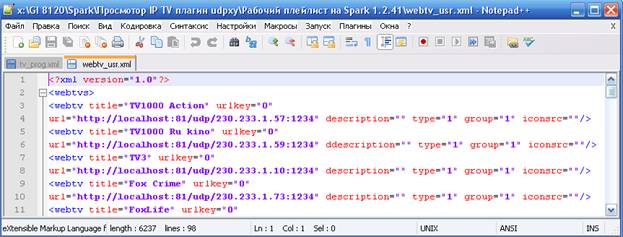
На сегодняшний день уже существует генератор плейлиста, взять его и почитать как он работает можно здесь http://gisclub. tv/index. php? topic=5388.msg99167#msg99167
Не забываем говорить спасибо его автору.
Данный файл (webtv_usr.xml) посредством FTP соединения (используя FileZilla) кидаем в рес по следующему пути:
/root/plugin/webtv
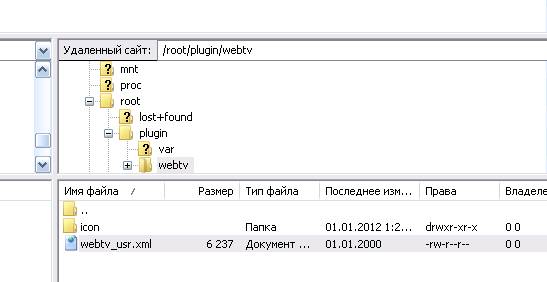
Проверяем права доступа к файлу webtv_usr.xml должны стоять 755. Если в данной папке есть другие плэйлисты с расширением xml, то их надо удалить (плэйлист должен остаться один и иметь название webtv_usr.xml).
Плейлист можно закинуть и через флэшку через плагин WebTv (внизу в меню WebTv подписано назначение дополнительных цветных клавиш пульта)
Заходим в меню ресивера через пульт, далее заходим в плагины и если плагин udpxystart не запущен, то запускаем (внизу в меню подписано назначение дополнительных цветных клавиш пульта).
Двигаемся в WebTV и запускаем каналы.
Приятного просмотра.
Можете дополнительно отредактировать файл udpxystart под свое интернет соединение. Eсли откроете его то увидите следующее:
#!/bin/sh
SERVICE="udpxy"
if [ "$(pidof $SERVICE)" ]
then
echo " UDP proxy is running. Trying to stop... "
else
/root/spark/etc/udpxy/udpxy - p 81 - B 262144 - H 8
Fi
Где -p 81 -B 262144 -H 8 - описаны параметры запуска программы udpxy. Что они обозначают можно прочитать в файле udpxy.pdf также находящимся в данном архиве.
Если у Вас все получилось, то не забываем поблагодарить Linky и Grafsoft за бескорыстно проделанную ими работу.
