


Партнерка на США и Канаду по недвижимости, выплаты в крипто
- 30% recurring commission
- Выплаты в USDT
- Вывод каждую неделю
- Комиссия до 5 лет за каждого referral
МИНИСТЕРСТВО ОБРАЗОВАНИЯ РОССИЙСКОЙ ФЕДЕРАЦИИ
Государственное образовательное учреждение
Новгородский Государственный Университет им. Ярослава Мудрого
_____________________________________________________________
Методы визуализации и обработки изображений газоразрядного свечения
Лабораторная работа №3
Исследование метода визуализации динамики газоразрядного свечения и обработки видеопоследовательности
Методические указания к лабораторным работам по курсу «Физические основы и методы визуализации»
Новгород
2008
Содержание
Стр.
Введение………………………………………………………………………..3
Задания………………………………………………………………………….6
Программа GDV Monitor ………………………………………………………15
Приложение. Особенности панели управления (GDV Unit)
генератором системы газоразрядной визуализации «Стример»
Введение
Основная цель выполняемых лабораторных работ – освоение метода газоразрядной визуализации и приобретение навыков работы с пакетом прикладных программ для визуализации и обработки изображений газоразрядного свечения биологических объектов. Дополнительно – углубление знаний в области цифровой обработки изображений.
Лабораторная работа №3 выполняется с использованием программы GDV Monitor в соответствии с нижеприведенным ее описанием.
Версии программы для прибора “Корона-ТВ” и системы “Стример”
Версии программ съемки обеспечивают управление режимами работы прибора «Корона-ТВ» или системой «Стример» и поставляются в зависимости от типа используемого оборудования.
Версия программ для системы “Стример” имеет индекс 20.
Версия программ для прибора “Корона-ТВ” имеет индекс 21.
Программы обработки и анализа в обеих версиях одинаковы.
Программы съемки отличаются только открываемой панелью управления оборудованием (GDV Unit).
Особенности панели управления системой «Стример» и ее внешний вид описан в Приложении.
Задания
Лабораторная работа №3
Цель работы: Освоение метода динамической съемки и обработки видеопоследовательностей газоразрядного свечения биологических объектов.
Порядок работы:
1. С использованием программы GDV Monitor произвести настройку устройства видеозаписи а также режимов работы прибора.
2. Задать параметры ввода динамического видео сюжета в меню программы.
3. Произвести съемку свечения тест объекта в. avi-файл.
4. Распаковать видеопоследовательность.
5. Сравнить изображения получаемые в динамическом режиме.
6. Составить интегральное изображение из группы изображений видеопоследовательности.
7. Сравнить одиночное и интегральное изображение.
8. Составить отчет о проделанной работе.
Программа GDV Monitor
Назначение
Программа GDV Monitor предназначена для cъемки изображений газоразрядного свечения с помощью прибора «Корона-ТВ» с записью в стандартный формат. avi и обработки полученной последовательности кадров.
Общие сведения
Программа обеспечивает взаимодействие с драйверами устройств видеозаписи в стандарте Video for Windows в формате изображения 8 или 24 bit RGB до 768х576 элементов для W98se. Возможна работа в ОС WXP с устройствами видеозаписи на видеопроцессоре Bt878 при наличии универсального драйвера для данного видеопроцессора. Программа обеспечивает также взаимодействие с внешними устройствами видеозаписи типа AVER TV USB и AVER MEDIA EZ MAKER USB2.0.
Программа управляет прибором через заданный СОМ-порт (по умолчанию СОМ1), а также через внешний адаптер USB-COM типа BF-810 или внутренний адаптер PCMCI - COM.
Внешне программа оформлена в виде панели управления, состоящей из главного меню с панелью инструментов, окна изображения и окна таблицы с информацией о записанных кадрах и результатах измерения основных количественных характеристик изображения (площадь засветки, периметр, интенсивность, коэффициент формы).
Программа позволяет выбирать папку для записи в ней. avi–файла с заданными параметрами ввода (скорость и продолжительность), специального файла. gmd, содержащего информацию о результатах измерения, а также отдельных файлов. bmp или. jpg, выделенных из видеосюжета.
Программа позволяет открывать файл. gmd и просматривать последовательность кадров видеосюжета, копировать выделенный кадр в буфер обмена, выделять группу кадров, производить по ней усреднение изображений, удалять изображения из последовательности, производить измерение параметров выделенных кадров изображений, выводить таблицу результатов и копировать ее через буфер обмена.
Программа предусматривает режим автосохранения файлов .gmd и. jpg (.bmp). Программа содержит панель палитры для отображения изображений в шкале серого или псевдоцветах с возможностью инвертирования.
Внешний вид панели управления и назначение кнопок

 Создать Создание нового документа
 Открыть Открытие документа
 Копировать Копирование изображения в буфер обмена
 Overlay Вкл./Выкл. режима аппаратного просмотра видео
 Preview Вкл./Выкл. режима программного просмотра видео
 Ввод сюжета Начало записи видео в файл на диске
 Параметр Установка режимов видеоввода
 Регулировка
параметров Переключение режимов работы
 Анализ Анализ параметров изображений проекта
 Результаты Вывод таблицы результатов анализа
 Периметр Отображение границы зоны на изображении
 О программе Информация о программе
 Инвертирование цвета палитры
 Вкл./Выкл. регулировки диапазона
Порядок работы
Задайте параметры ввода (ВИДЕО, ПАРАМЕТРЫ ВВОДА СЮЖЕТА или через соответствующую кнопку параметры) в диалоге параметры ввода видео (скорость ввода, ограничение по времени). В этом же диалоге имеются кнопки настройки устройства видеозаписи (видео, формат). В зависимости от типа применяемого устройства вызываемые диалоги настройки различны, однако, общие задаваемые в них параметры следующие: стандарт PAL, вход COMPOSITE, формат 320х240, 24bitRGB или 8 bit на пиксель. Задайте режим работы прибора. Для этого нажмите левой кнопкой мыши на кнопку видео/ настройка устройства или регулировка параметров. Переключателями на панели выбора режимов 1,2,3,4 установите необходимый режим.
Для наблюдения текущего изображения в процессе видеозаписи нажмите кнопку preview или, если данный режим поддерживается устройством видеозаписи и ПЭВМ, кнопку overlay (соответствующие пункты главного меню ВИДЕО, ПРОГРАММНЫЙ ПРОСМОТР, АППАРАТНЫЙ ПРОСМОТР).
Для записи видеосюжета выберите в пункте меню ВИДЕО строку ВВОД ВИДЕОСЮЖЕТА или нажмите на соответствующую кнопку ввод сюжета. После нажатия на кнопку ввода программа предлагает стандартный диалог выбора папки для записи видеосюжета по умолчании с именем 1L. avi (это же имя присваивается создаваемому программой специальному файлу. gmd при сохранении данных, а также файлам для выделенных из данной последовательности кадров изображений). При создании следующих файлов (кнопка создать) программа последовательно предлагает имена файлов от 1L до 5R При необходимости Вы можете изменить имя файла.
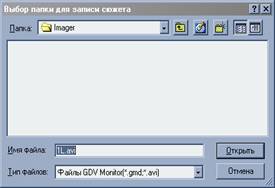 Выберите или создайте новую папку, нажав на правую кнопку мыши на поле списка. Откроется стандартный диалог СОЗДАТЬ ПАПКУ. Задайте имя файла и нажмите кнопку открыть. Имя файла отобразится в заголовке программы, и автоматически начнется запись видеосюжета с заданными параметрами в выбранный. avi - файл.
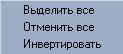
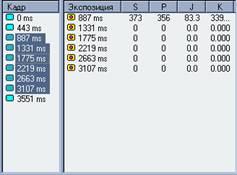
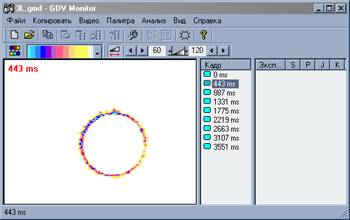 После ввода в таблице, отобразится информация о результатах экспозиции (схема последовательности кадров с указанием моментов съемки). Для просмотра любого кадра видеосюжета укажите его положение в последовательности левой кнопкой мыши. Выделенный кадр отображается в окне изображения. От выделенного кадра последовательность можно просматривать вверх и вниз при нажатии соответствующей кнопки на клавиатуре.
Для переноса кадров в проект с формированием соответствующих файлов. gmd и. jpg (.bmp) необходимо перенести выделенные кадры в соседнее поле, захватив левой кнопкой мыши или последовательно двойным нажатием на левую кнопку мыши. Формируются соответствующие им файлы. jpg (.bmp). Тип формируемого файла задается в пункте меню ФАЙЛ, ФОРМАТ.BMP, ФОРМАТ.JPG.
В таблице появятся строки для измерений основных количественных характеристик изображения: площадь засветки (S), периметр (Р), интенсивность (J), коэффициент формы (К), которые заполняются при нажатии на кнопку анализ (или пункт главного меню АНАЛИЗ/АНАЛИЗ ИЗОБРАЖЕНИЯ). Для выделения группы кадров Вы можете воспользоваться сочетанием левой кнопки мыши с клавишами Ctrl (выделение указываемых кадров) или Shift (выделение кадров от указанных начального и конечного). Вы можете воспользоваться контекстным меню (правая кнопка мыши), которое позволяет выделять сразу все кадры, инвертировать выбранные кадры и проводить отмену.
Для работы с кадрами, выделенными в проект, вызовите контекстное меню правой кнопкой мыши на поле проекта и выберите требуемую функцию.
Строка УСРЕДНИТЬ ГРУППУ в контекстном меню позволяет получить усредненное по данной группе изображение. Это изображение будет нести информацию об устойчивых фрагментах свечения, содержащихся в кадрах усреднённой группы. Удаление кадра или группы из проекта производится через контекстное меню строкой УДАЛИТЬ ИЗ ПРОЕКТА. При этом результаты анализа и файл для данного кадра или группы автоматически стираются, а файл. avi не изменяется.
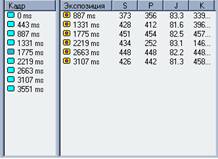
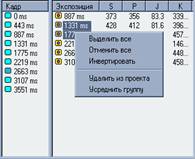
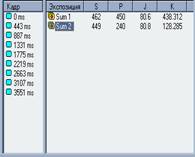
Результаты анализа Контекстное меню Усреднение группы
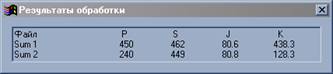 Сводная таблица результатов анализа выводится на экран при нажатии на кнопку результаты (или через пункт меню АНАЛИЗ, ТАБЛИЦА РЕЗУЛЬТАТОВ). Выделенные в таблице данные могут быть скопированы в буфер обмена (Ctrl Ins - копировать, Shift Ins - вставить) для оформления текстовых документов и печати на принтере.
Пункт меню АНАЛИЗ содержит строки УДАЛЯТЬ БАХРОМУ, СОХРАНЯТЬ БАХРОМУ, определяющие два различных алгоритма измерения периметра. Периметр засветки может накладываться на изображение выделенного кадра при нажатии кнопки периметр.
Изображения показываются в соответствии с выбранной палитрой. Программа имеет стандартный набор палитр: ШКАЛА СЕРОГО, ИНТЕНСИВНАЯ, НОРМАЛЬНАЯ, РАВНОМЕРНАЯ. Вы можете инвертировать цвета палитры в соответствии с установленными переключателем инвертирования цвета палитры. Если Вы имеете другие наборы палитр, то можно загружать их из файлов. plt, нажатием кнопок палитра, загрузить из файла.
Настраивать изображение следует регуляторами диапазона  . В случае выключения (клавиша Вкл./Выкл. регулировки диапазона) перед Вами появятся изображения, соответствующие полному диапазона (0-255). Установите нужную палитру, отрегулируйте диапазон, установив левый регулятор (уровень “черного”) выше нулевого значения таким образом, чтобы фон изображения при неинвертированной палитре был белым с минимально допустимым уровнем шумов. После этого установите правый регулятор (уровень “белого”) ниже значения 255 таким образом, чтобы обеспечивалось полное вписывание палитры в динамический диапазон изображения и отображались все необходимые ее цвета.
Сохранение файлов. gmd и выделенных в проект изображений в заданном формате. jpg или. bmp происходит автоматически. При этом исходный файл. avi не изменяется, что позволяет при необходимости многократно изменять проект.
Для открытия ранее созданного проекта. gmd выберите пункт меню ФАЙЛ\ОТКРЫТЬ или соответствующую кнопку, откройте нужную папку и нажмите на кнопку открыть.
Приложение
Особенности панели управления (GDV Unit) генератором системы газоразрядной визуализации «Стример»
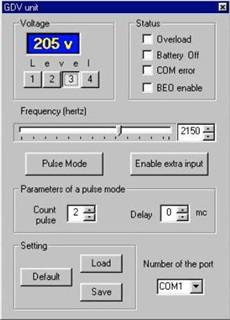 Дополнительно к стандартному переключателю режимов работы Level 1-2-3-4 панель управления устройством позволяет осуществлять следующие функции управления генератором системы “Стример”.
1)Программирование управляющего напряжения для выбранного режима в пределах 250В с шагом 1-2В (зона Voltage и Setting).
2) Установку частоты импульсов генератора от 500до 3000Гц с шагом 50Гц (зона Frequency).
3) Выбор режима однократного запуска системы (кнопка Pulse mode) и задание его параметров (зона Parameters of pulse mode): задержка запуска (Delay) и количество импульсов в пачке (Count pulse)
4) Переключение на управление запуском от внешнего устройства (кнопка Enable extra input)
5) Выбор номера управляющего COM-порта из открываемого списка (зона Number of the Port)
Кнопки Level [Уровень] 1, 2, 3 или 4 предназначены для выбора одного из четырех режимов работы системы, характеризующихся заранее установленными уровнями напряжения на выходе генератора, значение которого отображается в окне Voltage [Напряжение]. По умолчанию режимы запрограммированы на минимальные значения, рекомендуемые для каждого из них.
Кнопки регулировки уровня напряжения вызываются щелчком левой кнопки мыши на окне Voltage [Напряжение]. Выставленные значения для всех четырех режимов могут быть сохранены при нажатии на кнопку Save в зоне Setting. Возврат к значениям режимов по умолчанию производится при нажатии на кнопку Default. Возврат к ранее сохраненным настройкам производится при нажатии на кнопку Load.
Регулятор Frequency (hertz) [Частота (герц)] предназначен для выбора значение частоты следования запускающих импульсов на выходе генератора путем перемещения ползунка захватываемого левой кнопкой мыши или при помощи кнопок, расположенных справа от окошка индикации установленной частоты импульсов.
Кнопка Enable extra input [установить внешний пуск] обеспечивает возможность выбора источника включения режима экспозиции: левая клавиша компьютерной мыши (кнопка отжата) или от кнопки, расположенной на блоке электронно-оптическом (кнопка Enable extra input нажата).
В окне GDV unit [ГРВ прибор] находится также ряд индикаторов объединенных общим наименованием Status [Статус] и отражающих текущее состояние системы:
 Overload [Перегрузка] - информирует о наличии перегрузки системы, вызванной недопустимо долгим нахождением в режиме экспозиции. Время восстановления составляет приблизительно 3 минуты;
Battery Off [Батарея выключена] - информирует о разряде аккумуляторной батареи в случае питания системы от автономного источника;
COM error [Ошибка COM порта] – информирует о нарушении обмена информацией с ПЭВМ;
BEO enable [БЭО установлен] – информирует о том, что блок электронно-оптический к генератору подключен.
По умолчанию программа устанавливает номер управляющего СОМ-порта СОМ=1. При необходимости изменения номера порта нажмите левой кнопкой мыши на указатель справа от индикатора и вызовите список доступных СОМ-портов в Вашей системе. Выберите используемый порт, например, COM=3. Через некоторое время, требуемое для инициализации порта программа отобразит его номер в окошке индикации. Номер выставленного порта запоминается программой при выходе из нее. При открытии программы в случае несоответствия номера порта, к которому подключено Ваше устройство номеру порта, заданного в программе, может появляться сообщение об ошибке. В этом случае после выбора в программе номера порта рекомендуется программу перезапустить. Сообщение об ошибке может появится также при двойном запуске программы или другой программы, обслуживающей устройство. В этом случае вторую копию программы следует закрывать. Во избежание подобного конфликта, не спешите запускать повторно программу, поскольку при запуске происходит задержка на время инициализации управляющего порта.
