


Партнерка на США и Канаду по недвижимости, выплаты в крипто
- 30% recurring commission
- Выплаты в USDT
- Вывод каждую неделю
- Комиссия до 5 лет за каждого referral
Харьковский национальный автомобильно-дорожный университет
ИНФОРМАТИКА
Практический курс
Учебно-методическое пособие для иностранных студентов
Харьков 2008
УДК 681.3
ИНФОРМАТИКА: практический курс (учебно-методическое пособие для иностранных студентов) – Харьков, 2008. – 82 с.
Данный практический курс составлен в соответствии с учебной программой по информатике для довузовской подготовки иностранных граждан в аккредитованных высших учебных заведениях Украины. Вводные занятия позволяют студентам-иностранцам постепенно ознакомиться с предметом и его терминологией. При подборе и постановке лабораторных работ учитывались различные начальные уровни как знаний студентами предмета, так и приобретенных ими ранее навыков работы с персональным компьютером. Текстовый материал адаптирован в соответствии с базовой программой по русскому языку. Четыре лабораторных работы повышенной сложности были разработаны доцентом .
Предназначается для студентов-иностранцев подготовительных факультетов (отделений).
Практичний курс складено у відповідності з навчальною програмою з інформатики для до вузівської підготовки іноземних громадян в акредитованих вищих навчальних закладах України. Вступні заняття дозволяють студентам-іноземцям ознайомитися з предметом та його термінологією. При підборі і постановці лабораторних робіт враховувалися різні початкові рівні як знань студентами предмету, так і набутих ними раніше навичок роботи з персональним комп’ютером. Текстовий матеріал адаптовано у відповідності з базовою програмою з російської мови. Чотири лабораторні роботи підвищеної складності були розроблені доцентом іковою.
Призначено для студентів-іноземців підготовчих факультетів (відділень).
Рецензенты: , канд.. физ.-мат. наук, профессор,
зав. кафедрой ЕН ХНУРЭ
© , 2008
Раздел I Вводный курс
Урок 1
1. Читайте и запоминайте новые слова.
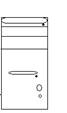
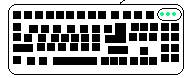
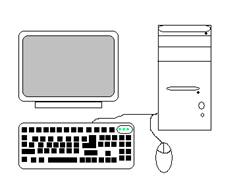
компьютер клавиатура
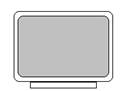
дисплей мышь
системный блок
2. Повторите род существительных.
Он | Она |
компьютер дисплей системный блок | клавиатура мышь |
3. Повторите множественное число.
Единственное число | Множественное число |
компьютер дисплей системный блок клавиатура мышь | компьютеры дисплеи системные блоки клавиатуры мыши |
4. Слушайте и повторяйте.
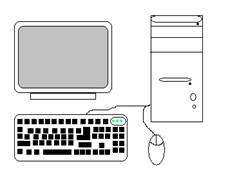 − Что это? – Это компьютер.
− Какой это компьютер?
– Это новый компьютер.
− Чей это компьютер?
– Это мой компьютер.
−Этот компьютер маленький?
– Нет, этот компьютер не маленький, он большой.
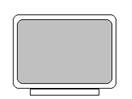
−А это что? – Это дисплей.
−Этот дисплей большой? – Да, большой.
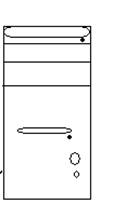
−Вы знаете, что это? −Это системный блок.
−Ваш системный блок хорошо работает?
–Нет плохо. −Как вы думаете, почему?
−Потому что мой системный блок старый.
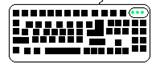 Преподаватель говорит: «Это клавиатура».
−Какая это клавиатура? – Белая и красивая.
 Студенты знают, что это мышь.
Какая эта мышь? – Эта мышь маленькая и серая.
5. Читайте и пишите.
Вот ком _ _ _ _ _ р.
Это кл _ _ _ _ _ _ ра.
А это д _ _ _ _ ей.
Тут с _ _ _ _ _ _ _ й б _ _ к.
А вот м _ _ ь.
Чей это дисплей? - Это его д _ _ _ _ ей.
Чей это компьютер? - Это наш к _ _ _ _ _ _ _ р.
Чья это мышь? – Это ваша м _ _ ь.
Чья это клавиатура? – Это твоя кл _ _ _ _ _ _ ра.
Чей это системный блок? – Это мой с _ _ _ _ _ _ _ й б _ _ к.
6. Читайте.
Это мой первый компьютер.
Эта новая клавиатура работает хорошо.
Эта старая мышь работает плохо.
Я знаю, что дисплей большой.
Мы смотрим и говорим: «Этот системный блок старый и плохой, тот – новый и хороший».
7. Ответить на вопросы.
Что это?

Урок 2
1. Читайте и запоминайте новые слова:
информатика принтер
программа устройство
2. Повторите род существительных
Он | Она | Оно |
принтер | информатика программа | устройство |
3. Повторите множественное число.
Единственное число | Множественное число |
информатика программа принтер устройство | − программы принтеры устройства |
4. Слушайте и повторяйте.
Информатика – это наука. Она изучает устройство и программы компьютера.
Я люблю изучать информатику.
Мы любим работать на компьютере.
Он знает информатику, потому что хорошо работает.
|
Дисплей, клавиатура и мышь – это устройства.
Принтер тоже устройство. Он печатает текст.
Word и Excel – это большие программы.
Paint тоже программа, но маленькая.
5. Читайте и пишите
Ин _ _ _ _ _ _ _ ка – интересный и не трудный урок.
Вот уже семь дней мы изучаем ин _ _ _ _ _ _ _ ку.
Word – это большая пр _ _ _ _ _ ма.
Excel – тоже большая и интересная пр _ _ _ _ _ ма.
Принтер − это у _ _ _ _ _ _ _ во.
Ты хорошо знаешь, что пр _ _ _ _ р печатает тексты.
6. Выучите глаголы.
Включать ≠ Выключать
(On) (Off)
Я | Включаю | Выключаю |
Ты | Включаешь | Выключаешь |
Он /она | Включает | Выключает |
Мы | Включаем | Выключаем |
Вы | Включаете | Выключаете |
Они | Включают | Выключают |
− Ты умеешь включать компьютер?
– Конечно, я хорошо умею включать компьютер.
− Выключите дисплеи!
– Хорошо, мы выключаем дисплеи.
Открывать ≠ Закрывать
Я | Открываю | Закрываю |
Ты | Открываешь | Закрываешь |
Он /она | Открывает | Закрывает |
Мы | Открываем | Закрываем |
Вы | Открываете | Закрываете |
Они | Открывают | Закрывают |
Сейчас мы открываем программу Word.
Потом мы закрываем все программы.
7. Читайте и пишите.
Я вк _ _ _ _ ю мой компьютер утром.
Мы вык _ _ _ _ ем наш дисплей вечером.
Ты от _ _ _ _ _ ешь новую программу.
Вы за _ _ _ _ _ _ те эту пр _ _ _ _ _ му.
Он вк _ _ _ _ ет телевизор.
Они вык _ _ _ _ ют магнитофон.
8. Ответьте на вопросы:
Что такое информатика?
Что изучает информатика?
Какие программы вы знаете?
Какие устройства компьютера вы знаете?
Урок 3
1. Читайте и запоминайте новые слова.
процессор клавиша
плата кнопка
память экран
жесткий диск команда
дискета
2. Повторите род существительных.
ОН | ОНА |
процессор диск экран | плата память клавиша кнопка команда дискета |
3. Повторите множественное число.
Единственное число | Множественное число |
процессор плата память жесткий диск дискета клавиша кнопка команда экран | процессоры платы − жесткие диски дискеты клавиши кнопки команды экраны |
|
4. Читайте текст.
В системном блоке есть процессор, платы, память, диск.
На клавиатуре есть клавиши.
Вот мышь. У нее есть две или три кнопки.
А это дисплей. У него есть экран.
5. Выучите глаголы.
Вводить ≠ Выводить
Я | Ввожу | Вывожу |
Ты | Вводишь | Выводишь |
Он/она | Вводит | Выводит |
Мы | Вводим | Выводим |
Вы | Вводите | Выводите |
Они | Вводят | Выводят |
Мы вводим информацию в компьютер.
Компьютер выводит информацию на экран дисплея.
Я ввожу новую команду.
Он выводит текст на принтер.
6. Читайте и пишите.
В системном блоке нет э _ _ _ на, но там есть пр _ _ _ _ _ _ р,
п _ _ты, п _ _ _ ть, жесткий д _ _ к.
На клавиатуре нет про _ _ _ _ _ _ ра, но есть кл _ _ _ ши.
У мыши нет па _ _ ти, но есть кн _ _ ки.
У дисплея нет пл _ ты, но есть э _ _ _ н.
Ты еще вв _ _ _ шь эту команду в компьютер?
Покажите, что вы _ _ _ _ т ваш пр _ _ _ _ р.
Запомните:
компьютере дискете
|
|
системном блоке дисплее
памяти принтере
клавиатуре
экране
НО: работать (играть) на компьютере.
7. Ответьте на вопросы:
Что есть в системном блоке?
Что есть у дисплея?
Что есть на клавиатуре?
Что есть у мыши?
Раздел II
Краткая информация
о персональных компьютерах (ПК)
Как любая электронно-вычислительная машина, ПК состоит из аппаратного обеспечения и программного обеспечения.
Аппаратное обеспечение – это все электронные компоненты компьютера и внешние устройства для обработки и хранения данных, обмена информацией и связи.
Программное обеспечение – это все используемые в компьютере программы.
К аппаратному обеспечению относятся:
1. Системный блок. Внутри него находятся:
- жесткий диск, который используется для хранения больших объемов информации;
- материнская плата, на которой находится процессор, ОЗУ, ПЗУ;
- другие платы (видео, звуковая);
- дисководы для дискет и CD-ROM;
- шины, слоты и другие устройства.
2. Монитор (дисплей) – используется для того, чтобы видеть вводимую или выбранную информацию и команды компьютера.
3. Клавиатура – это устройство для ввода алфавитно-цифровой информации и команд.
4. Мышь – используется для управления объектами на экране монитора. Левой кнопкой можно выбрать объект или команду, правой кнопкой – вызвать контекстное меню.
5. Периферийные устройства – это то, что не входит в базовую конфигурацию (пункты 1…4). К ним относятся: принтеры, сканеры, модемы, графопостроители.
Программное обеспечение (ПО)
можно разделить на уровни:
1) Базовое ПО – самый нижний уровень. Входит в состав аппаратуры.
2) Системное ПО – следующий уровень. Это операционные системы типа MS-DOS, WINDOWS. Обеспечивают взаимодействие программ различных уровней между собой, управляют ресурсами компьютера – памятью, процессором и всеми внешними устройствами. А также обеспечивает интерфейс пользователя, т. е. общение человека с компьютером.
3) Служебное ПО – различные сервисные и служебные программы, например: драйверы, архиваторы, утилиты и другие.
4) Прикладное ПО – высший уровень. Это множество программ, которые решают конкретные задачи пользователя, например: Paint, Word, Excel, Access и другие. Прикладные программы могут работать на компьютере, только, если там установлена операционная система.
После включения компьютера, если он работает в WINDOWS, на экране появляется Рабочий стол. Это графическая среда, в которой находятся объекты Windows.
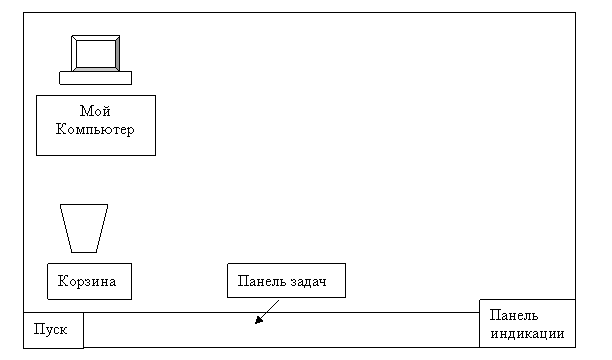

Пуск – главное меню. Содержит прикладные, сервисные и служебные программы.
Мой компьютер – позволяет получить доступ к дискам, папкам и файлам компьютера.
Корзина – служит для временного хранения удаленных объектов.
Панель задач – содержит кнопки открытых окон.
Панель индикации – показывает время, языки и др.
На Рабочем столе могут находиться и другие объекты Windows, ярлыки часто используемых программ.
Окна
Работа в Windows осуществляется с помощью окна. В правом верхнем углу окна находятся кнопки управления.
 |
Свернуть – закрывает окно, и название этого окна появляется внизу экрана на Панели задач.
 |
Закрыть – закрывает и окно и программу.
 |
- разворачивает окно на весь экран
 |
- возвращает размер окна к предыдущему.
Раздел III
Стандартные программы
К этим программам относятся: графический редактор Paint, текстовый редактор WordPad, Блокнот (Notepad), Калькулятор (Calculator). Все они используются для составления небольших и несложных документов. Эти программы находятся в меню:
Пуск / Программы / Стандартные / …
К ним можно добавить программу Проводник, которая позволяет управлять файловой системой Windows.
Графический редактор Paint позволяет делать рисунки, не требующие большой точности и сложности. В левой части экрана находится Набор инструментов, который используется для рисования и редактирования. В верхней части экрана - Строка меню (Файл, Правка, Вид …). Там можно сохранить рисунок, открыть файл, скопировать, перевернуть, поменять параметры. В нижней части экрана находится Палитра, здесь можно выбрать цвета для закрашивания.
Текстовый редактор WordPad используется для небольших текстов, которые не требуют сложного форматирования. В нем можно задать расположение текста: слева, по центру, справа; выбрать размер и вид шрифта; вставить объекты из других программ, дату и время; задать простую маркировку. Все эти команды находятся в строке меню (вверху экрана) или на панели инструментов и панели форматирования (под меню).
Блокнот – это простейший текстовый редактор. Текст не должен превышать 64 Кбайт и требовать форматирования. Часто используется для чтения файлов типа Readme. txt.
Калькулятор – это программа, имитирующая электронный калькулятор. Имеет 2 режима: Инженерный и Обычный. Результаты вычислений можно перенести в другие программы с помощью буфера обмена.
Проводник позволяет работать с файловой системой. С его помощью можно найти папку или файл и сразу загрузить его, создать новые папки, скопировать, перенести, удалить файлы и папки. Проводник можно загрузить, щелкнув правой кнопкой мышки на кнопке Пуск и выбрав команду Проводник. Или
Пуск / Программы / Стандартные / Проводник.
Окно Проводника содержит 2 панели: левую и правую.
В левой панели показаны диски и структура папок,
в правой панели показано содержание той папки, которая выделена слева. В меню Вид/(…Значки, Список, Таблица) можно выбрать как будет выглядеть информация на экране.
Лабораторная работа № 1
Графический редактор Paint
Тема занятия: стандартная программа Paint для Windows
Цель занятия: изучить возможности Paint для создания рисунков.
Задание.
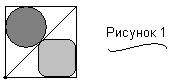
1. Создать рис.1 и рис.2.
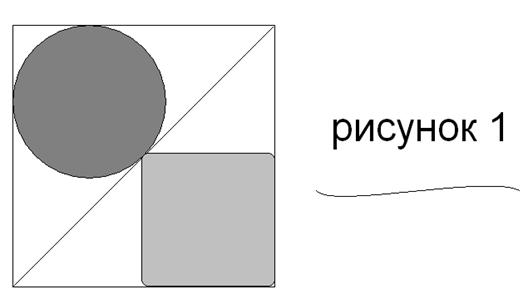
Рис.1
_______________________________________________
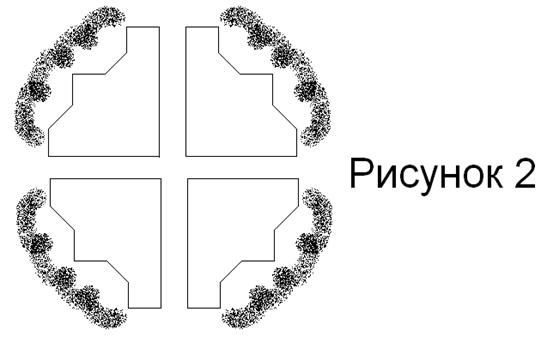
Рис.2
ХОД РАБОТЫ
1. Загрузить Windows, запустить программу Paint.
 2. Создать рис.1.
2.1 В наборе инструментов выбираем + Shift, а левой кнопкой мыши нарисовать квадрат


2.2 Выбрать + Shift, нарисовать линию в квадрате.


2.3 Выбрать + Shift, нарисовать круг.


2.4 Выбрать + Shift, нарисовать закругленный квадрат.


2.5 Выбрать, затем выбрать цвет из Палитры и залить круг и закругленный квадрат.


2.6 Выбрать и, выделив мышью рамку, набрать текст рисунок1.
 |
2.7 Выбрать и нарисовать линию, потом 2-мя кликами сделать ее кривой, затем перетащить ее под текст.
3. Создать рис.2.
3.1. Удалить рис.1. Для этого нажать Ctrl+A, затем Delete.
 |
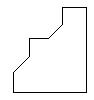
3.2. Выбрать + Shift и нарисовать первый многоугольник.

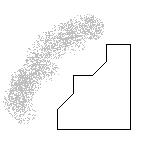
3.3. Выбрать и нарисовать дым.
 |
3.4. Выделить многоугольник с дымом с помощью кнопки, скопировать его, используя меню: Правка / Копировать, затем Правка/Вставить и перетащить на нужное место. (Если рисунки перекрываются, то выключить команду: Рисунок / непрозрачный фон).
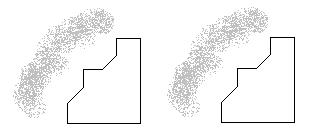
 |
3.5 Выделить второй многоугольник с помощью клавиши ,затем в меню: Рисунок / Отразить-повернуть / Слева направо.
3.6. Выделить оба многоугольника, скопировать и отобразить сверху вниз, набрать текст Рисунок 2.
Лабораторная работа № 2
Текстовый редактор WordPad
Тема занятия: стандартная программа WordPad для Windows
Цель занятия: набор, корректировка, форматирование текста средствами WordPad, использование Буфера обмена.
Задание.
1. Набрать текст.
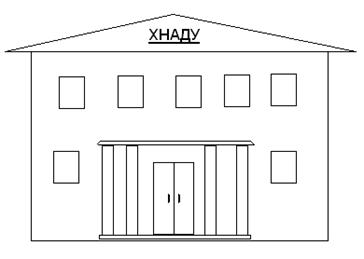
2. Вставить рисунок, дату и время.
Предметы
на подготовительном факультете
· Русский язык;
· Информатика;
· Математика;
· Физика;
· Химия;
· Биология;
· Черчение;
· Страноведение
Если Вы будете хорошо знать русский язык,
то остальные предметы выучите легко.
В течение учебного года проводятся праздничные вечера, концерты, спортивные соревнования, интересные экскурсии и выезды на природу. Здесь у вас появится много новых друзей. И самое главное – вы получите хорошие, крепкие знания.
Желаем успеха!
12.10.2005 17:21:19
ХОД РАБОТЫ
1. Загрузить Windows, запустить программу WordPad.
2. Набрать текст, начиная со слов «Предметы …» и заканчивая «Желаем успеха!»
3. Отформатировать текст, используя кнопки на Панели форматирования:
 |
- текст на строке прижат к левому краю,
 |
 - текст на строке расположен по центру,
- текст на строке прижат к правому краю,
 |
 - полужирный,
- курсив,
 |
- подчеркнутый,
 |
· маркер
4. Чтобы компьютер вставил текущую дату или время, необходимо выбрать
в меню команду Вставка / Дата-время.
5. Чтобы вставить готовую картинку перед текстом, необходимо:
- добавить пустую строку перед текстом, нажав клавишу Enter,
- выбрать в меню команду Вставка / Объект....
6. Если надо вставить не готовую картинку из файла, а нарисованный вами рисунок, необходимо:
- создать рисунок в графическом редакторе Paint,
- там же выделить его и отправить в Буфер обмена командой
Правка / Копировать,
- на Панели задач перейти опять в WordPad, установить курсор на нужную позицию и выбрать команду Правка / Вставить.
(Размер рисунка можно менять, также его можно перемещать в разные части текста).
Обратите внимание! Буфер обмена в Windows можно использовать для перемещения объектов, сделанных в одной программе, в любую другую с помощью команд Правка / копировать (чтобы запомнить нужный объект в первой программе) и Правка / вставить (чтобы установив курсор в нужное месте, добавить этот объект во второй).
Лабораторная работа № 3
Проводник
Тема занятия: средство управления файловой системой в Windows программа Проводник
Цель занятия: научиться создавать структуру папок, осуществлять поиск нужной папки или файла.
Задание.
1. Создать в папке «Мои документы» структуру папок, по образцу, приведенному ниже.
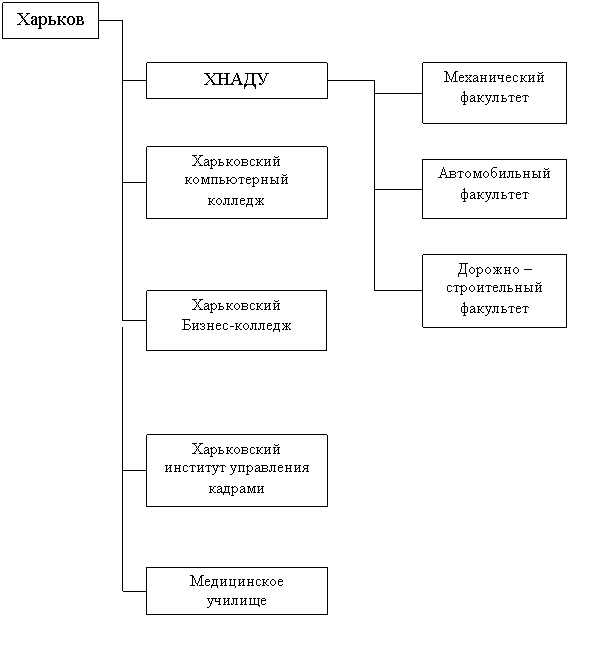

2. Найти папки, название которых начинается со слова «Харьков…» и которые созданы сегодня.
ХОД РАБОТЫ
1. Загрузить Windows, запустить программу Проводник.
Пуск / Программы / Стандартные / Проводник или
Пуск / Программы / Проводник.
2. В левой панели Проводника выбрать папку «Мои документы» (сделать клик левой кнопкой мыши на названии, и выбранная папка меняет цвет).
3. В меню выбрать команду Файл / Создать / Папку, (появится папка с названием Новая папка). Набрать имя новой папки «Харьков» и нажать клавишу Enter.
4. В левой панели Проводника выбрать папку «Харьков» и повторить команду Файл / Создать /Папку. Эту новую папку называть «ХНАДУ».
5. Для создания папки «Механический факультет» выбрать папку «ХНАДУ». Все остальные папки создаются таким же образом.
Обратите внимание! При создании структуры папок главное - стать на ту папку, внутри которой нужно создать новую, а только потом выполнить команду Файл / Создать /Папку.
Если папка не на том уровне, где она должна быть, то ее можно перетащить. Для этого необходимо выделить эту папку, затем, не отпуская левую кнопку, перетащить ее в ту папку, в которой она должна быть. После этого отпустить кнопку мыши.
Если имя папки набрано неправильно, то его можно изменить. Для этого надо нажать правой кнопкой мыши на этой папке, появится контекстное меню. Там выбрать команду Переименовать, набрать новое имя и нажать кнопку Enter.
Ненужную папку можно удалить. Для этого необходимо выделить эту папку (она меняет цвет) и нажать клавишу Delete. Если появится окно «подтвердить удаление» - нажать кнопку Да (ОК). Так же можно перетащить с помощью мыши ненужную папку в папку Корзина.
6. Чтобы найти папки, название которых начинается со слова «Харьков…» нужно выбрать команду Сервис /Найти / Папку или
Пуск / Найти / Файлы и папки.
В появившемся окне указать часть имени папки, а остальные слова заменить *, т. е. набрать Харьков*, затем задать область поиска: диск (С, D) или папку. Чтобы ускорить поиск, можно указать дату последнего изменения папки или файла. Если все задано, то можно нажимать кнопку Найти. Результаты поиска можно увидеть на экране.
Раздел IV
Текстовый процессор Word
Word - это мощный текстовый процессор с большими возможностями редактирования и форматирования. Он позволяет:
- выбирать разнообразные шрифты и видоизменять их;
- создавать стили и пользоваться ими;
- делать в тексте колонки;
- выбирать рамки и границы;
- создавать маркированные и нумерованные списки;
- вставлять объекты, сделанные в других программах, диаграммы;
- формировать страницы независимо от количества текста на них, нумеровать;
- создавать таблицы, использовать в них формулы, типы линий, заливки;
- выполнять заголовки с помощью объектов WordArt;
- делать сноски и вставлять символы, которых нет на клавиатуре;
- выполнять проверку правописания;
- рисовать с помощью меню автофигур.
Окно Word.
В самом верху находится Строка заголовка, которая содержит имя открытого файла. Ниже – Строка меню (Файл, Правка, Вид…). Под ней находятся панель инструментов и панель форматирования.
Остальные панели можно включить в меню Вид / Панель инструментов. Например, для работы с таблицами удобно пользоваться панелью Таблицы и границы, для создания заголовков – панелью WordArt. Располагаться они могут в разных частях экрана.
Под панелями находится Линейка. Если ее нет на экране, то она включается в меню Вид / Линейка. На линейке удобно задавать отступ первой строки (верхний треугольник), отступы текста справа и слева (нижние треугольники), если не нужна большая точность
Команды Word, которые используются во всех лабораторных работах:
Файл /создать – для открытия нового файла на экране;
Файл / открыть – для загрузки на экран уже имеющегося файла;
Файл / сохранить – для сохранения файла на диске на том же месте под своим именем;
Файл / сохранить как – позволяет задать другое имя и место хранения файла;
Файл / параметры страницы – позволяет задать размер листа, его ориентацию, размер полей;
Файл/предварительный просмотр – показывает лист целиком и дает возможность увидеть взаимное расположение всех объектов на нем.
Содержание
Раздел I. Вводный курс. . . . . . . . . . . . . . . . . . . . . . . . . . . . . . . . . . . . . . . . . 3
Раздел II. Краткая информация о персональных компьютерах. . . . . . . . . 11
Аппаратное обеспечение. . . . . . . . . . . . . . . . . . . . . . . . . . . . . . . .11
Программное обеспечение. . . . . . . . . . . . . . . . . . . . . . . . . . . . . . 11
Рабочий стол. Окна. . . . . . . . . . . . . . . . . . . . . . . . . . . . . . . . . . . . 12
Раздел III. Стандартные программы. . . . . . . . . . . . . . . . . . . . . . . . . . . . . . . .13
Лабораторная работа № 1 (Paint) . . . . . . . . . . . . . . . . . . . . . . . . .14
Лабораторная работа № 2 (WordPad) . . . . . . . . . . . . . . . . . . . . . .17
Лабораторная работа № 3 (Проводник) . . . . . . . . . . . . . . . . . . . .19
Раздел IV. Текстовый редактор Word. . . . . . . . . . . . . . . . . . . . . . . . . . . . . . .21
Лабораторная работа № 4 . . . . . . . . . . . . . . . . . . . . . . . . . . . . . . .22
Лабораторная работа № 5 . . . . . . . . . . . . . . . . . . . . . . . . . . . . . . .24
Лабораторная работа № 6 . . . . . . . . . . . . . . . . . . . . . . . . . . . . . . .26
Лабораторная работа № 7 . . . . . . . . . . . . . . . . . . . . . . . . . . . . . . .28
Раздел V. Электронные таблицы Excel. . . . . . . . . . . . . . . . . . . . . . . . . . . . . .30
Лабораторная работа № 8 . . . . . . . . . . . . . . . . . . . . . . . . . . . . . . .31
Лабораторная работа № 9 . . . . . . . . . . . . . . . . . . . . . . . . . . . . . . .33
Лабораторная работа № 10 . . . . . . . . . . . . . . . . . . . . . . . . . . . . . .35
Лабораторная работа № 11 . . . . . . . . . . . . . . . . . . . . . . . . . . . . . . 37
Раздел VI. Система управления базами данных Access . . . . . . . . . . . . . . . .39
Лабораторная работа № 12 . . . . . . . . . . . . . . . . . . . . . . . . . . . . . . 40
Лабораторная работа № 13 . . . . . . . . . . . . . . . . . . . . . . . . . . . . . . 42
Лабораторная работа № 14 . . . . . . . . . . . . . . . . . . . . . . . . . . . . . . 44
Раздел VII. Примеры контрольных работ. . . . . . . . . . . . . . . . . . . . . . . . . . . . 45
контрольная работа № 1 . . . . . . . . . . . . . . . . . . . . . . . . . . . . . . . . 45
контрольная работа № 2 . . . . . . . . . . . . . . . . . . . . . . . . . . . . . . . . 46
контрольная работа № 3 . . . . . . . . . . . . . . . . . . . . . . . . . . . . . . . . 47
контрольная работа № 4 . . . . . . . . . . . . . . . . . . . . . . . . . . . . . . . . 48
контрольная работа № 5 . . . . . . . . . . . . . . . . . . . . . . . . . . . . . . . . 49
Раздел VIII. Лабораторные работы повышенной сложности. . . . . . . . . . . . 50
Лабораторная работа № 15 . . . . . . . . . . . . . . . . . . . . . . . . . . . . . .50
Лабораторная работа № 16 . . . . . . . . . . . . . . . . . . . . . . . . . . . . . .55
Лабораторная работа № 17 . . . . . . . . . . . . . . . . . . . . . . . . . . . . . .57
Лабораторная работа № 18 . . . . . . . . . . . . . . . . . . . . . . . . . . . . . .61
Лабораторная работа № 19 . . . . . . . . . . . . . . . . . . . . . . . . . . . . . .68
Лабораторная работа № 20 . . . . . . . . . . . . . . . . . . . . . . . . . . . . . .73
Лабораторная работа № 21 . . . . . . . . . . . . . . . . . . . . . . . . . . . . . .77
Список литературы . . . . . . . . . . . . . . . . . . . . . . . . . . . . . . . . . . . . . . . . . . . . . .81
Учебно-методическое пособие
ИНФОРМАТИКА: Практический курс.
Учебно-методическое пособие для иностранных студентов
Автор:
Кира Владимировна Подшивалова
Кафедра естественных и гуманитарных дисциплин
Авторская редакция
Компьютерная верстка,
оформление оригинал-макета
Ответственный за выпуск
доц.
Подписано к печати «___»_______2008 г.
Формат 60х90/16. Бумага офсетная. Гарнитура Times New Roman
Печать RISO. Усл. печ. л. 10,6. Уч.-изд. л 13,8.
Заказ №____. Тираж 300 экз. Цена договорная.
Издательство ХНАДУ, 61002, г. Харьков-ГСП,
Свидетельство Государственного комитета информационной политики, телевидения и радиовещания Украины про внесение субъекта издательского дела в государственный реестр издателей, изготовителей и распространителей издательской продукции, серия ДК г.
