


Партнерка на США и Канаду по недвижимости, выплаты в крипто
- 30% recurring commission
- Выплаты в USDT
- Вывод каждую неделю
- Комиссия до 5 лет за каждого referral
Лабораторная работа 3.
Анализ топологий «шина» и «звезда»
При создании сети одним из самых важных является вопрос выбора топологии, на основе которой будет строиться эта сеть. Основными сетевыми топологиями являются «шина» и «звезда». В этой лабораторной работе анализируются преимущества и недостатки топологий «шина» и «звезда», рассматриваются проблемы, характерные для топологии «шина», и наглядно демонстрируется, что в топологии «звезда» эти проблемы отсутствуют. | |
Цели | Выполняя эту лабораторную работу, вы научитесь: · анализировать расходы на построение сетей, использующих топологии «шина» и «звезда»; · создавать сеть на базе топологии «шина»; · строить простейшую сеть на основе топологии «звезда»; · оценивать надежность сети, построенной с использованием различных топологий. |
Примерное время выполнения работы: 45 минут. |
Задание 1.
Оценка расходов на построение сети
Цель работы | В этом задании вы должны оценить, какими могут быть расходы на построение сети при использовании топологий «шина» и «звезда». Условие задачи Вы являетесь системным администратором небольшой компании, занимающей несколько соседних помещений на одном этаже здания. Компьютеры в офисе этой компании пока работают автономно, однако все чаще ощущается необходимость объединения компьютеров в сеть для совместного использования данных и ресурсов. Руководитель компании поставил перед вами задачу: проанализировать возможные варианты объединения компьютеров в сеть и оценить расходы на создание этой сети. При планировании сети следует учесть, что офис компании занимает восемь помещений размером 4 ´ 4 метра. План офиса представлен на схеме: |
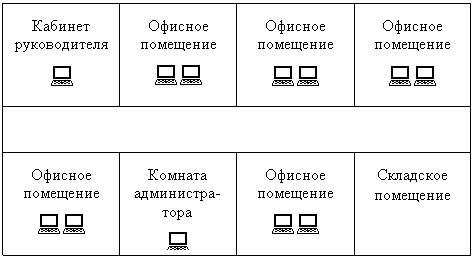
Оценка стоимости создания сети при использовании топологии «шина» | |
1. Оцените расходы на кабельную инфраструктуру в сети с топологией «шина», используя следующие расценки: · коаксиальный кабель — 6 руб./м; · BNC-коннектор обжимной — 12 руб./шт.; · BNC-терминатор с заземлением — 18 руб./шт.; · BNC-терминатор без заземления — 15 руб./шт.; · BNC T-коннектор — обычно поставляется в комплекте с сетевым адаптером; · устройство обжимное для кабеля RG-58 — 400 руб.; · инструмент для зачистки коаксиального кабеля — 250 руб. | |
Итого: ___________________________________________________ | |
2. Оцените расходы на сетевое оборудование, используемое для объединения компьютеров в сеть с топологией «шина» (с учетом того, что компьютеры уже оборудованы комбинированными сетевыми адаптерами 10Base-2/10Base-T). | |
Потребуется ли в данном случае еще какое-либо оборудование, чтобы объединить компьютеры в сеть? | |
3. Оцените общие расходы на сеть. | |
Какой будет окончательная стоимость создания сети в офисе компании? | |
Оценка стоимости создания сети при использовании топологии «звезда» | |
1. Оцените расходы на создание кабельной инфраструктуры при использовании топологии «звезда» и кабеля «витая пара». | |
Сколько (примерно) кабеля «витая пара» потребуется для объединения компьютеров в сеть, если все компьютеры стоят у наружных стен, в межкомнатных перегородках можно легко просверлить отверстия для прокладки кабеля, а центром «звезды» планируется сделать комнату администратора? | |
Оцените расходы на построение кабельной инфраструктуры, используя следующие расценки: · кабель типа «витая пара» категории 5е — 6 руб./м; · коннектор RJ-45 — 5 руб./шт.; · устройство обжимное для кабеля «витая пара» — 600 руб. | |
Итого: ___________________________________________________ | |
2. Оцените расходы на сетевое оборудование, используемое для объединения компьютеров в сеть с топологией «звезда» (с учетом того, что компьютеры уже оборудованы комбинированными сетевыми адаптерами 10Base-2/10Base-T). | |
Потребуется ли в данном случае еще какое-либо оборудование, чтобы объединить компьютеры в сеть? | |
Оцените расходы на сетевое оборудование, используя следующие расценки: · коммутатор Fast Ethernet 16x10/100Base-TX — 1500 руб.; · коммутатор Gigabit Ethernet 16x10/100/1000Base-T — 10000 руб. | |
Итого: ___________________________________________________ | |
3. Оцените общие расходы на сеть при использовании коммутаторов различных типов. | |
Какой будет окончательная стоимость создания сети в офисе компании при использовании коммутатора Fast Ethernet? | |
Какой будет стоимость сети при использовании коммутатора Gigabit Ethernet? | |
Задание 2.
Создание сети с топологией «шина»
Цель работы | В этом задании вы должны, используя коаксиальный кабель и набор BNC-коннекторов и терминаторов, построить сеть с топологией «шина», а затем смоделировать проблему, характерную для таких сетей. |
Предварительные условия | Для успешного выполнения этого задания необходимо, чтобы вы настроили компьютеры для работы в сети, как описано в задании 1 лабораторной работы 1. |
Установка в компьютер комбинированного сетевого адаптера 10Base-2/10Base-T | |
Примечание. Если в вашем компьютере уже установлен сетевой адаптер с разъемом BNC, эту часть упражнения можно пропустить. 1. Выключите компьютер и отсоедините все кабели (в том числе кабель электропитания!) от системного блока. 2. Отверните крепежные винты и снимите крышку (или кожух) с системного блока. 3. Найдите на материнской плате компьютера свободный разъем PCI. Примечание. Лучше не использовать первый разъем, расположенный рядом с разъемом для платы графического адаптера, так как в этом случае возможны конфликты оборудования компьютера. 4. Удалите или снимите заглушку на задней стенке системного блока напротив выбранного вами разъема. 5. Не прилагая больших усилий, вставьте сетевой адаптер в разъем PCI и закрепите его винтом. 6. Установите на место кожух (крышку) системного блока и закрепите его (ее) винтами. 7. Подключите все кабели к системному блоку (кроме кабеля электропитания). | |
Объединение двух (или более) компьютеров в сеть с топологией «шина» | |
1. Возьмите BNC Т-коннектор и соедините его с BNC-разъемом сетевого адаптера. Примечание. Фиксация байонетного соединения в BNC-разъемах достигается поворотом вращающейся части коннектора по часовой стрелке. Открывание — поворотом против часовой стрелки. 2. Возьмите коаксиальный кабель с установленными на его концах BNC-коннекторами. 3. Соедините один конец коаксиального кабеля со свободным разъемом T-коннектора, установленного на плате вашего сетевого адаптера. Второй конец кабеля подключите к Т-коннектору, установленному на сетевом адаптере компьютера вашего партнера. 4. На оставшиеся свободными разъемы T-коннектора (как на вашем компьютере, так и на компьютере вашего партнера) установите BNC-терминаторы. Получившиеся соединения должны выглядеть как на рис. 3.1 и 3.2. |

Рис. 3.1. Подключение коаксиального кабеля и терминатора
к Т‑коннектору, установленному на BNC-разъеме сетевого адаптера

Рис. 3.2. Объединение компьютеров в сеть с помощью «тонкого» коаксиального кабеля
Примечание. Желательно заземлить один (но только один!) из терминаторов, например, подключив его к корпусу вашего компьютера с помощью цепочки (корпус компьютера в этом случае также должен быть заземлен, например, через кабель электропитания). 5. Если требуется подключить к такой сети третий компьютер, то нужно отсоединить незаземленный терминатор и подключить к этому разъему один из концов второго коаксиального кабеля. Другой конец этого кабеля нужно соединить с Т-коннектором третьего компьютера и туда же установить терминатор. (Напомним, что терминаторы должны всегда находиться на конечных устройствах сегмента.) Так можно постепенно наращивать число компьютеров в сети. Примечание. Помните, что максимальное количество устройств, подключенных к «тонкому» коаксиальному кабелю, не должно превышать 30. | |
Проверка работоспособности и моделирование проблем в сети с топологией «шина» | |
1. Подключите кабель электропитания и включите компьютер. | |
2. Войдите в систему с учетной записью, входящей в локальную группу «Администраторы» (например, как пользователь User1 с паролем P@ssw0rd). 3. В меню Пуск выберите пункт Выполнить. 4. В поле Открыть окна Запуск программы введите команду DEVMGMT. MSC и щелкните мышью на кнопке ОК. 5. В открывшемся окне программы Диспетчер устройств просмотрите раздел Сетевые платы и убедитесь, что операционная система корректно распознала сетевой адаптер и установила для него нужный драйвер. Примечание. Если устройство помечено вопросительным знаком, то установите драйвер вручную, как описано в информационном файле на поставляемом в комплекте с адаптером диске. 6. Закройте окно программы Диспетчер устройств. 7. В меню Пуск выберите пункт Выполнить. 8. В поле Открыть окна Запуск программы введите строку \\Compx, где Compx — имя компьютера вашего партнера (например, Comp2). Щелкните мышью на кнопке ОК. 9. Должно открыться окно с общими ресурсами компьютера вашего партнера. Это означает, что сеть работает. Закройте все окна. Примечание. Если выдано сообщение об ошибке, то проверьте надежность всех BNC-соединений и еще раз попытайтесь обратиться к компьютеру вашего партнера. 10. Отсоедините BNC-терминатор на одном из концов коаксиального кабеля и снова обратитесь к компьютеру вашего партнера. | |
Удалось ли вам увидеть общие ресурсы на компьютере вашего партнера? | |
11. Если сеть объединяет несколько компьютеров, то попытайтесь обратиться к другим компьютерам в этой сети (например, к компьютерам Comp3, Comp4 и т. д.). | |
Удалось ли вам обратиться к ресурсам какого-либо из компьютеров сети? | |
12. Установите BNC-терминатор на место и убедитесь, что сеть снова работает. 13. Разорвите сеть (например, путем отключения коннектора на конце любого из коаксиальных кабелей, составляющих сегмент) и проверьте работоспособность всей сети. | |
Работает ли сеть? | |
14. Подключите на место ранее отключенный коннектор и убедитесь, что сеть работает. 15. Закройте все окна. |
Упражнение 3.
Создание сети с топологией «звезда»
Цель работы | В этом задании вы должны, используя кабель «витая пара» и устройство связи типа концентратора или коммутатора, построить сеть с топологией «звезда» и проверить ее надежность. |
Объединение двух (или более) компьютеров в сеть с топологией «звезда» | |
1. Возьмите кабель «витая пара» с установленными на его концах коннекторами RJ-45. 2. Подключите один конец кабеля к разъему RJ-45 сетевого адаптера вашего компьютера, а второй конец кабеля соедините с концентратором или коммутатором. Получившееся соединение должно выглядеть как на рис. 3.3. |

Рис. 3.3. Подключение кабеля витая пара к компьютеру и концентратору
Проверка работоспособности и моделирование проблем в сети с топологией «звезда» | |
1. Включите компьютер и концентратор. Убедитесь, что на концентраторе (и, если есть, на сетевом адаптере) загорелся светодиодный индикатор, свидетельствующий об установлении связи между сетевыми устройствами на физическом уровне. | |
Примечание. Если этот индикатор не загорелся, то проверьте, хорошо ли вставлен коннектор в разъем (он не должен выниматься без нажатия на защелку) и правильный ли используется кабель (нужен прямой кабель с одинаковой заделкой проводников на обоих концах). 2. В меню Пуск выберите пункт Выполнить. 3. В поле Открыть окна Запуск программы введите строку \\Compx, где Compx — имя компьютера вашего партнера (например, Comp2). Щелкните мышью на кнопке ОК. 4. Должно открыться окно с общими ресурсами компьютера вашего партнера. Это означает, что сеть работает. Закройте все окна. 5. Попросите любого из учащихся (но не вашего партнера!) отсоединить свой компьютер от сети и снова обратитесь к компьютеру вашего партнера. | |
Удалось ли вам увидеть общие ресурсы на компьютере вашего партнера? | |
6. Если сеть объединяет много компьютеров, то попытайтесь обратиться к другим компьютерам в сети (кроме отключенного). | |
Удалось ли вам обратиться к ресурсам других компьютеров сети? | |
7. Закройте все окна и выключите компьютер. 8. Вспомните все шаги создания сети, которые вы выполнили в заданиях 2 и 3. | |
Сравнивая процедуры настройки и надежность сетей, использующих разные топологии, сделайте вывод: какую топологию вы бы предпочли при построении реальной сети? | |
