


Партнерка на США и Канаду по недвижимости, выплаты в крипто
- 30% recurring commission
- Выплаты в USDT
- Вывод каждую неделю
- Комиссия до 5 лет за каждого referral
Лабораторная работа № 1-05
Работа с графическим редактором Paint
1. ЦЕЛЬ РАБОТЫ
Целью работы является приобретение навыков работы с графическими редакторами на примере редактора Paint в Windows.
2. СОСТАВ РАБОЧЕГО МЕСТА
2.1. Оборудование: IBM-совместимый персональный компьютер (ПК).
2.2. Программное обеспечение: операционная система Windows XP.
3. ПОДГОТОВКА К ВЫПОЛНЕНИЮ ЛАБОРАТОРНОЙ РАБОТЫ
Для подготовки к выполнению лабораторной работы необходимо повторить разделы:
1. Форматы графических данных.
2. Программы просмотра и редактирования графики.
4. КРАТКИЕ ТЕОРЕТИЧЕСКИЕ СВЕДЕНИЯ
Графический редактор Paint (значок  ) используется для создания и редактирования простых иллюстраций.
Редактор запускается при выборе команды Графический редактор Paint в подменю Стандартные команды Программы главного меню.
Элементами окна Paint, помимо стандартных строк – строки заголовка и строки меню, являются:
· панель инструментов;
· панель выбора;
· палитра;
· строка состояния.
Элементы окна редактора Paint представлены на рисунке.
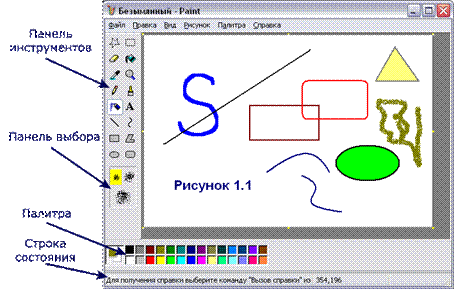
Панель инструментов содержит кнопки, позволяющие выполнять основные действия по созданию и изменению графики (например, рисование линий и фигур).
Панель выбора уточняет действие некоторых инструментов (например, позволяет выбрать толщину рисуемой линии).
Палитра позволяет выбрать цвета рисуемых линий, цвета заполнения замкнутых фигур и цвет фона.
В строке состояния выводится справочная информации о действии выделенной кнопки или пункта меню, а также:
·  – текущее положение указателя мыши на рисунке (координаты x и y);
·  – размеры рисуемой замкнутой фигуры.
При нажатии на одну из кнопок панели инструментов становится активным тот или иной режим работы редактора. При этом указатель мыши в поле рисунка приобретает форму либо значка на кнопке, либо форму визира. Основной цвет (foreground color) – цвет линий и текста задается щелчком левой кнопки мыши, а цвет фона (background color) – щелчком правой кнопки мыши по квадрату соответствующего цвета в палитре. Выполнение того иного действия (например, рисования линии) начинается при нажатии левой кнопки мыши и продолжается пока кнопка мыши остается нажатой. Режим остается активным до тех пор, пока не нажата какая-нибудь другая кнопка на панели инструментов.
Рассмотрим кнопки панели инструментов и их действия.
Кнопки  – Карандаш и
  – Кисть позволяют рисовать произвольные линии с помощью указателя мыши. В режиме Кисть в поле выбора можно задать форму кисти (толщину и наклон линии):

Кнопки  – Линия и
  – Кривая рисуют прямую линию от точки, где была нажата левая кнопка мыши до той точки, где она была отпущена. Толщину линии можно задать в панели выбора. Для изгиба линии в режиме Кривая надо (после того, как линия нарисована) установить за пределами линии указатель мыши, нажать левую кнопку мыши и, при нажатой кнопке, переместить указатель мыши. Линия будет искривлена в соответствии с направлением и величиной перемещения указателя мыши. Для вертикальной или горизонтальной линии, а также линии под углом 45°, рисование выполняется при нажатой клавише Shift.
Кнопки  – Прямоугольник,
  – Многоугольник,
  – Эллипс и
  – Скругленный прямоугольник позволяют нарисовать обычный прямоугольник, произвольный замкнутый многоугольник, эллипс и прямоугольник со сглаженными углами. В режиме Многоугольник можно рисовать фигуру, состоящую из отрезков прямых. Рисование заканчивается, когда фигура замкнется, т. е. конец последней линии фигуры совпадет с началом первой линии. В панели выбора для рисования этих фигур задается одна из трех возможностей:
·  – рисование контура фигуры основным цветом;
·  – рисование фигуры, обведенной контуром основного цвета, заполненной цветом фона;
·  – рисование фигуры, заполненной цветом фона (без контура).
Для рисования квадрата с помощью кнопки Прямоугольник или Скругленный прямоугольник надо при рисовании нажать и удерживать клавишу Shift. Аналогичным образом рисуется круг с помощью кнопки Эллипс.
Кнопка  – Заливка заполняет сплошным цветом фигуры замкнутой формы. При щелчке левой кнопкой мыши внутри фигуры она заполняется основным цветом, при щелчке правой кнопкой мыши – цветом фона.
Кнопка  – Распылитель имитирует распыление краски по рисунку. Форма и интенсивность распыления задается в панели выбора. Цвет краски при распылении (основной или цвет фона) задается также, как и для кнопки Заливка. Панель выбора для этой кнопки позволяет выбрать размер распыления и имеет следующий вид:

Кнопка  – Выбор цветов позволяет копировать цвет одной области или фигуры в другую область или фигуру. Для этого надо сначала щелкнуть мышью по объекту, цвет которого надо скопировать, а затем - по объекту, куда копируется цвет.
Кнопка  – Ластик/Цветной ластик стирает нарисованное, т. е. заменяет его цветом фона. Размер резинки можно задать в панели выбора:

Кнопка  – Масштаб позволяет увеличить отдельные фрагменты рисунка или весь рисунок. Обычно этот режим используется для корректировки мелких деталей рисунка. Коэффициент увеличения можно задать в панели выбора:

Кнопка  – Надпись позволяет вставить текст в рисунок. После выбора этого режима необходимо щелкнуть мышью в том месте, где будет вставляться текст. В этом месте появляется прямоугольник, внутри которого можно набирать текст, а сверху появляется дополнительная панель, позволяющая задать тип шрифта, его размер и вид (обычный, полужирный, курсив, с подчеркиванием):

В панели выбора можно задать режим набора:
·  – вставка текста в прямоугольнике цвета фона (непрозрачная вставка);
·  – вставка текста поверх рисунка (прозрачная вставка).
Следует отметить, что текст можно набирать только внутри прямоугольника ввода. Изменить размер прямоугольника можно с помощью мыши точно так же, как меняется размер окна.
Кнопки  – Выделение (Select) и
  – Выделение произвольной области (Free-Form Select) позволяют выбрать прямоугольный фрагмент или фрагмент произвольной формы (границы которого обводятся указателем мыши). Над выделенным фрагментом можно затем производить операции с помощью команд меню (например, скопировать в другое место рисунка или в другой документ с помощью буфера обмена). Панели выбора для этих кнопок имеют тот же вид, что и для кнопки Надпись.
Меню редактора Paint содержат как команды, общие для приложений, обрабатывающих документы, так и команды, специфичные для операций с графическими объектами.
Действие команд меню Файл: Создать, Открыть (Open), Сохранить, Сохранить как, Макет страницы, Печать и Выход аналогично действию соответствующих команд редактора Блокнот.
Кроме того, в меню Файл выводится список последних документов, которые были открыты с помощью редактора Paint. Щелчок мыши по строке, содержащей имя документа, приводит к его открытию.
Команды Отменить и Повторить меню Правка соответственно отменяют или повторяют действие последней выполненной операции (например, рисование линии). Можно отменить до трех последних сделанных изменений.
Команды Копировать, Вырезать и Вставить меню Правка действуют над выделенными фрагментами текста и позволяют скопировать, переместить или вставить этот фрагмент в этот же или другой документ. Команда Выделить все меню Правка позволяет выделить в качестве фрагмента все поле рисунка. Команда Очистить выделение удаляет выделенный фрагмент, т. е. заполняет его цветом фона.
Команда Копировать в файл меню Правка позволяет сохранить выделенный фрагмент как документ, а команда Вставить из файла вставляет указанный документ в редактируемый в настоящий момент документ.
Команды меню Вид позволяют выводить или отменить вывод на экран панели инструментов, палитры и строки состояния, увеличить рисунок или показать его в полноэкранном режиме.
Команда Отразить/Повернуть (Flip/Rotate) меню Рисунок позволяет сделать зеркальное отражение рисунка в горизонтальной или вертикальной плоскости или повернуть рисунок на заданный угол.
Например, рисунок  при горизонтальном обороте приобретает вид
  , при вертикальном обороте -
  , а при повороте на 180° - вид
  .
.
Команда Растянуть/Наклонить меню Рисунок позволяет растянуть или сжать рисунок по вертикали или горизонтали (степень растяжения или сжатия задается в процентах), а также наклонить рисунок по горизонтали или по вертикали на заданное количество градусов.
Так тот же рисунок при растяжении в три раза (300%) по горизонтали приобретает вид  , при сжатии в пять раз (20%) по вертикали – вид
  , наклон в горизонтальной плоскости на 45° – вид
  , наклон в вертикальной плоскости на 45° – вид
  .
.
Пункт Обратить цвета меню Рисунок заменяет все цвета в рисунке или в выделенном фрагменте на дополнительные цвета (например, черный цвет становится белым, а красный – голубым). Рисунок приобретает вид  .
.
Команда Атрибуты меню Рисунок вызывает на экран диалоговое окно, позволяющее задать размер рисунка (ширину и высоту), единицы измерения размера (дюймы, сантиметры или пиксели), а также режим работы редактора – черно-белый или цветной.
Команда Очистить меню Рисунок дает возможность закрасить весь рисунок цветом фона.
Кроме того, в меню Рисунок находится переключатель Непрозрачный фон для перевода в режим прозрачного или непрозрачного рисования.
Меню Палитра с единственной командой Изменить палитру позволяет изменить палитру цветов, сохранить ее в файле (с расширением. pal) и загружать сохраненную палитру взамен стандартной.
5. ПОРЯДОК ВЫПОЛНЕНИЯ РАБОТЫ
Порядок выполнения работы:
1. Перейдите в свою папку и запустите два окна графического редактора Paint и текстовый редактор Блокнот.
2. Откройте папку Текстуры в папке Рабочая папка и скопируйте из нее в свою папку текстуры для своего варианта в соответствии с таблицей (цифра 5 для текстуры Стена означает копирование текстуры Стена-5.png, аналогично для остальных текстур):
Таблица. Номера элементов для вариантов лабораторной работы
Номер варианта | Стена | Орнамент | Чердак | Крыша | Окно | Дверь |
1 | 1 | 5 | 8 | 3 | 2 | 4 |
2 | 4 | 4 | 6 | 10 | 6 | 3 |
3 | 7 | 10 | 3 | 8 | 3 | 7 |
4 | 3 | 9 | 10 | 6 | 8 | 10 |
5 | 10 | 7 | 5 | 2 | 1 | 8 |
6 | 9 | 8 | 7 | 1 | 4 | 5 |
7 | 6 | 2 | 2 | 5 | 7 | 9 |
8 | 2 | 1 | 9 | 4 | 5 | 1 |
9 | 5 | 3 | 5 | 7 | 10 | 2 |
10 | 8 | 6 | 1 | 9 | 9 | 6 |
11 | 2 | 4 | 8 | 3 | 1 | 5 |
12 | 7 | 6 | 5 | 1 | 10 | 8 |
13 | 10 | 3 | 9 | 8 | 7 | 6 |
14 | 4 | 7 | 1 | 4 | 8 | 2 |
15 | 3 | 8 | 2 | 7 | 4 | 1 |
3. Нарисуйте приведенный ниже рисунок, используя текстуры для своего варианта, в следующей последовательности:
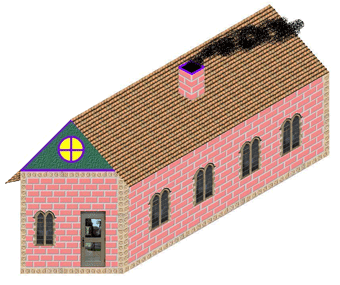
3.1. Вызовите в одном из окон справку по графическому редактору Paint и прочитайте подраздел Изменение разделов рисунка в разделе Создание рисунков. Скопируйте содержимое подраздела (вместе с примечаниями) в окно текстового редактора Блокнот с заголовком Установка размера рисунка.
Установите размеры рисунков в обеих окнах графического редактора Paint (с помощью команды Атрибуты): ширина – 900 пикселей, высота – 800 пикселей. Первое окно будет использоваться для формирования элементов рисунка, а второе – для сборки рисунка.
3.2. В справке по графическому редактору Paint прочитайте подраздел Выделение фрагмента рисунка в разделе Работа с рисунками. Скопируйте содержимое подраздела (без примечаний) в окно текстового редактора Блокнот с заголовком Выделение фрагмента рисунка.
В этом же разделе справки прочитайте подразделы Копирование и вставка фрагмента рисунка и Вставка рисунка из файла в текущий рисунок. Скопируйте содержимое подразделов (с примечаниями) в окно текстового редактора Блокнот с теми же заголовками, что и названия подразделов.
3.3. Установите для инструмента Выделение в панели выбора вставку с использованием прозрачного фона для обоих окон графического редактора Paint.
3.4. Скопируйте (с помощью команды Вставить из файла) текстуру Стена для своего варианта из папки Текстуры в папке Рабочая папка и поместите его в правый верхний угол поля рисунка в первом окне графического редактора Paint.
3.5. Составьте в первом окне графического редактора Paint (с помощью последовательных операций выделения, копирования и вставки) из текстур Стена для своего варианта (8´8 элемента) новый элемент – Передняя стена.
3.6. Вставьте (через буфер обмена) элемент Передняя стена во второе окно графического редактора Paint и поместите его на свое место.
3.7. В справке по графическому редактору Paint прочитайте подраздел Растяжение и наклон объектов в разделе Создание рисунков и подраздел Отражение и поворот рисунка или объекта в разделе Работа с рисунками. Скопируйте содержимое подразделов (без примечаний) в окно текстового редактора Блокнот с теми же заголовками, что и названия подразделов.
Составьте в первом окне графического редактора Paint из двух элементов Передняя стена новый элемент – Боковая стена. Наклоните элемент Боковая стена по вертикали на 30°, а затем (с помощью буфера обмена) вставьте этот элемент и поместите его в нужное место рисунка во втором окне графического редактора Paint.
3.8. Составьте в первом окне графического редактора Paint из текстур Крыша для своего варианта (9´4 элемента) новый элемент – Крыша дома (аналогично созданию элемента Передняя стена). Наклоните элемент Крыша дома по горизонтали на 30°, затем отразите его слева направо и, наконец, наклоните его по вертикали на 30°. Вставьте этот элемент во второе окно графического редактора Paint и поместите его в нужное место рисунка.
3.9. В справке по графическому редактору Paint прочитайте подраздел Очистка небольшой области в разделе Создание рисунков. Скопируйте содержимое подраздела (вместе с примечаниями) в окно текстового редактора Блокнот с тем же заголовком, что и заголовок подраздела.
Используя текстуру Орнамент для своего варианта с помощью операций поворота на 90°, а также наклона в вертикальной плоскости на 30°, заполните этой текстурой элементом края элементов Передняя стена и Боковая стена во втором окне графического редактора Paint. Выступающие детали орнамента удалите с помощью инструмента Ластик.
3.10. Составьте, используя текстуру Чердак для своего варианта, квадрат из нескольких текстур сверху элемента Передняя стена – элемент Чердак дома во втором окне графического редактора Paint.
3.11. В справке по графическому редактору Paint прочитайте подразделы Рисование прямой линии и Рисование эллипса и круга в разделе Создание рисунков. Скопируйте содержимое подразделов (вместе с примечаниями) в окно текстового редактора Блокнот с теми же заголовками, что и заголовки подразделов.
В справке по графическому редактору Paint прочитайте подразделы Задание основного цвета и цвета фона для использования по умолчанию и Заливка области или объекта в разделе Работа с цветом. Скопируйте содержимое подразделов (вместе с примечаниями) в окно текстового редактора Блокнот с теми же заголовками, что и заголовки подразделов.
Используя инструмент Линия, обведите элемент Чердак дома контуром, состоящим из двух горизонтальных линий и двумя линий под углом 45°. Контур рисуется произвольным цветом из палитры Paint. Выступающие за пределы детали орнамента удалите с помощью инструмента Ластик.
3.12. Нарисуйте в первом окне графического редактора Paint элемент Чердачное окно, используя инструменты Эллипс и Линия. В качестве цветов контуров и заливки используйте произвольные цвета из палитры Paint. Вставьте элемент Чердачное окно в нужное место рисунка во втором окне графического редактора Paint.
3.13. Скопируйте в первое окно графического редактора Paint текстуру Крыша для своего варианта. Наклоните этот элемент сначала по горизонтали на 30°, а затем по вертикали тоже на 30°. С помощью стрелок 1 и 2 на контуре выделения этого элемента немного растяните этот элемент в горизонтальном направлении и сожмите в вертикальном. Удалите с помощью инструмента Ластик часть элемента так, чтобы он принял следующую форму –  . Вставьте этот элемент во второе окно графического редактора Paint и поместите его в нужное место рисунка.
3.14. Вставьте из файла во втором окне графического редактора Paint текстуру Окно для своего варианта и поместите в нужные места рисунка (наклонив ее для боковой стены по вертикали на 30°).
3.15. Вставьте из файла во втором окне графического редактора Paint текстуру Дверь для своего варианта и поместите в нужное место рисунка.
3.16. Составьте в первом окне графического редактора Paint элемент Труба. Элемент составляется из текстуры Стена для своего варианта (высотой 2 изображения) с помощью операции вертикального наклона на 45° и отражения слева направо. Кроме этого, в верхней части трубы рисуется контур произвольным цветом из палитры Paint, а затем заливается черным цветом. Поместите элемент Труба в нужное место рисунка во втором окне графического редактора Paint.
3.17. В справке по графическому редактору Paint прочитайте подраздел Рисование с помощью распылителя в разделе Работа с цветом. Скопируйте содержимое подраздела (без примечаний) в окно текстового редактора Блокнот с тем же заголовком, что и заголовок подраздела.
Нарисуйте с помощью инструмента Распылитель дым из трубы во втором окне графического редактора Paint.
3.18. Измените размеры рисунка с помощью маркеров изменения размеров так, чтобы от границ рисунка до рамки со всех сторон оставались небольшие расстояния, покажите преподавателю созданный вами рисунок и сохраните его под именем Дом. jpg в вашей папке.
4. Скопируйте рисунки Дом. jpg, а также лабораторную работу на дискету или флэш-карту.
6. СОДЕРЖАНИЕ ОТЧЕТА
В отчете должны быть представлены полученные в ходе выполнения работы справочные данные, а также выполненный в лабораторной работе рисунок.
7. ВОПРОСЫ ДЛЯ САМОКОНТРОЛЯ
1. Перечислите основные элементы окна графического редактора Paint?
2. Как в Paint рисуются линии и фигуры?
3. Как вставить текст в рисунок?
4. Как выделить прямоугольный фрагмент рисунка и какие операции можно выполнить с выделенным фрагментом?
5. Чем различаются прозрачная и непрозрачная вставка фрагмента?
6. С помощью каких инструментов можно исправить ошибки в рисунке?
7. Как отменить последние выполненные действия?
