


Партнерка на США и Канаду по недвижимости, выплаты в крипто
- 30% recurring commission
- Выплаты в USDT
- Вывод каждую неделю
- Комиссия до 5 лет за каждого referral
Практическое занятие 1: Знакомство с программой Adobe Photoshop
Программа занятия:
Изучить назначение пунктов меню главного окна. Кратко ознакомиться с инструментами. Освоить приемы работы с палитрами. Научиться увеличивать/уменьшать документ. Освоить приемы перемещения изображения в пределах окна. Изучить способы получения информации о документе.Необходимые файлы: Водяные лилии. jpg (в папке Мои рисунки/Образцы рисунков).
Документом, т. е. объектом обработки графического редактора Photoshop является файл с произвольным именем и расширениями psd, pdd, bmp, jpg, pdf, tif, gif и др.
Главные функции редактора:
· создание графических изображений,
· их редактирование.
PhotoShop использует файл установок, который определяет, как будут отображаться на экране панели и диалоговые окна команд при открытии программы. Всякий раз при закрытии PhotoShop информация о новом отображении панелей и команд записывается в файл установок. Чтобы PhotoShop функционировал именно так, как здесь описано, перед началом каждого урока необходимо удалять файл установок, т. е. восстанавливать параметры, принятые по умолчанию.
ЗАДАНИЕ 1. Запустить программу Adobe PhotoShop
После запуска программы на экране появится главное окно PhotoShop (рис. 1).
PhotoShop имеет стандартный оконный интерфейс.
В строке заголовка указывается значок и название программы.
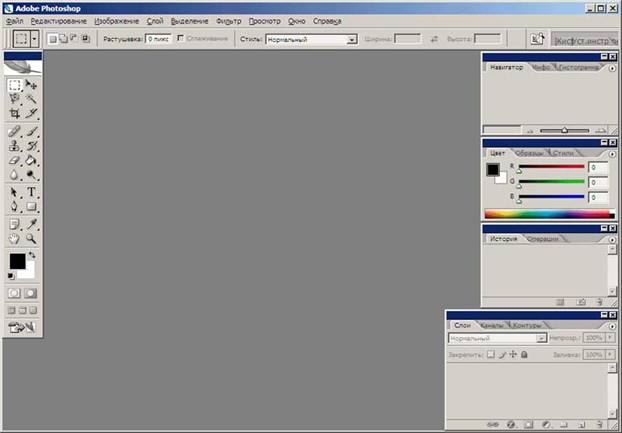
Рис. 1. Главное окно программы Adobe PhotoShop
Строка меню расположена под строкой заголовка. В PhotoShop все команды объединены в несколько групп по принципу близости функций. Каждое меню содержит команды отдельной группы.
• Меню File (Файл) содержит команды ввода-вывода изображений.
• Меню Edit (Редактирование) содержит команды редактирования (вырезание, копирование и др.), а также команды преобразований всей иллюстрации и ее фрагментов (вращение, искажение, масштабирование, зеркальное отражение и др.).
• Меню Image (Изображение) содержит команды тоновой и цветовой коррекции, изменения цветовой модели изображения и некоторые другие.
• Меню Layer (Слой) содержит команды управления слоями изображения.
• Меню Select (Выделение) содержит команды для работы с выделенными областями.
• Меню Filter (Фильтры) содержит команды, реализующие специальные графические эффекты (фильтры).
• Меню View (Просмотр) содержит команды настройки экрана (изменение масштаба изображения, включение/выключение измерительных линеек, сетки и др.).
• Меню Window (Окно) содержит команды для отображения и удаления с экрана панелей (вспомогательных окон), а также команды размещения окон документов.
• Меню Help (Помощь) содержит команды для получения справочной информации.
В левой части главного окна располагается панель инструментов (рис. 2).
На этой панели представлены инструменты рисования, коррекции, просмотра изображений, а также выбора основного и фонового цвета. На этом уроке рассмотрим лишь некоторые особенности инструментов. В следующих уроках познакомимся с инструментами подробнее.
Прежде чем начать работу с инструментом, его необходимо выбрать.

Рис. 2. Панель инструментов
ЗАДАНИЕ 2. Выбрать инструмент
• Установить курсор на пиктограмме какого-либо инструмента, не щёлкая мышью.
Рядом с пиктограммой появится название инструмента. Буква в скобках — «закреплённая» за инструментом клавиша.
• Щёлкнуть на пиктограмме инструмента или нажать «закреплённую» клавишу.
Теперь выбранный инструмент изображён на светлом фоне.
В нижнем правом углу пиктограмм некоторых инструментов стоит маленький треугольник. Это значит, что за этим инструментом «спрятаны» дополнительные инструменты.
ЗАДАНИЕ 3. Выбрать дополнительный инструмент
• Установить курсор на пиктограмму инструмента, где есть треугольник.
• Нажать кнопку мыши и дождаться появления дополнительных инструментов.
• Переместить курсор на пиктограмму дополнительного инструмента, не отпуская кнопки мыши.
• Отпустить кнопку мыши. Дополнительный инструмент выбран. Кроме того, на панели инструментов появилась его пиктограмма.
Такая организация инструментов позволяет избежать увеличения площади, занимаемой панелью инструментов. С другой стороны, объединение инструментов в группы облегчает их поиск.
Кроме панели инструментов на экране могут располагаться другие панели, называемые палитрами — вспомогательные окна, предназначенные для выполнения различных операций над изображениями. По умолчанию эти панели разделены на группы и располагаются, как правило, вертикально вдоль правого края окна (рис. 1).
Средства группы Color/Swatches/Styles (Цвет/Образцы/Стили) дают возможность выбирать, создавать и редактировать цвета, а также выбирать стиль заливки.
Группа Navigator/Info/Hystogram (Навигатор/Инфо/Гистограмма) используется для изменения масштаба демонстрации изображения, а также содержит информацию о цвете пикселей, координатах и размерах области выделения/рисования и распределении пикселей по уровням яркости
Группа Layers/Channels/Histogram (Слои/Каналы/Контуры) обеспечивает работу с каналами, слоями и контурами.
Группа History/Actions (История/Операции) содержит последовательность команд (историю) коррекции изображения, а также средства для запоминания набора часто повторяющихся операций, которые можно многократно вызывать по имени.
В каждой группе видна только одна из панелей. Корешок активной панели помечен светлым тоном (рис. 3).

Рис. 3. Корешки палитр Color/Swatches/Styles (Цвет/Образцы/Стили)
ЗАДАНИЕ 4. Выбрать палитру
• Щёлкнуть на корешке палитры (рис. 3), например, на корешке палитры Swatches (Образцы) .
Палитра становится активной и выступает на передний план (рис. 4).
Если какая-то группа палитр не нужна или мешает, её можно спрятать.
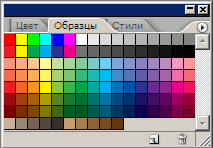
Рис. 4. Палитра Swatches (Образцы)
ЗАДАНИЕ 5. Спрятать группу палитр Color/Swatches/Styles (Синтез/Образцы/Стили)
• Щелкнуть на кнопке закрытия окна.
ЗАДАНИЕ 6. Вывести спрятанную группу панелей на экран
• Выполнить команду Window/Swatches (Окно/Образцы) .
Аналогично с помощью команд меню Window (Окно) можно вывести на экран любую спрятанную группу палитр.
Кроме того, одним нажатием клавиши можно спрятать и показать все палитры сразу.
ЗАДАНИЕ 7. Спрятать все палитры, а затем снова вывести их на экран
• Нажать клавишу Tab. Палитры исчезли с экрана.
• Нажать клавишу Tab снова. Палитры вновь появились на экране.
У каждой палитры есть своё раскрывающееся меню с дополнительными командами.
ЗАДАНИЕ 8. Открыть меню палитры
• Выбрать палитру, например, Swatches (Образцы).
• Щелкнуть на черном треугольнике в верхнем правом углу панели.
Откроется меню с командами. Чтобы закрыть меню команд, нужно нажать клавишу Esc .
Палитры занимают довольно много места, поэтому на экране нужно размещать только самые необходимые из них. Если палитра не понадобится в ближайшее время, ее лучше выделить из группы и закрыть.
ЗАДАНИЕ 9. Выделить палитру из группы палитр
• Выбрать панель, например, Swatches (Каталог).
• Установить курсор на корешок палитры.
• Нажать левую кнопку мыши.
• Перетащить палитру при нажатой кнопке на новое место. Таким образом, палитра отделилась от группы палитр и ее можно закрыть.
Палитры можно объединять в произвольные группы.
ЗАДАНИЕ 10. Выделить палитры из групп по умолчанию и составить свою собственную группу палитр
Объединим в одну группу палитры Color (Цвет) и Info (Инфо).
• Выделить палитру Color (Цвет) из группы палитр.
• Установить курсор на корешок палитры Info (Инфо).
• Нажать левую кнопку мыши.
• Перетащить палитру Info (Инфо) при нажатой кнопке на палитру Color (Цвет) .
Теперь палитры Color (Цвет) и Info (Инфо) образуют отдельную группу.
PhotoShop позволяет вернуть все группы панелей в исходное состояние.
ЗАДАНИЕ 11. Вернуть все группы палитр в исходное состояние (принятое по умолчанию)
• Выполнить команду Window/Workspace/Reset Palette Locations (Окно/Рабочая область/Восстановить расположение палитр) .
Все палитры вернулись в исходное состояние.
В PhotoShop изображения можно просматривать в разном масштабе: от 0,2% до 1600%. Для выполнения последующих заданий необходимо открыть какое-нибудь изображение, например, файл Водяные лилии. jpg (в папке Мои рисунки/Образцы рисунков).
ЗАДАНИЕ 12. Увеличить изображение
Вариант 1
• Выполнить команду View/Zoom In (Просмотр/Увеличить).
В строке заголовка документа, а также в строке состояния главного окна (слева) выводится масштаб изображения в процентах.
Вариант 2
• Выбрать инструмент Zoom (Масштаб) .
• Переместить курсор на изображение.
На изображении появится лупа со знаком +.
• Щелкнуть кнопкой мыши.
Вариант 3
• Выбрать палитру Navigator (Навигатор).
Палитра Navigator (Навигатор) состоит из окна просмотра (вверху) и строки управления масштабом (в нижней части). В окне просмотра видно все изображение целиком. Цветная рамка отмечает часть изображения, видимую в окне документа.
• Ввести новое значение масштаба в поле ввода в левом нижнем углу палитры или
• Переместить регулятор (в форме треугольника) по шкале вправо или
• Щелкнуть на кнопке увеличения масштаба (с большими треугольниками).
Каждый следующий щелчок на этой кнопке увеличивает масштаб изображения на фиксированное значение.
ЗАДАНИЕ 13. Увеличить фрагмент изображения
Вариант 1
• Выбрать инструмент Zoom (Масштаб).
• Обвести вокруг фрагмента изображения прямоугольную рамку.
Вариант 2
• Выбрать панель Navigator (Навигатор).
• Нажать клавишу <Ctrl>.
• Переместить курсор на изображение в окне просмотра панели Navigator (Навигатор).
В окне просмотра появится лупа.
• Обвести вокруг фрагмента изображения прямоугольную рамку, удерживая клавишу <Ctrl>.
ЗАДАНИЕ 14. Уменьшить изображение
Вариант 1
• Выполнить команду View/Zoom Out (Просмотр/Уменьшить).
Вариант 2
• Выбрать инструмент Zoom (Масштаб).
• Нажать клавишу <Alt>.
• Переместить курсор на изображение.
Н a изображении появится лупа со знаком −.
• Щёлкнуть кнопкой мыши, не отпуская клавиши <Alt>.
Вариант 3
• Выбрать панель Navigator (Навигатор).
• Ввести новое значение масштаба в поле ввода в левом нижнем углу палитры или
• Переместить регулятор (в форме треугольника) по шкале влево или
• Щёлкнуть на кнопке уменьшения масштаба (с маленькими треугольниками).
Каждый следующий щелчок на этой кнопке уменьшает масштаб изображения на фиксированное значение.
Инструмент Zoom (Масштаб) позволяет в любой момент вернуться к 100-процентному размеру изображения независимо от текущего масштаба.
ЗАДАНИЕ 15. Восстановить 100-процентный размер изображения
• Дважды щёлкнуть на инструменте Zoom (Масштаб).
Замечание. Следует иметь в виду, что команды просмотра и инструмент Zoom (Масштаб) изменяют только экранное представление изображения, а не его фактический размер.
Для вывода на экран той части изображения, которая не умещается в окне, используется инструмент Hand (Рука).
ЗАДАНИЕ 16. Переместить изображение в пределах окна
Вариант 1
• Уменьшить размер окна так, чтобы оно стало меньше изображения.
• Выбрать инструмент Hand (Рука).
• Переместить курсор на изображение.
• Нажать левую кнопку мыши.
• Перемещать мышь при нажатой кнопке до тех пор, пока на экране не появится часть изображения, оказавшаяся за пределами окна.
Замечание. Когда изображение помещается в окне полностью, протягивание «рукой» не даёт никакого эффекта.
Вариант 2
• Выбрать панель Navigator (Навигатор).
• Поместить курсор во внутреннюю область рамки просмотра. Курсор примет форму руки.
• Нажать левую кнопку мыши.
• Перемещать рамку при нажатой кнопке.
Рамка просмотра переместится в новое положение и в окне документа отобразится соответствующий фрагмент изображения.
Теперь рассмотрим способы получения информации о документе: название файла, масштаб, цветовая модель, объем занимаемой памяти, размещение документа на печатной странице.
В строке заголовка окна документа указывается название файла и его масштаб в процентах. Рядом в скобках — название цветовой модели.
Строка состояния обычно находится в нижней части главного окна программы PhotoShop. Если строка состояния не видна на экране, выполните команду Window/Status Ваг (Окно/Строка состояния). В крайнем левом поле этой строки отображается масштаб изображения. В строке состояния выводится также размер файла (например, 591К/719К). Первое число означает размер собственно файла, а второе — объем файла со слоями. О слоях и о том, как они влияют на размер файла, вы узнаете в уроках 4 и 6. Кроме того, строка состояния позволяет увидеть, как изображение будет размещаться на печатной странице.
ЗАДАНИЕ 17. Выяснить, как будет выглядеть изображение на печатной странице
• Установить курсор на размер файла в строке состояния.
• Нажать кнопку мыши.
Перед вами — белое поле с перечеркнутым прямоугольником. Белое поле — образ печатной страницы, а перечеркнутый прямоугольник — активное в данный момент изображение.
ЗАДАНИЕ 18. Изменить ориентацию страницы
• Выполнить команду File/Page Setup (Файл/Параметры страницы). Откроется окно Page Setup (Параметры страницы).
• Установить вариант Landscape (Горизонтальная) в разделе Orientation (Ориентация).
• Установить курсор на размер файла в строке состояния.
• Нажать кнопку мыши.
Теперь страница ориентирована горизонтально.
Контрольные вопросы
Ответы на контрольные вопросы прикрепить к ответу на вопрос в форуме, где Вы будете обсуждать основной вопрос занятия.
1. Как выбрать инструмент?
2. Как выбрать дополнительный инструмент?
3. Что такое «палитра»?
4. Какие виды палитр используются в PhotoShop?
5. Какие операции можно выполнять над палитрами?
6. Какие способы изменения масштаба изображения вы можете назвать?
7. Для какой цели используется инструмент Hand (Рука)?
8. Что включает в себя понятие «информация о документе»?
9. Как можно получить информацию о документе?
