


Партнерка на США и Канаду по недвижимости, выплаты в крипто
- 30% recurring commission
- Выплаты в USDT
- Вывод каждую неделю
- Комиссия до 5 лет за каждого referral
Задание 6. Запустите программу demoO. pas. Для запуска программы следует:
а) перейти на страницу с текстом данной программы. Для этого достаточно щелкнуть по закладке с названием demoO. pas в верхней части рабочего окна;
б) и щелкнуть по зеленой стрелке в панели инструментов;
в) в случае если программу следует прервать, нужно щелкнуть по красному значку в этой же панели (Рис. 3).
Убедитесь, что перед вами - консольное приложение. Определите для этого приложения расположение окна вывода.
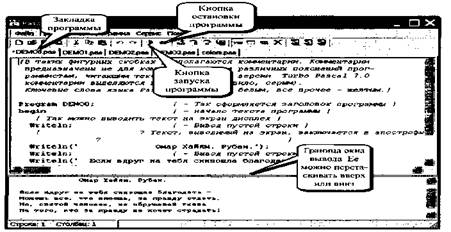 |
Рис. 3. Основные компоненты, используемые при запуске и остановке программы
1.3.2. Как убрать окна ввода и вывода
Задание 7. Скройте окно вывода. Для этого можно либо щелкнуть по кнопке Окно вывода (на ней надпись «>123»), расположенной в панели инструментов, либо просто нажать клавишу F5.
Задание 8. Запустите программу demo2.pas. Ответьте на все вопросы программы. Убедитесь, что перед вами - консольное приложение. Определите для этого приложения расположение окон вывода и ввода. Если программа работает правильно (а она должна угадать любое задуманное вами число), то также закройте окно вывода.
^Чтобы было удобней читать, расширьте окно вывода.
Задание 9. Запустите программу demo3.pas. Ответьте на все вопросы программы. (Убедитесь, что перед вами - графическое приложение). Чем данная программа отличается от программы demo2.pas? Задание 10. Запустите программу Colors. pas. Попытайтесь понять, как именно работает эта программа. (Убедитесь, что перед вами - также графическое приложение).
1.3.3. Как убрать имеющуюся страницу
Если изменений в текстах Вы не производили, а текст больше не нужен для текущей работы, страницу можно убрать с рабочего стола. Для этого достаточно щелкнуть правой клавишей мыши по закладке и в контекстом меню выбрать либо пункт Закрыть (т. е. закрыть текущее окно), либо Закрыть неактивные, т. е. закрыть все окна, кроме текущего.
Задание 11. Закройте все неактивные страницы. Выясните, можно ли закрыть оставшуюся страницу.
1.3.4. Как создать страницу
Фактически новая страница - это новый документ. Для создания нового документа используется пункт меню Файл ^ Новый. В этом случае появится новая страница, а информация с этой страницы будет записываться в файл с именем ProgramLPAS. В случае, если в новом листе началась разработка новой программы (т. е. просто начали набирать некий текст), то по попытке создать новую страницу будет создан файл с именем Program2.PAS и т. д.
Задание 12. Создайте новую страницу. После этого наберите текст следующей программы:
Program exO;
uses Crt; {Присоединяем библиотеку с именем Crt}
Begin
 TextColor(red);
TextSize(14);
TextBold;
Write(fMofl первая программа') end.
Запустите программу. Выясните, это приложение консольное или графическое.
^Приложение становится графическим, если в нем подключается какая-либо библиотека. dПригласите преподавателя и продемонстрируйте ему все выполненные Вами задания. После этого сохраните все программы и выйдите из среды PascalABC.
Лабораторная работа 2 Зарезервированные слова, использование зарезервированных слов в
программе
1. Структура программы на языке Паскаль
Программа на языке Паскаль имеет следующую структуру:
program <имя>;
<блок описания данных>
Begin
<оператор 1>;
<оператор 2>;
<оператор N> end.
Сзаголовок программы;
С начало исполняемой части программы;
Стекст («тело») программы;
С конец программы.
Обратите внимание:
(1) операторы (команды) отделяются друг от друга ТОЧКОЙ С ЗАПЯТОЙ;
(2) перед словом END и после слова BEGIN точка с запятой не ставится;
(3) в конце программы после слова END обязательно ставится точка.
2.1. Резервирование памяти для работы или описание переменных
Самое главное действие, которое выполняет компьютер, - это запись информации в память. Суть действия проста: необходимо указать компьютеру, КУДА записывать и ЧТО записывать.
Для начала Вы можете воспользоваться следующими стандартными (т. е. «понимаемыми» компилятором) типами для описания переменных:
Integer - для целых чисел в диапазоне от -2147483648 до 2147483647;
-  для целых чисел в диапазоне от 0 до 255;
- для целых чисел в диапазоне от 0 до 65535;
- для вещественных чисел;
- для хранения ОДНОГО символа;
- для строк текста, содержащих не более 255 символов.
var num : Описание блока памяти с именем num. в котором можно хранить ЦЕЛОЕ число
integer; (от -2147483648 до 2147483647.). Слово «integer» (целое) после двоеточия
указывает ТИП переменной (блока памяти) и означает, что требуется зарезервировать блок памяти для хранения именно целого числа. В таком случае говорится, что «переменная num является переменной целого типа» или «переменной типа integer (читается как «интедже»)». Имя блока памяти - вещь обязательная. Ведь в программе Вам придется выполнять различные действия с СОДЕРЖИМЫМ этого блока. А чтобы указать компьютеру, с каким именно блоком Вы хотите работать, требуется ИМЯ.
2.2. Запись данных в память, или оператор присваивания
В предыдущем пункте Вам фактически предложено работать с данными трех типов: целыми, вещественными и строковыми. Следует запомнить:
(1) целые числа в программах записываются так же, как принято в математике. Например: 345 , -12222 ;
(2) вещественные числа могут записываться двумя способами: первый - аналогичный математической записи: -123.234, 92929.3456 (обратите внимание, что здесь используется десятичная ТОЧКА, а не запятая), второй - в так называемом «плавающем» виде (правильное название: «десятичное число с плавающей точкой»). Например, число 1,23»1012 может быть записано следующим образом: 1.23Е+12 Здесь «Е+12» читается как «умножить на десять в двенадцатой степени»;
(3) строки представляют собой произвольный набор символов, заключенный в АПОСТРОФЫ:
__________________________ ‘Какой чудесный был пирог. Я от него... 2+2=5’_______________________
АРОператор присваивания предназначен для указания компьютеру ЗАПИСИ ДАННЫХ В КОНКРЕТНЫЙ БЛОК ПАМЯТИ. Общий вид оператора:<имя блока памяти>:=<значение выражения>
^Обратите внимание на знак присваивания - он состоит из двух значков: двоеточия и равно (:=), которые записываются друг за другом без пробелов!
Пример 1.
program examplel; {заголовок программы}
var num : integer; {резервирование блока памяти для хранения целого числа}
 {резервирование блока памяти для хранения целого числа от 0 до 255} {резервирование блока памяти для хранения строки до 255 символов}
{запись в блок num числа 355}
{запись в блок day числа 31}
{запись в блок пате слова «Скорпион»}
end.
Как следует из определения оператора присваивания, в правой части оператора присваивания может быть и ВЫРАЖЕНИЕ. В этом случае в блок памяти (переменную) записывается ЗНА ЧЕНИЕ выражения.
2.3. Вывод данных на экран дисплея
Примеры программ, приведенных выше, иллюстрируют команду присваивания, но для Вас их выполнение на компьютере бессмысленно. Ведь программа записывает данные в память компьютера и заканчивает работу. Вы ничего не увидите. Чтобы увидеть, в языке есть процедура вывода WriteLn. Задание 1. Считайте с диска файл lab2_lB. pas. Разберитесь в тексте программы. Выполните предложенные там задания. В Помощи выясните возможности редактирования текста в данном редакторе (раздел «Описание интегрированной среды»).
Задание 2. Считайте с диска файл lab2_lc. pas. Разберитесь в тексте программы. Выполните предложенные там задания. Запишите в тетрадь команду подключения стандартной библиотеки CRT, название и назначение процедуры CLRSCR.
Задание 3. Считайте с диска файл lab2_ld. pas. Выполните предложенные там задания.
Задание 4. Считайте с диска файл lab2_le. pas. Разберитесь в тексте программы и выполните предложенные там задания. Выпишите в тетрадь различие между командами WRITE и WRITELN. Запишите в тетрадь назначение процедуры TextColor.
2.4. Форматированный вывод информации
В окне можно поместить строго определенное количество символов. Обычно это 25 строк по 80 символов в строке. Место для одного символа принято называть «позицией». Таким образом, в окне имеется 25x80=2000 позиций для размещения текста.
При использовании процедур вывода WriteLn (Write) Вам предоставляется возможность самим определять количество позиций, которое отводится для данного вида информации. Вывод данных с указанием числа позиций принято называть «форматированный вывод».
Задание 5. Откройте Помощь, найдите там раздел «Справочник по языку», там - подраздел «Ввод и вывод. Форматы вывода». Прочтите статью. Выясните особенности форматного вывода символов, целых и вещественных чисел.
Задание 6. Считайте с диска файл lab2_lf. pas. Разберитесь в тексте программы. Уточните способы форматированного вывода целых чисел. Выведите целое число так, чтобы перед ним было соответственно 20, 30 и 40 пробелов.
Задание 7. Считайте с диска файл lab2_lg. pas. Разберитесь в тексте программы. Уточните способы форматированного вывода строк. Измените программу так, чтобы выводились еще две строки: первая - чтобы было всего 2 пробела перед текстом, вторая - в правой части окна.
Задание 8. Считайте с диска файл lab2_lh. pas. Разберитесь в тексте программы. Отметьте в тетради способы форматированного вывода вещественных чисел. Измените программу так, чтобы выводились еще два вещественных числа: первое - 133.567, чтобы было 20 пробелов перед числом и 5 знаков после запятой; второе - 79954.23451 так, чтобы точка числа была под точкой предыдущего числ, а три знака после запятой.

|
Из за большого объема этот материал размещен на нескольких страницах:
1 2 3 4 5 6 7 8 9 10 11 12 |
