


Партнерка на США и Канаду по недвижимости, выплаты в крипто
- 30% recurring commission
- Выплаты в USDT
- Вывод каждую неделю
- Комиссия до 5 лет за каждого referral
2. Каждая фигура является отдельным объектом. Чтобы объекты стали единым графическим изображением, их необходимо объединить - сгруппировать.
3. С помощью пункта меню Вставка на стандартной панели инструментов выберите Надпись, затем в открывшемся окне нажмите Нарисовать надпись. Нарисуйте нужное количество надписей.
4. Откройте окно Фигуры и соедините все созданные прямоугольники с надписями соединительными линиями.
5. Обратите внимание, выделенные объекты, которые вошли в фрагмент имеют маркеры выделения (цветные квадратики).
6. Теперь текст можно объединить в единый графический объект. Нажмите кнопку Shift и поочередно выделите все надписи и соединительные линии, затем нажмите - Группировать.
7. Теперь рисунок можно целиком передвигать по документу.
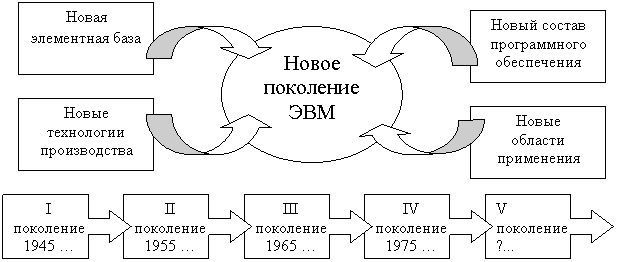
Задание. Постройте схему рисунка «История поколений ЭВМ», сгруппируйте элементы.
 |
Пояснения к заданию:
1. Создать первый прямоугольный блок. Копировать его. Вставить. И расположить в необходимом месте. Повторить эти действия для следующих блоков.
2. Добавить в них текст.
3. Создать окружность и добавить в нее текст.
4. Добавить фигурные стрелки.
5. Создать фигурные стрелки с выноской вправо. Скопировать ее. Вставить новую, расположив ее позади первой – На задний план.
6. Текст во всех блоках выровнен по центру.
7. Нажмите на пункт меню Формат, при нажатой кнопке Shift выделите все фигуры и нажмите Группировать.
8. Обратите внимание, выделенные объекты, которые вошли в фрагмент имеют маркеры выделения (цветные квадратики).
9. Текст объеден в единый графический объект командой - Группировать.
10. Теперь рисунок можно целиком передвигать по документу.
Работа с редактором формул
Для создания и редактирования формул следует использовать редактор формул Microsoft Equation. Для вызова редактора формул нужно нажать на пункт меню Вставка и на стандартной панели инструментов выбрать Формула
Чтобы ввести формулу в текст, установите курсор в место вставки формулы в текст и нажмите Вставить новую формулу: появляется окно редактора Microsoft Equation и панель инструментов «Формула». Буквы и цифры, входящие в формулу, и некоторые часто используемые символы набираются с клавиатуры. Специальные символы вводятся с помощью панели инструментов «Формула».
Панель инструментов «Формула» содержит наиболее часто используемые знаки и символы:
• символы теории множеств;
• строчные греческие буквы;
• символы дробей и радикалов;
• шаблоны верхних и нижних индексов;
• знаки всевозможных сумм;
• знаки всевозможных интегралов;
• шаблоны сумм и произведений теории множеств;
• шаблоны матриц и т. д.
Чтобы ввести в окно редактора формул нужный символ, нужно нажать ту кнопку панели «Формула», которая вызывает нужную группу символов, и в появившемся окне отщелкнуть нужный символ. Для выхода из редактора формул в документ Word нужно щелкнуть мышью вне окна редактора формул.
Варианты задания для работы с редактором формул приведены в приложении 3.
Создание электронных таблиц Excel
Цель:
w изучить возможности табличного процессора Excel для обработки данных;
w научиться производить вычисления в электронных таблицах Excel.
Задание. Создать электронную таблицу расчета заработной платы сотрудников фирмы в среде табличного процессора Ms Excel, содержащую ниже приведенные сведения и произвести вычисления.
A | B | C | D | E | F | G | H |
| |
1 | ВЕДОМОСТЬ ЗАРАБОТНОЙ ПЛАТЫ |
| |||||||
2 | Подоходн. | 13% | |||||||
3 | Ф. И.О. | Оклад (руб.) | Процент премии % | Премия (руб.) | Оклад и премия (руб.) | Подоходный налог (руб.) | К выдаче (руб.) | ||
4 | 1 | ||||||||
5 | 2 | ||||||||
6 | 3 | ||||||||
7 | … | ||||||||
8 | 15 | ||||||||
9 | Итого: | ||||||||
Первые четыре колонки таблицы содержат исходные данные. Остальные колонки вычисляются по формулам. Подоходный налог – 13% указать в начале таблицы. Вычислить значение подоходного налога (руб), используя абсолютную адресацию.
Методические указания
Табличный процессор – комплекс программ, предназначенных для создания и обработки электронных таблиц. Электронная таблица является самой распространенной и мощной информационной технологией для профессиональной работы с данными.
В отдельные ячейки вводятся не только цифры и текст, но и формулы. В формуле вместо значений указываются адреса ячеек, из которых они берутся.
Формулу можно вводить в активную ячейку, предварительно набрав знак равно = , или в строку формул, предварительно щелкнув по кнопке = Изменить формулу. Для каждого столбца формула вводится один раз, потом она размножается за маркер заполнения, который появляется в нижнем правом углу ячейки при наведении мыши.
При вводе данных в качестве их форматов могут быть использованы: текстовый, числовой, денежный, процентный и др. Следует иметь в виду, что процентный формат обеспечивает видимое домножение числа на 100. При вычислении подоходного налога в руб. использовать формулу, содержащую абсолютный адрес ячейки с числом, соответствующим подоходному налогу в %, например, $G$2.
Подобрать исходные данные, позволяющие в полной мере решить поставленную задачу, при этом число их должно быть не менее 12-15.
Построение диаграмм и графиков Excel
Задание. Для электронной таблицы, созданной выше, построить диаграмму, отображающую два ряда данных: начисленную сумму к выдаче (руб.) и премию (руб.)
Методические указания
Диаграммы и графики в Excel используются для графического представления всех видов числовых данных. Построения графического изображения производится на основе ряда данных. Ряд данных – это группы ячеек с данными в пределах отдельной строки или столбца.
Для построения диаграммы обычно используется Мастер диаграмм. Часто удобно заранее выделить область, содержащую данные, которые будут отображаться на диаграмме, но задать эту информацию можно и в ходе работы мастера.
На первом этапе работы мастера выбирают форму диаграммы.
Второй этап работы мастера служит для выбора данных, по которым будет строиться диаграмма. Если диапазон данных был выбран заранее, то в области предварительного просмотра появится отображение будущей диаграммы.
Третий этап работы мастера состоит в выборе оформления диаграммы: названия диаграммы, подписи осей, описание построенных рядов (Легенда), отображение надписей (Подписи данных).
На четвертом этапе работы мастера указывается, где будет размещаться диаграмма: на новом рабочем листе или на имеющемся. Диаграмма готова. Готовую диаграмму можно изменять. Удалять или добавлять рады данных, корректировать надписи, заголовок диаграммы и прочее.
Работа с графическим редактором
Графический редактор Paint позволяет создавать и редактировать рисунки в формате ВМР, способен загружать как цветные, так и черно-белые файлы, а его графический интерфейс представлен в виде:
1) строки меню: файл, правка, вид, рисунок, палитра, справка.
Режим рисунок содержит команды для сложной деформации рисунка:
отразить – повернуть;
растянуть – наклонить;
обратить цвета;
атрибуты.
Здесь можно перевернуть рисунок (зеркально или сверху вниз), повернуть рисунок на 90, 180 или 270 градусов, растянуть, наклонить точно в процентах.
Режим Обратить цвета делает из картинки негатив.
Режим Атрибуты позволяет увеличить или уменьшить размеры рисунка, а также перевести рисунок из цветного в черно-белый и наоборот.
2) строки палитры, предлагающей для создания рисунков не менее 24 цветов и их оттенков.
3) панели инструментов с изображенными на ней пиктограммами:
штрих-пунктирный прямоугольник, предназначенный для перетаскивания, копирования, вырезания изображения или части его;
звезда - для деформирования выделенного блока;
ластик - для удаления и корректировки частей рисунка;
пипетка (выбор цветов) позволяет взять цвет прямо с рисунка;
заливка - для заполнения цветом ограниченных областей изображения;
лупа (масштаб) - для увеличения рисунка;
карандаш рисует выбранным цветом;
кисточка рисует линии различной толщины;
распылитель (аэрограф) создает изображение брызг с пятнами различной величины;
надпись - для печати текста на рисунке;
прямая линия – для соответственного изображения линий;
кривая линия может быть изогнута дважды и создает плавные линии;
прямоугольник, многоугольник, овал (круг), округленный прямоугольник - для рисования соответствующих фигур.
Задание
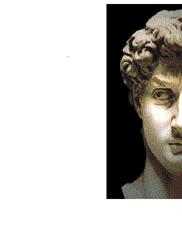
С помощью графического редактора Paint из половины, представленной картинки, создать портрет. | Методические указания Для выполнения задания нужно воспользоваться штрих-пунктир-ным прямоугольником на панели инструментов. Выделить картинку. Копировать ее. Вставить. В режиме рисунок перевернуть зеркально скопированную половину. Соединить две половины. Портрет готов. Аналогичным способом подкорректировать на портрете глаза. |
|
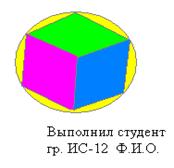
С помощью графического редактора Paint нарисовать куб, вписанный в шар. Произвести заливку и выполнить надпись. | Методические указания Для выполнения задания нужно воспользоваться панелью инструментов: нарисовать круг, прямыми линиями вписать в него куб. Произвести заливку геометрических фигур. Под рисун-ком напечатать текст. |
|
Системы счисления

|
Из за большого объема этот материал размещен на нескольких страницах:
1 2 3 4 5 |
