


Партнерка на США и Канаду по недвижимости, выплаты в крипто
- 30% recurring commission
- Выплаты в USDT
- Вывод каждую неделю
- Комиссия до 5 лет за каждого referral
Для приведенного выше примера
1) Stud. Fio = “”; //Инициализация данных
Stud. sball = 5.75;
2) р_Stud –> Fio = “”;
р_Stud –> sball =5.75;
В языке C/С++ файл рассматривается как поток (stream), представляющий собой последовательность считываемых или записываемых байт. При этом последовательность записи определяется самой программой.
Файл – это набор данных, размещенный на внешнем носителе и рассматриваемый в процессе обработки и пересылке как единое целое.
Прототипы большинства функций по обработке файлов описаны в библиотеках stdio. h и io. h.
Прежде чем работать с файлом, его нужно открыть для доступа, т. е. создать и инициализировать область данных, которая содержит информацию о файле: имя, путь и т. д. В языке С/С++ это выполняет функция fopen(), которая связывает физический файл на носителе с логическим именем в программе. Логическое имя – это указатель на файл, т. е. на область памяти, где хранится информация о файле.
Указатели на файлы необходимо декларировать:
FILE *указатель на файл;
Формат функции открытия файла: fopen( “строка 1” , “строка 2” ).
В строке 1 указывается место, в которое мы собираемся поместить файл, например: “d:\\work\\sved. txt” – файл с именем sved. txt, который будет находиться на диске d, в папке work; если путь к файлу не указывать, то он будет размещен в рабочей папке проекта.
В строке 2 указывается код открытия файла:
- w – для записи, если файла с заданным именем нет, то он будет создан, если же такой файл существует, то перед открытием прежняя информация уничтожается; r – для чтения, если файла нет, то возникает ошибка; a – для добавления новой информации в конец файла; r+, w+ – возможны чтение и запись информации; a+ – то же, что и для a, только запись можно выполнять в любое место файла, доступно и чтение файла.
По умолчанию файл открывается в текстовом режиме (t), указав b – файл открывается в двоичном режиме.
Если при открытии файла произошла ошибка, функция fopen возвращает значение NULL.
После работы доступ к файлу необходимо закрыть с помощью функции fclose(указатель файла), например fclose ( f ).
Приведем пример минимального набора операторов, необходимых для корректной работы с файлом:
#include <stdio. h>
. . .
FILE *f_my;
if( ! ( f_my = fopen(“rez. txt”, “r+t” ) ) ) {
puts(“\n Ошибка открытия файла!”);
// В оконном режиме – ShowMessage("Ошибка открытия файла");
return;
}
. . . // Работа с файлом
fclose(f_my);
. . .
Для работы с текстовыми файлами в консольном приложении удобнее всего пользоваться функциями fprintf() и fscanf(), параметры и выполняемые действия аналогичны функциям printf() и scanf(), только первым параметром добавлен указатель файла, к которому применяется данная функция.
Для создания баз данных удобнее пользоваться функциями работы с бинарными (двоичными) файлами. Рассмотрим некоторые из них, обозначив указатель файла – fp (FILE *fp;):
1) int fread(void *ptv, int size, int n, fp) – считывает n блоков по size байт каждый из файла fp в область памяти, на которую указывает ptv (необходимо заранее отвести память под считываемый блок);
2) int fwrite(void *ptv, int size, int n, fp) – записывает n блоков по size байт каждый из области памяти, на которую указывает ptv в файл fp;
3) int fileno(fp) – возвращает значение дескриптора файла fp (дескриптор – число, определяющее номер файла);
4) long filelength(int дескриптор) – возвращает длину файла в байтах;
5) int chsize(int дескриптор, long pos) – выполняет изменение размера файла fp, признак конца файла устанавливается после байта с номером pos;
6) int fseek(fp, long size, int kod) – выполняет смещение указателя на size байт в направлении признака kod: 0 – от начала файла; 1 – от текущей позиции; 2 – от конца файла;
7) long ftell(fp) – возвращает значение указателя на текущую позицию файла fp (–1 – ошибка);
8) int feof(указатель файла) – возвращает ненулевое значение при правильной записи признака конца файла;
9) int fgetpos(указатель файла, long *pos) – определяет значение текущей позиции pos файла; при успешном завершении возвращает значение 0.
1.3 Алгоритм и сценарий работы программы
Приведем обобщенный алгоритм и сценарий работы программы.
После загрузки программы пользователь имеет возможность:
- Приступить к созданию нового файла данных. Открыть ранее сохраненный файл данных.
Данные отображаются и редактируются в верхней таблице, установленной на форме. В нижней таблице отображаются результаты выборки данных, редактирование данных в ней не разрешено программой.
При наличии данных в верхней таблице пользователь имеет возможность выполнять обработку данных (вычисление средних баллов, поиск и сортировка данных).
Диалог пользователя с программой осуществляется через главное меню программы. Перечислим пункты меню и их назначение.
- Файл/Создать – очистка таблиц от текущих данных, подготовка для ввода данных в новый файл. Файл/Открыть – открыть ранее сохраненный файл с данными и отобразить его в верхней таблице на форме. Файл/Сохранить – сохранить текущие данные верхней таблицы в файл. Файл/Выход – закрытие главной формы программы и выход из нее. Обработка/Вычислить – вычисление среднего бала за экзамены и общего среднего бала для каждой записи. Обработка/Поиск по городу – поиск и выборка данных по заданному городу. Обработка/Поиск по ср. баллу за экз. - поиск и выборка данных по заданному минимальному среднему баллу за экзамены. Обработка/Сортировка по общему ср. баллу – сортировка данных в верхней таблице в порядке убывания общего среднего балла. Таблица/Добавить строку – добавление строки в конец верхней таблицы. Таблица/Удалить строку – удаление текущей (активной) строки верхней таблицы. Справка – вывод справочной информации о программе и ее авторе.
Опишем основные алгоритмы обработки данных более подробно.
Алгоритм поиска информации в таблице:
Цикл для i от 1 до N (где N – текущее количество строк в верхней таблице, или количество записей в файле).
Если значение поискового поля i-й записи удовлетворяет критерию поиска (строка содержит строку, введенную в поле «Город» / средний балл за экзамены >= заданного значения),
то добавить в нижнюю таблицу строку и записать в нее данные i-й строки верхней таблицы.
Конец цикла по i.
Алгоритм сортировки данных в таблице по убыванию общего среднего балла пузырьковым методом:
Цикл (с постусловием)
Логической переменной p присвоить значение false.
Цикл для i от 1 до N-1
Если значение общего среднего балла в i-й строке > чем в (i+1) строке,
то поменять местами i-ю и (i+1)-ю строку,
переменной p присвоить значение true.
Конец цикла по i.
Конец цикла с постусловием, если p равно false (при последнем просмотре не было перестановок строк, т. к. они уже упорядочены в нужном порядке).
2. ПРАКТИЧЕСКАЯ ЧАСТЬ
2.1 Проектирование интерфейса пользователя
Разработку программы начинаем с проектирования интерфейса пользователя на главной форме Form1.
На форму устанавливаем следующие компоненты (объекты):
· MainMenu1 (главное меню программы), при помощи дизайнера меню создаем следующие пункты:
Ø Раздел «Файл»: «Создать» (N6), «Открыть» (N4), «Сохранить» (N5), «Выход» (N10).
Ø Раздел «Обработка»: «Вычислить» (N8), «Поиск по городу» (N16), «Поиск по ср. баллу за экз.» (N11), «Сортировка по общему ср. баллу» (N2).
Ø Раздел «Таблица»: «Добавить строку» (N13), «Удалить строку» (N14).
Ø Раздел «Справка» (N12).
· StringGrid1 (основная таблица для размещения данных).
· StringGrid2 (таблица для отображения результатов поиска данных по заданным критериям).
· Edit1 (поле для ввода названия города для поиска).
· Edit2 (поле для ввода значения среднего балла за экзамены для поиска записей у которых этот балл не менее).
· OpenDialog1 (окно диалога для открытия файла).
· SaveDialog1 (окно диалога для сохранения файла).
· Label1 (надпись, содержащая текст «Результат запроса:».
· Label2 (надпись, содержащая текст «Количество записей в выборке =».
· Label3 (надпись, содержащая текст «Город =».
· Label4 (надпись, содержащая первоначально текст «…», в процессе работы программы в ней будет отображаться количество записей в выборке данных).
· Label6 (надпись, содержащая текст «Средн. экз. >=».
Вид формы в режиме проектирования показа на рисунке 2.
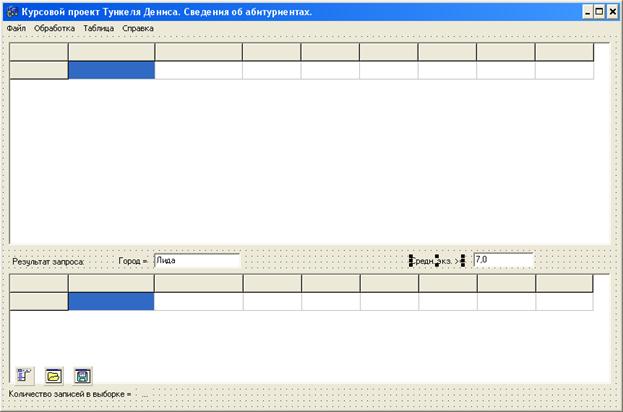
Рис. 2. Вид главной формы приложения в режиме проектирования
Кроме главной формы проекта проектируем форму Form2, на которой отображаем справочную информацию о программе и авторе.
На форму устанавливаем следующие компоненты (объекты):
· Memo1 (окно многострочного редактора), в котором отображаем справочную информацию (свойство Lines). Свойство ReadOnly устанавливаем в значение True, тем самым запрещаем редактирование информации со стороны пользователя.
· Image1 (объект для отображения рисунка).

|
Из за большого объема этот материал размещен на нескольких страницах:
1 2 3 4 |
