

Партнерка на США и Канаду по недвижимости, выплаты в крипто
- 30% recurring commission
- Выплаты в USDT
- Вывод каждую неделю
- Комиссия до 5 лет за каждого referral
Компонент платной регистрации / платного доступа для Joomla 2.5.6 - 3.6. Робокасса, Интеркасса и W1
Версия 5.0.0(5.11.2014) 1. Совместимость.
Компонент работает на версии Joomla 2.5.6. – 3.6
Для корректной работы необходимо, чтобы на Вашем сервере был PHP 5-й версии
2. Установка.
1. Установите компонент.
2. Настройте свой личный кабинет на сайте Робокассы / Интеркассы / Единой кассы (см. ниже).
3. Настройте компонент (см. ниже)
4. Создайте тарифы
5. Создайте способы оплаты
3. Настройка платёжных шлюзов.
1) Робокасса
В настройках личного кабинета Робокассы укажите свой WM-кошелёк.
На вкладке Администрирование укажите 2 пароля.
Result URL – здесь укажите соответствующую ссылку, которая отображается в настройках данного платежного модуля (Вкладка в компоненте – «Платежные модули»).
Метод отсылки данных по Result URL – POST
Success URL – здесь укажите соответствующую ссылку, которая отображается в настройках данного платежного модуля (Вкладка в компоненте – «Платежные модули»).
Метод отсылки данных по Success URL – POST
Fail URL – здесь укажите соответствующую ссылку, которая отображается в настройках данного платежного модуля (Вкладка в компоненте – «Платежные модули»).
Метод отсылки данных по Fail URL – POST
2) Интеркасса 2.0 (Новый интерфейс) - https://new. /
a. Нажмите кнопку 
b. Внесите настройки:
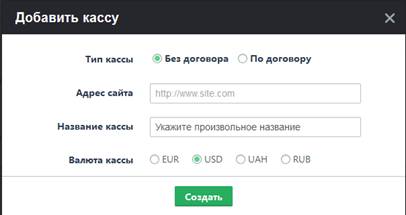
c. На вкладке «Настройки платежей» оставляем все без изменений
d. «Платёжные системы» - активируем необходимые системы
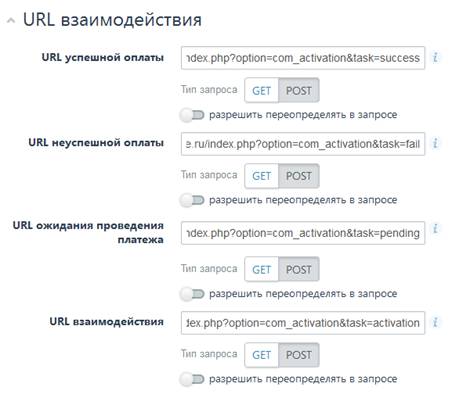
e. «Интерфейс» - на этой вкладке необходимо настроить URL взаимодействия. Для этого скопируйте данные, которые отображается в настройках данного платежного модуля (Вкладка в компоненте – «Платежные модули» - «Интеркасса»), в соответствующие поля. Везде ставим POST. URL ожидания платежа не заполняйте. Пример заполнения ниже:
f. «Безопасность» - Алгоритм подписи ставим «MD5». Генерируем секретный ключ, копируем его и вставляем на соответствующей вкладке в настройках компонента.
g. Сохраните кассу на сайте Интеркассы. Скопируйте ID кассы и вставьте в настройки платежного модуля в поле «Логин в Интер-кассе» (Вкладка в компоненте – «Платежные модули» - «Интеркасса»).
3) Единая касса (Единый кошелёк – W1)
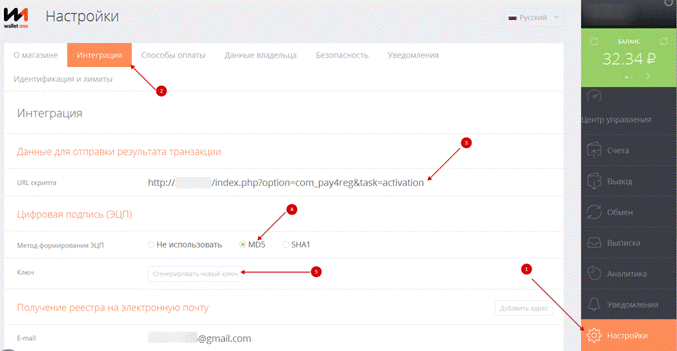
1. После входа в аккаунт интернет-магазина перейдите на вкладку «Настройки».
2. Затем на «Интеграция» (в верхнем меню).
3. URL скрипта - укажите ссылку Result URL из настроек платежного модуля.
4. Метод формирования ЭЦП – MD5
5. Сгенерируйте новый ключ и укажите его в настройках платежного модуля (секретный ключ)
4. Способы закрытия доступа (информации):
1. По пункту меню - при создании тарифа администратор может выбрать один или несколько пунктов меню, доступ к которым будет доступен по подписке. Это позволит Вам сделать платный доступ практически к любому стороннему компоненту. Компонент проверяет, чтобы пользователь не подменил Itemid в платном пункте меню, сравнивая адрес с тем, что записан в базе данных.
2. Платный доступ к категории - можно ограничить доступ к одной или нескольким категориям статей стандартного компонента com_content.
3. Ограничение доступа по группе пользователей - при создании тарифа можно указать, в какую группу будет добавлен пользователь после оплаты подписки. Это позволит очень гибко настроить доступ даже к модулям. Т. е. стандартными средствами Joomla Вы делаете доступным определенный контент (пункт меню, материал, категорию, модуль и т. д.) для специальной группы пользователей (например, Автор или созданную Вами). После оплаты подписки пользователь получит доступ к этому контенту. По завершению срока подписки, пользователь будет удален (необходимо будет по инструкции настроить планировщик Cron) из специальной группы и ему необходимо будет оплатить доступ заново.
4. Закрытие части информации в любом материале или компоненте - с помощью специальных тегов - {tarif 1} и {/tarif 1} (где 1 - это ID тарифа) - Вы можете скрыть часть информации на странице. Таким образом можно скрыть встроенное видео с Youtube или контактный телефон в объявлении. Если у пользователя не оплачен данный тариф, то весь текст между тэгами будет заменен на ссылку для оплаты тарифа (текст ссылки настраивается в настройках компонента на вкладке «Скрытый контент»). Можно также указать несколько тарифов, которые будут открывать доступ к скрытому контенту. Делается это следующим образом - {tarif 1,2,3} и {/tarif 1,2,3}. Если же тариф один, то вместо текстовой ссылки можно вывести изображение, которое прописано в тарифе. Для этого необходимо активировать опцию «Изображение тарифа вместо текста?» в настройках компонента на вкладке «Скрытый контент».
5. Срок действия тарифов
1. Администратор во время создания/редактирования тарифа может указать срок действия тарифа (подписки) в часах или днях. В поле "период" указывается число, а единицы периода (час или день) выбирает ниже.
2. Если в поле "Период", указать 0, то пользователь при оплате этого тарифа получает постоянный доступ (20 лет).
6. Платежные модули.
В компоненте по умолчанию установлены 3 платежных модуля:
1. Интеркасса
2. Робокасса
3. Единая касса
Прежде всего их необходимо настроить. Для этого кликните по названию модуля и внесите данные из кабинета соответствующего платежного шлюза.
На основе этих модулей можно создавать способы оплаты.
Если Вам необходимы дополнительные платежные модули, их можно заказать разработчику. Это будет стоить 10-20 USD за модуль.
7. Способы оплаты.
Способы оплаты создаются на основании платежных модулей.
На основе одного модуля можно создать от 30 до 80 способов оплаты.
Алгоритм создания:
1. Нажмите кнопку «Добавить».
2. Выберите платежный модуль
3. Выберите метку способа оплаты из выпадающего списка ниже
4. В момент выбора специальная метка будет записана в соответствующее поле, а название – в соответствующее поле.
5. Если валюта данного способа оплаты соответствует основной валюте сайта, то оставьте значение в поле «Коэффициент» равным 1. Обязательно проверяйте каждый способ оплаты, чтобы убедиться, что выставляется корректная сумма. Скорректировать ее можно с помощью данного коэффициента.
6. Нажмите «Сохранить и закрыть» или «Сохранить и создать»
7. Настройка компонента.
1. Общие настройки
1) Показывать тариф, если он один? – Если выбрать ДА, тарифная сетка будет отображаться, даже если тариф только один
2) Валюта – выберите основную валюту сайта. Все цены будут указаны для данной валюты. Если в некоторых способах оплаты будет указана другая валюта, то для каждого такого способа оплаты необходимо установить коэффициент перерасчета, т. е. курс конвертации в основную валюту.
3) Пользовательское соглашение – укажите материал, в котором Вы указали текст пользовательского соглашения
4) Требовать согласия с пользовательским соглашением? – Если выбрать «Нет», то ссылка на пользовательское соглашение выводиться не будет.
5) Выбор нескольких тарифов – Если выбрать «Да», то пользователь может сразу выбрать и оплатить несколько тарифов, которые он отметит галочками
6) Кнопка активации – в этом поле можно указать текст, который будет указан на кнопке активации тарифа. Если прописать абсолютный путь к изображению, то кнопка будет замещена изображением
7) Текст на странице активации – в этом поле можно указать текст, который будет выведен на странице активации.
2. Скрытый контент
1) Текст ссылки, замещающей скрытый текст – Если в материале желаете скрыть какой-либо кусок текста его необходимо окружить тэгами {tarif 1} и {/tarif 1}. где 1 - это ID тарифа. Если у пользователя не активирован соответствующий тариф. то он будет видеть ссылку с текстом. который указан в этом поле. Если тарифов несколько - укажите их через запятую. Пример - {tarif 1,2} и {/tarif 1,2}
2) Изображение тарифа вместо текста? – Если выбрать «Да», то скрытый контент будет замещен не текстовой ссылкой на оплату тарифа, а изображением, которое указано в этом тарифе
3.Платная регистрация
1) Производить оплату до регистрации? – Если выбрать «ДА», то оплатить тариф может даже незарегистрированный пользователь. Регистрация будет происходить автоматически после оплаты (Внимание! Такой способ работает только при регистрации через стандартный компонент com_user. Если Вы используете альтернативный метод регистрации, то не включайте эту опцию).
2) Переадресация на платную регистрацию – Если выбрать «ДА», то пользователи будут перенаправляться со стандартной рег. формы на платную регистрацию. В противном случае обе формы будут работать параллельно.
3) Проверка E-mail – Если выбрать «ДА», то после оплаты пользователю на почту будет направлено письмо для подтверждения E-mail
4) Кнопка регистрации – в этом поле можно указать текст, который будет указан на кнопке платной регистрации. Если прописать абсолютный путь к изображению, то кнопка будет замещена изображением
5) Текст на странице регистрации – в этом поле можно указать текст, который будет выведен на странице платной регистрации.
Если у Вас возникли трудности при эксплуатации пишите на php. programmist. *****@***com, указав номер заказа или домен.
