


Партнерка на США и Канаду по недвижимости, выплаты в крипто
- 30% recurring commission
- Выплаты в USDT
- Вывод каждую неделю
- Комиссия до 5 лет за каждого referral
Лекция № 15.
Администрирование наборов томов и RAID-массивов
При работе с серверами Microsoft Windows Server 2003 вам придется довольно часто выполнять дополнительную настройку дисков, например создавать наборы томов или настраивать RAID-массивы.
• Том ~ volume — часть физического диска, которая ведет себя как отдельное устройство. В проводнике Windows и в окне My Computer (Мой компьютер) тома отображаются в виде локальных дисков.
• Набор томов располагается на нескольких накопителях. Пользователи обращаются к нему, как к единому диску, независимо от того, по скольким накопителям том распределен на самом деле. Том, расположенный на одном диске, называется простым (simple), на нескольких дисках — составным (spanned).
• RAID-массив, т. е. избыточный массив независимых дисков (redundant array of independent disks, RAID) позволяет защитить данные, а порой и увеличить производительность дисков. В Windows Server 2003 поддерживается три уровня RAID: 0, 1 и 5. Вы можете настроить RAID-массивы для работы с дисками следующих типов — зеркальными, чередующимися и чередующимися с контролем четности.
Тома и массивы RAID создаются на динамических дисках и доступны только из Windows 2000 Server и Windows Server 2003. Если ваш компьютер настроен на загрузку еще и одной из предыдущих версий Windows, динамические диски в ней окажутся недоступны. Впрочем, компьютеры со старыми версиями Windows могут обращаться к таким дискам по сети, как к обычным сетевым дискам.
Использование томов и наборов томов
Том (volume) — это часть диска, где можно напрямую сохранять данные. Создание томов и управление ими во многом схоже с созданием и управлением разделами (partitions).
 Примечание Если составной или чередующийся том находится на базовых дисках, вы можете только удалить, но не создать или расширить его. Если на базовых дисках располагаются зеркальные тома, вы вправе удалять, восстанавливать и синхронизировать зеркала. Зеркало можно и отключить. Если на базовых дисках находятся чередующиеся тома с контролем четности (RAID 5), вы вправе удалить или восстановить том, но не создать новый.
Основные понятия о томах
В оснастке Управление дисками (Disk Management), показанной на рис. 12-1, тома, как и разделы, выделяются различными цветами в зависимости от типа. Тома имеют следующие параметры:
· расположение (Layout) — том, как уже говорилось, может быть простым, составным, зеркальным, чередующимся и чередующимся с контролем четности;
· Тип (Туре) — у тома в этом столбце всегда указано Динамический (Dynamic);
· файловая система (File System) - FAT, FAT 32 или NTFS;
· состояние (Status);
· Емкость (Capacity).

Рис. 12-1 В оснастке Управление дисками (Disk Management) показаны тома и разделы
Важное преимущество динамических томов перед базовыми — возможность вносить изменения в тома и диски без последующей перезагрузки системы (в большинстве случаев). Кроме того, тома позволяют задействовать средства отказоустойчивости Windows Server 2003. Хотя динамические диски нельзя использовать с предыдущими версиями Windows, вы вправе установить параллельно с Windows Server 2003 другую ОС, создав для нее отдельный том. Например, вы можете установить Windows Server 2003 на том С, a Linux — на том D.
Тома позволяют:
• назначать дискам буквы и пути;
• создавать на диске любое количество томов при условии, что на нем есть свободное место;
• создавать тома, распределенные по двум и более дискам, и включать механизмы отказоустойчивости;
• расширять тома;
• назначать активный, системный и загрузочный тома.
Понятие наборов томов
Наборы томов (volume sets) позволяют создать тома, распределенные по нескольким дискам. Таким образом, вы используете свободное пространство разных накопителей для создания тома, который будет представляться пользователю как единый носитель. Файлы записываются в набор томов последовательно сегмент за сегментом. Первый сегмент свободного пространства первым используется для записи файла. Когда данный сегмент заполнится, включается второй и т. д.
Вы можете создать набор, используя свободное пространство дисковых накопителей — числом до 32. Наборы томов позволяют эффективно задействовать свободное пространство и формируют удобную файловую систему. Но если один из накопителей в наборе откажет, выйдет из строя весь набор томов, т. е. все данные в наборе будут утеряны.
Постоянный контроль за состоянием тома полезен не только для выявления проблем, но и при установке новых томов на тех же накопителях. Текущее состояние тома отображается в оснастке Управление дисками (Disk Management) в графической области и в области списка дисков. Используемые при этом термины описаны в табл. 12-1.
Таблица 12-1. Возможные состояния тома
Состояние Описание Действие
 Исправен Никаких проблем на Соответственно и делать ничего
(Healthy) томе не обнаружено не нужно
Неисправен Диск недоступен или Убедитесь, что соответствующий
(Failed) поврежден динамический диск подключен.
При необходимости реактивируйте том
Неполные Составные тома на чу - Добавьте диски с недостающими
данные жом диске неполны. Вы, данными составного тома, а затем
(Data вероятно, забыли доба - импортируйте все диски одно-
Incomplete) вить другие диски из временно
составного набора томов
Нет избы - Отказоустойчивые тома Добавьте остальные диски, а затем
точности на чужом диске непол - импортируйте все диски
данных ны. Вы, вероятно, забы - одновременно
(Data not ли добавить другие диски Redundant)
из зеркального набора
или набора RAID-5
Отказавшая Отключен один из дис - Убедитесь, что соответствующий
избыточ - ков зеркального набора динамический диск подключен,
ность или набора RAID-5 При необходимости реактиви-
(Failed руйте том. Не исключено, что
Redundancy) неисправный зеркальный том
придется заменить, а неисправный том RAID-5 — восстановить
Регенерация Временное состояние. Дождитесь окончания процесса
(Regenera - Производится регенера - (в оснастке указано его выполне-
ting) ция данных и четности ние в процентах). Затем том должен
на томе RAID-5 перейти в состояние Исправен (Healthy)
Ресинхрони - Временное состояние. Дождитесь окончания процесса
зация Выполняется ресинхро - (в оснастке указано его выполне-
(Resyn - низация зеркального ние в процентах). Затем том должен
ching) набора перейти в состояние Исправен (Healthy)
Устаревшие Данные на отказоустой - Повторно отсканируйте диски или
данные чивых чужих дисках не перезагрузите компьютер. В столбце
(Stale Data) синхронизированы должно появиться новое состояние,
например Отказавшая избыточность (Failed Redundancy)
Форматиро - Временное состояние. Дождитесь окончания процесса
вание Том форматируется (в оснастке указано его выполнение
(Formatting) в процентах)
Создание томов и наборов томов
Том и набор томов создаются так.
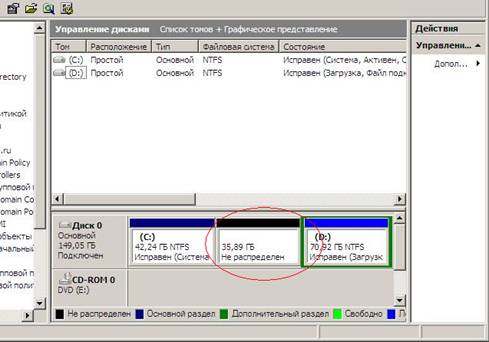
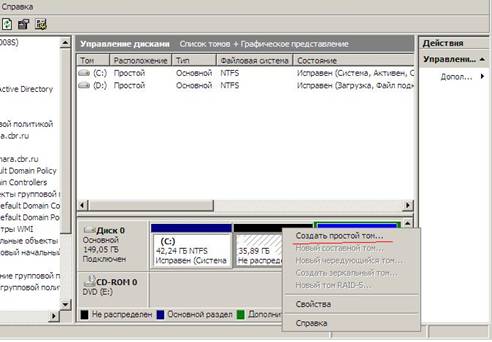
1. В графической панели оснастки Управление дисками (Disk Management) щелкните правой кнопкой любую нераспределенную область динамического диска и выберите Создать том (Create Volume). Запустится Мастер создания томов (Create Volume Wizard). Щелкните Далее (Next).
2. Установите переключатель Простой том (Simple), чтобы создать том на одном диске, или Составной том (Spanned) для создания тома на нескольких дисках (рис. 12-2). Простые тома можно отформатировать под FAT, FAT32 или NTFS. Для упрощения управления дисками отформатируйте тома, объединяющие несколько дисков, под NTFS, так как NTFS позволяет расширять набор томов.
Примечание Если вам требуется дополнительное пространство на простом или составном томе, его можно расширить, выбрав область свободного пространства и добавив ее к тому. Том разрешается расширить как в пределах одного диска, так и на пространстве другого диска. В последнем случае создается составной том, диски которого должны иметь формат NTFS.
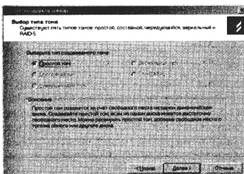
Рис. 12-2. Здесь выбирается тип тома
3. В диалоговом окне Выбор дисков (Select Disks) можно выбрать динамический диск для включения в том и задать размер сегмента тома на нем (рис. 12-3).
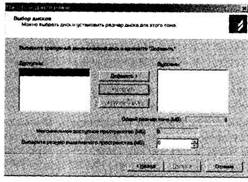
Рис. 12-3. Окно Выбор дисков (Select Disks) позволяет выбрать диски для размещения тома
4. Доступные динамические диски показаны в списке Доступны (Available). Выберите диск из этого списка и щелкните Добавить (Add), чтобы добавить диск в список Выбраны (Selected). Если вы ошиблись, можете удалить диск из списка, выбрав его и щелкнув Удалить (Remove).
5. Выберите диск из списка Выбраны (Selected) и в списке Выберите размер выделяемого пространства (МБ) [Select the amount of space in MB] задайте размер тома на диске. В поле Максимальное доступное пространство (Maximum available space) показан размер наибольшей области свободного пространства, доступной на выбранном диске. В поле Общий размер тома (Total Volume Size) показан размер об щего дискового пространства, выбранного для тома. Щелкните Далее (Next).
 Совет Поскольку простые и составные тома не являются отказоустойчивыми, лучше создать несколько небольших томов, чем один огромный, использующий все доступное пространство.
6. Укажите, будете ли вы назначать накопителю букву или путь, с помощью следующих параметров:
• Назначить букву диска (A—Z) [Assign the following drive letter] — назначить букву диска (буква выбирается из списка):
• Подключить том как пустую NTFS-папку (Mount in the following empty NTFS folder) — назначить путь диска (нужно указать путь к папке);
• Не назначать буквы диска или пути диска (Do not assign a drive letter or drive path) — назначить букву или путь позже.
7. Щелкните Далее (Next) и определите, будете ли вы форматировать том (рис. 12-4). Если да, то вам следует задать необходимые параметры.
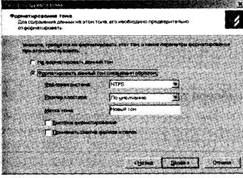
Рис. 12-4. Форматирование тома для определенной файловой системы
• Файловая система (File System) — здесь выбирать нечего, единственный доступный вариант — NTFS.
• Размер кластера (Allocation unit size) — здесь задается размер базовой единицы выделения места на диске. По умолчанию размер кластера задается динамически
до форматирования на основании размера тома, но вы вправе задать собственный размер. Это имеет смысл, если вы работаете с большим количеством очень маленьких файлов, — задав небольшой размер кластера
(512 или 1024 байт), вы сэкономите немало места на диске.
• Метка тома (Volume Label) — текстовая метка.
• Быстрое форматирование (Perform a quick format) — форматирование выполняется без проверки раздела на наличие ошибок. На большом томе быстрое форматирование сэкономит вам несколько минут, но, по возможности, избегайте его. При обычном форматировании программа найдет на диске плохие секторы и пометит их, как непригодные для хранения данных.
• Применять сжатие файлов и папок (Enable file and folder compression) — включает сжатие данных на диске. Никаких изменений в работе пользователи не заметят: сжатие прозрачно для них. Если вы установите этот флажок, файлы и папки на этом диске будут сжиматься автоматически.
8. Щелкните Далее (Next), а затем Готово (Finish). Если вы добавили тома на физический диск, содержащий Windows Server 2003, вы могли по неосторожности изменить номер загрузочного тома. Прочитайте предупреждения, а затем внесите необходимые изменения в файл BOOT. INI.
Удаление томов и наборов томов
Одним и тем же способом удаляют любые тома: простые, составные, зеркальные, чередующиеся или чередующиеся с контролем четности (RAID 5). Удаление набора томов уничтожит файловую систему и данные. Поэтому, прежде чем это сделать, сохраните копии нужных файлов и каталогов с этого набора. Нельзя удалить том, содержащий загрузочные файлы или активные файлы подкачки Windows Server 2003.
Тома удаляют так.
1. В оснастке Управление дисками (Disk Management) правой кнопкой щелкните любой том в наборе и выберите Удалить том (Delete Volume). Вы не сможете удалить часть составного тома, не удалив весь том.
2. Подтвердите удаление тома, щелкнув Да (Yes).
Расширение простого или составного тома
Windows Server 2003 предлагает несколько способов расширения томов NTFS, не являющихся частью зеркального или чередующегося набора. Вы можете расширить простой том, а также существующие наборы томов. При расширении томов вы добавляете к ним свободное пространство.
Примечание При расширении наборов томов существует множество ограничений. Нельзя расширить загрузочные или системные тома, зеркальные или чередующиеся тома, а также создать том, занимающий более 32 дисков. Нельзя расширить тома FAT или FAT32: сначала следует преобразовать их в NTFS. Нельзя расширить простые или составные тома, преобразованные из базовых дисков.
Вот как расширить том NTFS.
1. В оснастке Управление дисками (Disk Management) правой кнопкой щелкните простой или составной том, который хотите расширить, и выберите Расширить том (Extend Volume). Запустится Мастер расширения тома (Extend Volume Wizard). Прочитайте вступление и щелкните Далее (Next).
2. Выберите динамические диски, которые войдут в том, и задайте размеры сегментов тома на этих дисках, как описано в пп. 3-5 раздела «Создание томов и наборов томов».
Примечание Набор томов на нескольких накопителях не может быть зеркальным или чередующимся — ими могут быть только простые тома.
3. Щелкните Далее (Next), а затем Готово (Finish).
Управление томами
Тома управляются так же, как и разделы.
Повышенная производительность и отказоустойчивость RAID-массивов
Важные данные требуют повышенной защиты от сбоев дисков. Для этого вы можете использовать технологию RAID, которая повышает отказоустойчивость системы за счет создания избыточных копий данных, а также позволяет увеличить производительность дисков.
· Доступны разные реализации технологии RAID, описываемые уровнями. В настоящее время определены уровни от О до 5. Каждый обладает своими особенностями. В Windows Server 2003 поддерживаются уровни 0,1 и 5:
· RAID 0 позволяет увеличить производительность дисков;
· RAID 1 и 5 повышают отказоустойчивость.
В табл. 12-2 дан краткий обзор поддерживаемых уровней, RAID. Эта поддержка является полностью программной.
Таблица 12-2. Поддержка RAID под управлением Windows Server 2003

Уровень
RAID Тип RAID Описание Основные преимущества
0 Чередова - Два или более томов, Скорость и производи-
ние дис - каждый на отдельном тельность
ков накопителе, сконфигу-
рированы как чередующийся
набор. Данные разбиваются
на блоки, называемые полосами,
и последовательно записываются
на все диски в наборе
1 Зеркаль - Два тома на двух дисках Избыточность. Выше
ное отоб - идентичны. Данные запи - скорость записи, чем
ражение сываются на оба диска. у чередующегося набора
дисков Если один из накопителей с контролем четности
отказывает, данные не теряются,
так как второй диск содержит их
копию
5 Чередова - Использует три или более Отказоустойчивость
ние дис - томов, каждый на отдельном с меньшими затратами,
ков с кон - накопителе, для создания чем при зеркальном
тролем чередующегося набора отображении. Быстрое
четности с контролем ошибок по чтение по сравнению
четности. При сбое данные с зеркальным отображением
могут быть восстановлены
На серверах Windows Server 2003 чаще применяют RAID 1 (зеркальное отображение дисков) и 5 (чередование с контролем четности). Первый способ защиты данных менее дорог: здесь используется два одинаковых по размеру тома на двух накопителях для создания избыточного набора данных. Если один из дисков откажет, вы сможете считать данные с другого.
Второй способ требует минимум три диска, но обеспечивает отказоустойчивость с меньшими затратами на единицу емкости, чем первый. Если любой из накопителей откажет, данные будут автоматически восстановлены путем комбинирования блоков данных рабочих дисков с записями четности. Четность (или контрольная сумма) — метод коррекции ошибок, который заключается в создании по специальному алгоритму значений, позволяющих восстановить потерянные данные.
Развертывание RAID на серверах Windows Server 2003
На серверных системах Windows Server 2003 поддерживаются зеркальное отображение дисков, чередование дисков и чередование дисков с контролем четности.
Примечание Некоторые ОС, например MS-DOS, не поддерживают RAID. Если на вашем компьютере установлены две ОС и одна из них не поддерживает RAID, RAID-диски будут для нее недоступны.
Развертывание RAID 0
RAID уровня 0 подразумевает чередование дисков. Два или более тома, каждый на отдельном накопителе, сконфигурированы как чередующийся набор. Данные, записываемые в набор, разбиваются на блоки — полосы (stripes). Полосы записываются последовательно на все диски чередующегося набора. Вы можете развернуть том чередующегося набора максимум на 32 дисках, но, как правило, наборы с 2-5 томами работают быстрее всего. Если число томов увеличивают, производительность резко падает.
Главное достоинство чередования дисков — скорость. Доступ к данным на нескольких дисках обеспечивается несколькими головками, что заметно повышает производительность. Но за это приходится платить надежностью. Как и в случае с наборами томов, если один из дисков чередующегося набора выйдет из строя, весь набор уже не удается использовать: все данные будут утеряны. Вам придется повторно создать чередующийся набор и восстановить данные из архивов.
Примечание Загрузочные и системные тома не могут быть частью чередующегося набора.
При создании чередующихся томов надо использовать тома приблизительно одинакового размера. Оснастка Управление дисками (Disk Management) при вычислении общего объема набора основывается на размере наименьшего тома. В частности, максимальный размер набора кратен размеру наименьшего тома. Так, если у вас три физических диска и размер наименьшего тома — 50 Гбайт, то максимальный размер чередующегося набора будет 150 Гбайт.
Увеличить производительность чередующегося набора можно так:
• использовать диски, управляемые отдельными контроллерами, что позволит системе одновременно обращаться к нескольким дискам;
• не использовать диски, содержащие чередующийся набор, для других задач, чтобы диски только обслуживали набор.
Чередующийся набор создается следующим образом.
1. В графической панели оснастки Управление дисками (Disk Management) щелкните правой кнопкой нераспределенную область динамического диска и выберите Создать том (Create Volume). Запустится мастер создания томов. Прочитайте вступление и щелкните Далее (Next).
2. Выберите вариант Чередующийся (Striped) и создайте том, как было описано выше.
Главное отличие в том, что теперь вам понадобится минимум два динамических диска. Чередующийся том можно использовать, как любой другой том. Вы не сможете расширить уже созданный чередующийся набор, поэтому аккуратно спланируйте его развертывание.
Развертывание RAID 1
RAID уровня 1 подразумевает зеркальное отображение дисков. При этом для создания избыточного набора данных используется два одинаковых по размеру тома на двух накопителях. На накопители записываются одинаковые наборы данных, и если один из дисков откажет, данные можно считать с другого.
Зеркальное отображение дисков обеспечивает приблизительно такую же отказоустойчивость, что и чередование дисков с четностью. Но поскольку в зеркальных наборах не генерируются контрольные суммы, как правило, запись на них осуществляется быстрее. С другой стороны, чередующиеся диски с четностью обеспечивают большую производительность чтения, так как операция чтения выполняется с нескольких дисков одновременно.
Основной недостаток зеркального набора — двойное сокращение емкости. Так, зеркало для накопителя емкостью 5 Гбайт требует другого накопителя того же объема. А значит, для хранения 5 Гбайт информации потребуется 10 Гбайт.
Примечание В отличие от чередования дисков, при зеркальном отображении дисков вы можете «отразить» любой том, а значит, в случае необходимости создать зеркало для загрузочных или системных томов.
Как и при чередовании, желательно, чтобы зеркальные диски обслуживались разными дисковыми контроллерами. Это обеспечит большую защиту от сбоев дисковых контроллеров. Если один из контроллеров откажет, применяется диск на другом контроллере. Фактически, используя два дисковых контроллера для дублирования данных, вы реализуете технологию дублирования дисков (disk duplexing). При простом зеркальном отображении дисков обычно используют один дисковый контроллер, а при дублировании — два (рис. 12-5).
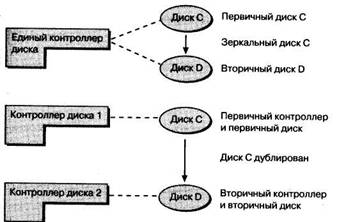
Рис. 12-5. При простом зеркальном отображении дисков используется один дисковый контроллер, а при дублировании — два
Если один из зеркальных дисков откажет, дисковые операции могут продолжаться. При записи и чтении данные записываются на оставшийся в работе диск. Перед восстановлением зеркала его следует отключить (см. раздел «Управление RAID и восстановление после сбоев»).
Создание зеркального набора
1. В графической панели оснастки Управление дисками (Disk Management) щелкните правой кнопкой нераспределенную область динамического диска и выберите Создать том (Create Volume). Запустится мастер создания томов. Щелкните Далее (Next).
2. Выберите Зеркальный (Mirrored) и создайте том, как описано в разделе «Создание томов и наборов томов». Основное отличие в том, что вам необходимо создать два одинаковых по размеру тома на разных динамических дисках. Как и другие RAID-технологии, зеркальное отображение прозрачно для пользователей. Пользователи видят зеркальный набор, как обычный диск, и могут обращаться к нему, как к любому другому диску.
Примечание Нормальное состояние зеркального набора — Исправен (Healthy). В процессе создания зеркала вы можете увидеть состояние Ресинхронизация (Resynching).
Зеркальное отображение существующих томов
Для создания зеркального набора годится существующий простой том. На втором динамическом диске должно быть столько же неразмеченного пространства, сколько на существующем томе, или больше.
Для зеркального отображения существующего тома в оснастке Управление дисками (Disk Management) необходимо выполнить следующие действия.
1. Правой кнопкой щелкните простой том, для которого хотите создать зеркальное отображение, и выберите Добавить зеркало (Add Mirror). Запустится мастер добавления зеркала.
2. Выберите в списке Диски (Disks) расположение зеркала и щелкните Добавить зеркало (Add Mirror). Windows Server 2003 начнет процесс создания зеркала, в ходе которого в столбце состояния обоих томов будет отображаться Ресинхронизация (Resynching).
Развертывание RAID 5
RAID уровня 5 подразумевает чередование дисков с контролем четности. Для реализации этой технологии нужно минимум три жестких диска. Оснастка Управление дисками (Disk Management) сделает размеры томов на этих дисках одинаковыми.
По сути, RAID 5 — расширенная и отказоустойчивая версия RAID 1. Отказоустойчивость гарантирует, что сбой одного диска не повлияет на работу всего набора. Набор будет функционировать, направляя дисковые операции на оставшиеся в рабочем состоянии тома.
Для обеспечения отказоустойчивости RAID 5 записывает вместе с блоками данных контрольную сумму. Если один из дисков набора выйдет из строя, вы сможете использовать информацию о четности для восстановления данных (подробнее об этом процессе — в разделе «Восстановление чередующегося набора с контролем четности».) При отказе двух дисков информации о четности недостаточно для восстановления данных, и вам придется восстанавливать набор из архива.
Создание чередующегося набора с контролем четности
1. В графической панели оснастки Управление дисками (Disk Management) щелкните правой кнопкой нераспределенную область динамического диска и выберите Создать том (Сгеate Volume). Запустится мастер создания томов. Щелкните Далее (Next).
2. Установите переключатель RAID-5 и создайте том, как описано в разделе «Создание томов и наборов томов». Основное отличие — вам нужно выбрать свободное пространство на трех отдельных динамических дисках.
К созданному чередующемуся набору пользователи могут обращаться, как к обычному диску. Но помните: вам не удастся расширить уже созданный чередующийся набор, добавив дополнительные диски или заменив диски на более емкие. Поэтому особенно аккуратно спланируйте набор перед его развертыванием.
Управление RAID и восстановление после сбоев
Управление зеркальными и чередующимися наборами отличается от управления другими дисковыми томами, особенно при восстановлении после сбоя.
Разрушение зеркального набора
Отключают зеркало по двум причинам:
• при отказе одного из дисков зеркального набора операции записи и чтения данных производятся с оставшегося диска. Перед восстановлением зеркала надо разрушить набор;
• зеркальное отображение дисков больше не требуется, и вы хотите освободить место на зеркальном диске в других целях.
Совет Хотя разрушение зеркала не влечет удаления данных, следует всегда делать архивные копии перед выполнением этой процедуры. Тогда при возникновении проблем вы сможете восстановить данные.
Зеркало разрушают с помощью оснастки Управление дисками (Disk Management).
1. Щелкните один из томов зеркального набора правой кнопкой и выберите Разделить зеркальный том (Break Mirrored Volume).
2. Подтвердите желание разрушить зеркало, щелкнув Да (Yes). Будет создано два независимых тома.
Ресинхронизация и восстановление зеркального набора
Windows Server 2003 автоматически синхронизирует зеркальные тома на динамических дисках, но данные на зеркальных дисках могут рассинхронизироваться. Так, если один диск отключается, данные записываются только на подключенный диск.
Вы можете ресинхронизировать или восстановить зеркальные наборы на базовых и динамических дисках, но для этого нужно перестроить набор на базе диска того же типа. Для ресинхронизации отказавшего дискового набора выполните следующие действия.
1. Убедитесь, что оба диска зеркального набора подключены и доступны, и проверьте статус зеркального набора — Отказавшая избыточность (Failed Redundancy). Предпринимаемые вами действия зависят от статуса отказавшего тома.
2. Если в столбце состояния отображается Отсутствует (Missing) или Не подключен (Offline), убедитесь, что на диск подается электропитание и он правильно подключен. Затем запустите Управление дисками (Disk Management), правой кнопкой щелкните отказавший том и выберите Ре-активизировать диск (Reactivate Disk). Статус диска должен измениться на Регенерация (Regenerating), а затем на Исправен (Healthy). Если статус не поменялся на Исправен (Healthy), щелкните том правой кнопкой и выберите Ресинхронизация зеркала (Resynchronize Mirror).
3. Если статус — Работает (ошибки) [Online (Errors)], щелкните правой кнопкой отказавший том и выберите Реактивизировать диск (Reactivate Disk). Статус диска должен измениться на Регенерация (Regenerating), а затем на Исправен (Healthy). Если статус не поменялся на Исправен (Healthy), щелкните том правой кнопкой и выберите Ресинхронизация зеркала (Resynchronize Mirror).
4. Если один или несколько дисков помечены Не читается (Unreadable), вам, возможно, надо повторить сканирование дисков в системе, выбрав команду Повторить сканирование дисков (Rescan Disks) из меню Действие (Action). Если статус дисков не изменился и после этого, перезагрузите компьютер.
5. Если один из дисков так и не вернулся в подключенное состояние, щелкните правой кнопкой отказавший том и выберите Удалить зеркало (Remove Mirror). Затем правой кнопкой щелкните оставшийся том зеркала и укажите Добавить зеркало (Add Mirror). Вам понадобится неразмеченная область для зеркального отображения тома. Если на диске нет свободного места, удалите другие тома или замените отказавший диск.
Восстановление зеркального системного диска с возможностью загрузки
Сбой зеркального диска иногда мешает загрузке системы. Обычно это происходит, когда в процессе зеркального отображения системного или загрузочного диска отказывает основной зеркальный диск. В предыдущих версиях Windows для возвращения системы в работоспособное состояние приходилось немало потрудиться. В Windows Server 2003 в большинстве случаев от сбоя основного зеркального диска оправиться довольно легко.
При зеркальном отображении системного тома в файл BOOT. INI должна быть добавлена строка, позволяющая загружаться со вторичного зеркального диска. Выглядит она примерно так:
multi(0)disk(0)rdisk(2)partition(2)\WINNT= «Boot Mirror D: - secondary plex»
Загрузившись со вторичного диска, укажите время для восстановления зеркала. Для этого следует выполнить следующие действия.
1. Выключите компьютер и замените неисправный том или установите дополнительный жесткий диск. Включите компьютер.
2. Разделите зеркало, а затем воссоздайте его на замененном диске, обычно диске 0. Щелкните правой кнопкой оставшийся том, который был частью исходного зеркала и выберите Добавить зеркало (Add Mirror). Далее следуйте указаниям из раздела «Зеркальное отображение существующих томов».
3. По завершении создания зеркального отображения повторно разрушьте зеркало из оснастки Управление дисками (Disk Management). Убедитесь, что основной диск в оригинальном зеркальном наборе получил букву, которая ранее была у набора. Если это не так, назначьте соответствующую букву.
4. Правой кнопкой щелкните оригинальный системный том и выберите Добавить зеркало (Add Mirror). Зеркало будет воссоздано.
5. Измените файл BOOT. INI, чтобы система загружалась с исходного системного диска.
Удаление зеркального тома
Из оснастки Управление дисками (Disk Management) можно удалить один из томов зеркального набора. Когда вы это сделаете, все данные с удаленного тома будут стерты, а освободившееся пространство помечается как нераспределенное.
Зеркальный том удаляется так.
1. В оснастке Управление дисками (Disk Management) щелкните правой кнопкой один из томов зеркального набора и выберите Удалить зеркало (Remove Mirror).
2. Укажите диск, с которого следует удалить зеркало.
3. Подтвердите свои действия. Все данные на удаленном томе будут уничтожены.
Внимание! Если на зеркале содержится системный или загрузочный раздел, перед удалением узнайте из файла BOOT.INI, который из дисков зеркала не нужен при загрузке. Например, если для загрузки используется диск rdisk(1) и вы можете удалить зеркало с диска Disk 1 или Disk 2, нужно удалять его с диска Disk 2.
Восстановление чередующегося набора без контроля четности
Такой чередующийся набор не обеспечивает отказоустойчивости. Если один из дисков в наборе откажет, весь набор становится непригодным. Нужно восстановить или заменить отказавший накопитель, воссоздать набор, а затем восстановить ; данные из архива.
Восстановление чередующегося набора с контролем четности
RAID 5 позволяет восстановить чередующийся набор при отказе одного диска. Об отказе диска вы узнаете по содержимому столбца состояния. Для набора оно изменится на Отказавшая избыточность (Failed Redundancy), а для отдельного тома — на Отсутствует (Missing), He подключен (Offline) или :: Работает (ошибки) [Online (Errors)].
Вы можете восстановить RAID 5 на базовых или динамических дисках, но при перестроении набора необходимо использовать тот же тип дисков, что применялся на нем ранее.
1. Убедитесь, что все диски набора RAID 5 подключены. Статус набора должен быть Отказавшая избыточность (Failed Redundancy). Ваши действия зависят от статуса отказавшего тома.
Совет По возможности сделайте архивные копии данных перед выполнением этой процедуры.
2. Если статус — Отсутствует (Missing) или Не подключен (Offline), убедитесь, что на диск подается электропитание и он правильно подключен. Затем запустите оснастку Управление дисками (Disk Management), правой кнопкой щелкните отказавший том и выберите Реактивизировать диск (Reactivate Disk). Статус диска должен измениться на Регенерация (Regenerating), а затем на Исправен (Healthy). Если статус не поменялся на Исправен (Healthy), правой кнопкой щелкните том и выберите Восстановить четность (Regenerate Parity).
3. Если статус — Работает (ошибки) [Online (Errors)], правой
кнопкой щелкните отказавший том и выберите Реактивизировать диск (Reactivate Disk). Статус диска должен измениться на Регенерация (Regenerating), а затем на Исправен (Healthy). Если статус не поменялся на Исправен
(Healthy), щелкните правой кнопкой том и выберите Восстановить четность (Regenerate Parity).
4. Если один или несколько дисков помечены Не читается (Unreadable), возможно, следует отсканировать диски в системе, выбрав команду Повторить сканирование дисков (Rescan Disks) из меню Действие (Action). Если статус дисков не изменился, перезагрузите компьютер.
5. Если один из дисков так и не вернулся к подключенному состоянию, восстановите сбойную область набора RAID 5. Правой кнопкой щелкните отказавший том и щелкните Удалить (Remove). Затем выберите неразмеченную область на отдельном динамическом диске набора. Она должна быть не меньше восстанавливаемой области. Свободное место должно располагаться на диске, не используемом
в текущий момент набором RAID 5. Если свободного места не хватает, команда Восстановить том (Repair Volume) недоступна: освободите дисковое пространство, удалив другие тома или заменив отказавший накопитель.
