


Партнерка на США и Канаду по недвижимости, выплаты в крипто
- 30% recurring commission
- Выплаты в USDT
- Вывод каждую неделю
- Комиссия до 5 лет за каждого referral
Цель работы. Разработать форму для работы с заказами, учитывая выбор клиента и заказываемых им товаров, внесение в базу текущей даты заказа, наличие товаров на складе и списание их при оформлении заказов. Реализованы эти функции должны быть в виде процедур обработки событий объектов формы, написанных на языке VBA (Visual Basic for Application).
1. Создаем макет формы заказов.
Создаем новую форму в режиме Конструктора. (Формы ~ Создать ~ Конструктор), с помощью контекстного меню добавляем заголовок и примечание формы. После этого перетаскиваем на форму поле со списком, при этом должны быть включены мастера (иконка «Волшебная палочка» панели инструментов). В окне создания списка (рис. 31.) указываем, что данные будут браться из таблицы, в следующем окне мастера выбираем эту таблицу.
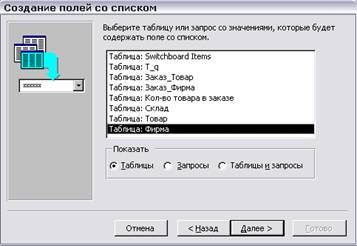
Рисунок 1 - Мастер создания полей со списком
Поскольку необходимо выбирать фирму-заказчика, то указываем таблицу Фирма. Затем выбираем нужное поле – Наименование, настраиваем ширину списка, даем ему имя и нажимаем на Готово. После этого на форме корректируем сопроводительную надпись списка. Аналогичным образом формируем список для наименований товаров (таблица Товар).
Кроме этого, необходимо добавить на форму пять полей с подписями и четыре кнопки, причем две из них можно сделать с помощью мастера (кнопки Отмена и Добавить фирму). Для первой кнопки после перетаскивания кнопки на форму в окне Создания кнопок указываем категорию Работа с формой и действие – Закрыть форму. Для добавления фирмы необходимо просто открыть форму Фирма, созданную ранее, где и добавить новую запись (категория – Работа с формой, действие – Открыть форму). Для остальных кнопок будут написаны процедуры обработки. Измените свойства полей предназначенных для вывода остатка и цены на товары в соответствии с рис. 32.
Добавим на форму группировочные рамки и линии оформления, в итоге получим форму рис. 2.
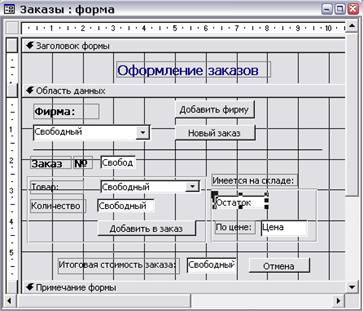
Рисунок 2 - Макет формы работы с заказами
2. Схема работы с формой
Подразумевается, что работа пользователя будет проходить по следующему алгоритму:
1) Выбирается фирма из списка. При её отсутствии пользователь переходит на форму фирмы с помощью кнопки Добавить фирму и добавляет клиента.
2) Нажатием кнопки Новый заказ пользователь формирует новую запись в таблице заказов. Программа отображает номер заказа.
3) Выбирается товар из списка. Система отображает его цену и количество на складе. Если эти параметры удовлетворяют пользователя, он вносит необходимое для заказа количество в соответствующее поле и нажимает кнопку Добавить в заказ. При этом заказанное количество товара со склада списывается.
4) Повторяется шаг 3 до тех пор, пока все товары не будут добавлены в заказ. После добавления каждого из них система пересчитывает общую стоимость заказа в соответствующем поле.
3. Отображение информации на форме в соответствии с выбранным значением списка.
Очевидно, что при выборе товара из списка в поле Остаток должно высвечиваться имеющееся количество его на складе, а в поле Цена – цена из таблицы Товар. Для этого напишем процедуры обработки такого события, как Изменение поля со списком. Процедуры пишутся в редакторе VBA, вызов его осуществляется следующим образом. 1) Вызываем с помощью контекстного меню окно свойств для поля со списком товаров (щелкаем по полю правой кнопкой мыши, выбираем пункт Свойства). 2) Выбираем вкладку События, для пункта Изменение выбираем [Процедура обработки] и нажимаем на […] рядом. В появившемся окне (основной части) представлены все процедуры нашей формы. Конкретно же процедура, связанная с изменением списка, должна выглядеть примерно следующим образом: Не забудьте учесть, что номера кнопок, полей и полей со списком, названия переменных у вас могут быть другими!!!!! Это касается всех процедур приведенных ниже!!!!
Private Sub ПолеСоСписком29_Change()
Dim b As Integer // заводим целочисленную переменную
Dim rs As Recordset // заводим переменную типа запись
b = ПолеСоСписком29.Value // присваиваем переменной значение из списка товаров
Set rs = CurrentDb. OpenRecordset("SELECT * FROM Товар WHERE Код_товара=" + Str(b))
// формируем динамический sql-запрос на выбор из таблицы товаров товара с нужным кодом
Поле16 = rs! Цена // считываем в поле значение цены, выбранного товара
Set rs = CurrentDb. OpenRecordset("SELECT * FROM Склад WHERE Код_товара=" + Str(b))
// аналогично для количества со склада
Поле14 = rs! Остаток
End Sub
Необходимо также учесть, что при открытии формы поля Цена и Остаток должны быть очищены. Для этого в окне свойств формы выбираем События ~ Открытие ~ [Процедура обработки] и формируем следующую или похожую процедуру:
Private Sub Form_Open(Cancel As Integer)
Поле14.SetFocus
Поле14.Text = ""
Поле16.SetFocus
Поле16.Text = ""
End Sub
4. Добавление записей в таблицы программным способом.
Кнопка Новый заказ связана с процедурой добавления в таблицу Заказ_Фирма новой записи. При этом код заказа генерируется автоматически (поле типа Счетчик), код клиента определяется по значению поля со списком фирм, а дата ставится текущая. Обрабатываться будет нажатие кнопки. Для организации этой процедуры в окне свойств кнопки Новый заказ выбираем События ~ Нажатие кнопки ~ [Процедура обработки] ~ […]. В окне редактора вводим следующую процедуру:
Private Sub Кнопка6_Click()
Set rs = CurrentDb. OpenRecordset("SELECT * FROM Заказ_Фирма") //с помощью динамического sql-запроса открываем нужную таблицу
rs. AddNew // добавляем новую запись
rs! Код_фирмы = ПолеСоСписком27 //в поле Код_Фирмы вносим значение из поля со списком фирм
rs! Дата = Date //в поле даты вводим текущую дату (функция Date())
rs. Update //обновляем запись
rs. Bookmark = rs. LastModified
Поле31 = rs! Код_заказа //отображаем код нового заказа сгенерированный автоматический в поле формы.
End Sub
Кнопка Добавить в заказ добавляет записи в таблицу Заказ_Товар, отвечает за списание заказанного количества со склада и подсчет общей стоимости заказа. Код заказа добавляется из поля, в которое предыдущая процедура внесла код текущего заказа.
Private Sub Кнопка18_Click()
Dim b As Integer
Dim rs As Recordset
b = ПолеСоСписком29.Value //присваиваем переменной значение поля со списком (код товара)
Set rs = CurrentDb. OpenRecordset("SELECT * FROM Склад WHERE Код_товара=" + Str(b))
// находим в таблице склад строку нужного товара с помощью SQL-запроса.
rs. Edit //включаем режим редактирования записи
rs! Остаток = rs! Остаток – Поле10 //изменяем остаток товара на величину заказанного количества
rs. Update //обновляем запись
Set rs2 = CurrentDb. OpenRecordset("SELECT * FROM Заказ_Товар") //открываем таблицу Заказ_Товар
rs2.AddNew //добавляем запись
rs2!Код_заказа = Поле31 //вносим в поле код заказа значение номера заказа, сгенерированного в результате предыдущей процедуры
rs2!Код_товара = ПолеСоСписком29 //вносим код товара из поля со списком товаров
rs2!Количество = Поле10 //вносим количество из поля формы
rs2.Update //обновляем запись
rs2.Bookmark = rs. LastModified
Sum = Sum + Val(Поле10.Value) * Val(Поле16.Value) //считаем стоимость как произведение цены на количество товара, накапливая её для всех товаров (***)
Поле33 = Sum //выводим значение стоимости
Поле10.SetFocus
Поле10.Text = "" //очищаем поле количества
End Sub
(***) Примечание: чтобы переменная Sum не обнулялась после каждого выполнения процедуры и стоимость накапливалась, необходимо объявить эту переменную как глобальную. Для этого в разделе (General) добавляем строку:
Public Sum As Integer
5. Сохраните полученную форму.
6. Запустите форму и сформируйте новый заказ.
1. Для четных вариантов изменить код так, чтобы при попытке заказать количество товара большее имеющегося на складе система выдавала предупреждение, и данные не вносились.
2. Для нечетных вариантов добавить поле Итого стоимость со скидкой и рассчитать эту стоимость, т. е. для описанной функции Sum учесть скидку фирмы, сделавшей этот заказ. (Получить значение скидки из таблицы Фирма и умножить Sum на (1-Скидка/100), т. к. скидка выражена в %).
Контрольный вопросы:
1. Как описываются переменные в VBA?
2. Для чего используется тип переменной Recordset?
3. Какая команда служит для добавления записей в базу данных?
4. Как средствами VBA вывести на форме значения полей таблицы?
5. Как очистить поля формы командами VBA?
5. Пример и методические указания по оформлению
практической части курсовой работы
Рассмотрим следующую задачу.
Фирма осуществляет деятельность, связанную со строительными работами и продажей строительных материалов. Цены на товары и услуги представлены на рис. 2, данные о фирмах, заказы которых должны быть выполнены в сентябре 2007 г. – на рис. 3.
• Построить таблицы по приведенным ниже табличным данным (рис.3,4,5).
• Организовать межтабличные связи для автоматического заполнения граф: «Наименование фирмы», «Наименование товара» и автоматический подсчет суммы заказов каждой фирмы-заказчика в выходных документах (рис.5, 6).
• Результаты вычислений представить в виде документа, содержащего итоговые суммы за месяц по каждой фирме-заказчику, в целом по фирме ООО "Инициатива" и в графическом виде.
• Рассчитать и заполнить форму заказа (рис.6).
Код | Наименование | Характеристика | Единица | Цена, |
1 | Изготовление дверей | Материал фирмы, сосна, влажность 8% | кв. м. | 3000,00 |
2 | Изготовление фундамента | Материал фирмы, бетон | куб. м. | 1200,00 |
3 | Кровельные работы | Материал фирмы, оцинкованная сталь | кв. м. | 300,00 |
4 | Пиломатериалы | Хвойные породы дерева | куб. м. | 3000,00 |
Рисунок 3 - Базовый прайс-лист

|
Из за большого объема этот материал размещен на нескольких страницах:
1 2 3 4 5 6 7 8 9 10 11 12 13 14 |
