


Партнерка на США и Канаду по недвижимости, выплаты в крипто
- 30% recurring commission
- Выплаты в USDT
- Вывод каждую неделю
- Комиссия до 5 лет за каждого referral
Код | Наименование фирмы | Адрес | Телефон | Контактная |
1 | Сервис | Кутузовский пр., 2 | 222-22-32 | |
2 | Проект-М | 331-09-65 | ||
3 | Факториал | ул. Тверская, 15 | 976-43-23 | |
4 | Приват | ул. Ордынка, 33 | 123-34-56 | |
5 | Медик | 456-34-12 |
Рисунок 4 - Список фирм-заказчиков
Дата | Наименование фирмы | Код | Код | Наименование товара | Код | Коли-чество | Сумма, |
02.09.07 | 4 | 19 | 4 | 30 | |||
02.09.07 | 4 | 19 | 1 | 10 | |||
05.09.07 | 5 | 20 | 1 | 34 | |||
05.09.07 | 5 | 20 | 4 | 100 | |||
08.09.07 | 1 | 21 | 2 | 120 | |||
15.09.07 | 2 | 22 | 4 | 56 | |||
15.09.07 | 2 | 22 | 3 | 200 | |||
17.09.07 | 3 | 23 | 2 | 23 | |||
30.09.07 | 4 | 24 | 3 | 200 |
Рисунок 5 - Список заказов за месяц

ООО "Инициатива" | |||||
Заказ №______ | |||||
Дата выполнения | ___________ | ||||
Наименование фирмы | Код фирмы | Наименование товара | Код товара | Количество | Сумма, руб. |
ИТОГО | |||||
Принял | ____________ | ||||
Дата | ____________ |
Рисунок 6 - Форма заказа
В отчете по практической части алгоритм решения задачи следует представить в соответствии с приведенным примером.
Описание последовательности решения задачи в среде MS Excel
1. Запустить табличный процессор MS Excel.
2. Создать книгу с именем «Инициатива».
3. Лист 1 переименовать в лист с названием Товары.
4. На рабочем листе Товары MS Excel создать таблицу базового прайс-листа.
5. Заполнить таблицу базового прайс-листа исходными данными (рис.7).
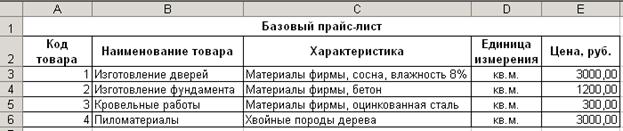
Рисунок 7 - Расположение таблицы «Базовый прайс-лист»
на рабочем листе Товары MS Excel
6. Лист 2 переименовать в лист с названием Заказчики.
7. На рабочем листе Заказчики MS Excel создать таблицу, в которой будет содержаться список фирм-заказчиков.
8. Заполнить таблицу со списком фирм-заказчиков исходными данными (рис.8).
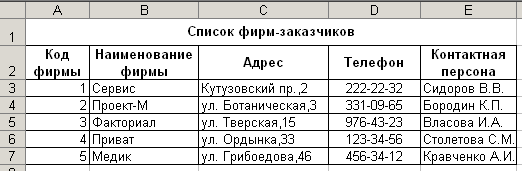
Рисунок 8 - Расположение таблицы «Список фирм-заказчиков»
на рабочем листе Заказчики MS Excel
9. Разработать структуру шаблона таблицы «Список заказов за месяц» (рис.9).
Колонка электронной таблицы | Наименование | Тип | Формат данных | |
длина | точность | |||
A | Дата | дата | 8 | |
B | Наименование фирмы | текстовый | 50 | |
C | Код фирмы | числовой | 5 | |
D | Код заказа | числовой | 5 | |
E | Наименование товара | текстовый | 50 | |
F | Код товара | числовой | 5 | |
G | Количество | числовой | 10 | |
Y | Сумма, руб. | числовой | 20 | 2 |
Рисунок 9 - Структура шаблона электронной таблицы
«Список заказов за месяц»
10. Лист 3 переименовать в лист с названием Список заказов.
11. На рабочем листе Список заказов MS Excel создать таблицу, в которой будет содержаться список заказов за месяц (рис.10).
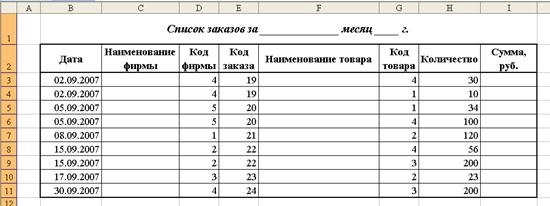
Рисунок 10 - Расположение таблицы «Список заказов за месяц»
на рабочем листе Список заказов MS Excel
12. Заполнить графу Наименование фирмы таблицы «Список заказов за месяц», находящейся на листе Список заказов следующим образом:
занести в ячейку C3 формулу
=ЕСЛИ(D3="";"";ПРОСМОТР(D3;Заказчики!$A$3:$A$7;Заказчики!$B$3:$B$7));
размножить введенную в ячейку C3 формулу для остальных ячеек (с C4 по C11) данной графы.
Таким образом, будет выполнен цикл, управляющим параметром которого является номер строки.
13. Заполнить графу Наименование товара таблицы «Список заказов за месяц», находящейся на листе Список заказов следующим образом:
занести в ячейку F3 формулу
=ЕСЛИ(G3="";"";ПРОСМОТР(G3;Товары!$A$3:$A$7;Товары!$B$3:$B$7));
размножить введенную в ячейку F3 формулу для остальных ячеек данной графы (с F4 по F11).
14. Заполнить графу Сумма, руб. таблицы «Список заказов за месяц», находящейся на листе Список заказов следующим образом:
занести в ячейку I3 формулу
=ПРОСМОТР(G3;Товары!$A$3:$A$6;Товары!$E$3:$E$6)*H3;
размножить введенную в ячейку I3 формулу для остальных ячеек (с I4 по I11) данной графы.
15. В таблице «Список заказов за месяц» вставить автоматические промежуточные (для каждой фирмы) и общие итоги в списке по полю Сумма, руб. (рис. 10).
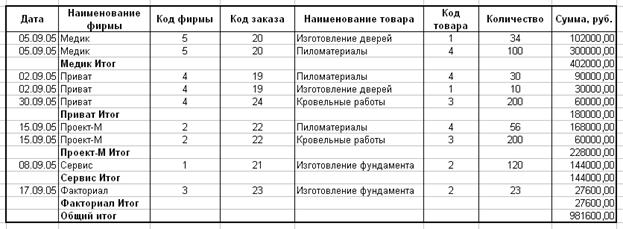
Рисунок 11 - Список заказов, выполненных фирмой ООО
«Инициатива» в сентябре 2007 г.
16. Лист 4 переименовать в лист с названием Форма заказа.
17. На рабочем листе Форма заказа MS Excel создать форму заказа.
18. Путем создания межтабличных связей заполнить созданную форму полученными данными из таблицы «Список заказов за месяц» (рис. 12).
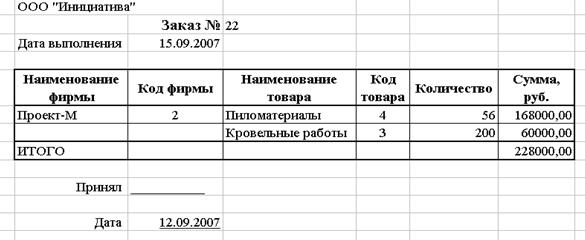
Рисунок 12 - Заполненная форма заказа фирмы «Проект-М»
19. Лист 5 переименовать в лист с названием График.
20. На рабочем листе График MS Excel создать документ с результатами расчета в сводной таблице. Путем создания межтабличных связей автоматически заполнить графы Наименование фирмы и Всего, руб. полученными данными из таблицы «Список заказов за месяц» (рис. 13).

ООО ”Инициатива”
Рспределение сумм заказов
по фирмам-заказчикам на сентябрь 2007 г.
Наименование фирмы | Всего, |
Медик | 402000.00 |
Приват | 180000.00 |
Проект-М | 228000.00 |
Сервис | 144000.00 |
Факториал | 27600.00 |
Общий итог | 981600.00 |
01.10.07 Менеджер
Рисунок 13 - Документ с результатами расчета в сводной таблице
21. Результаты вычислений представить графически (рис. 14).
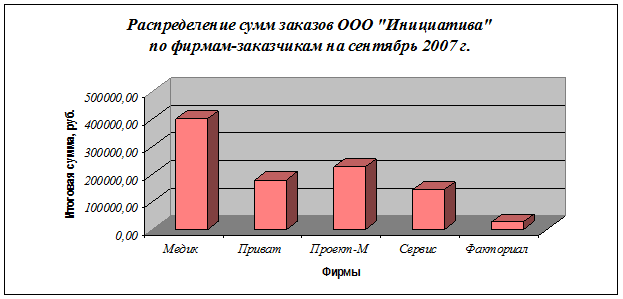
Рисунок 14 - Графическое представление результатов вычислений
6. Варианты заданий для выполнения практической
части курсовой работы
Предложенные экономические задачи следует решать с использованием табличного процессора MS Excel.
Отсутствующие числовые значения данных и единицы их измерения задаются студентами самостоятельно.
ВАРИАНТ 1
Предприятие осуществляет деятельность, связанную с обеспечением электроэнергией физических и юридических лиц, и производит расчеты по предоставленным услугам. Данные, на основании которых производятся расчеты по оплате, представлены на рис. 1.1.

|
Из за большого объема этот материал размещен на нескольких страницах:
1 2 3 4 5 6 7 8 9 10 11 12 13 14 |
