Партнерка на США и Канаду по недвижимости, выплаты в крипто
- 30% recurring commission
- Выплаты в USDT
- Вывод каждую неделю
- Комиссия до 5 лет за каждого referral
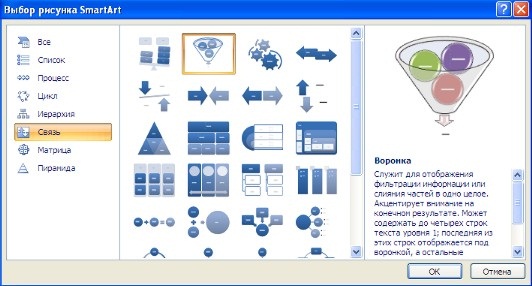
Графические объекты (часть 2)Объекты SmartArt Графика SmartArt позволяет быстро создавать разнообразные красочные схемы. При выборе шаблонов SmartArt необходимо учитывать их первоначальное предназначение. Для вставки объекта SmartArt служит одноименная кнопка на панели "Иллюстрации" ленты "Вставка". Откроется окно "Выбор рисунка". |
|
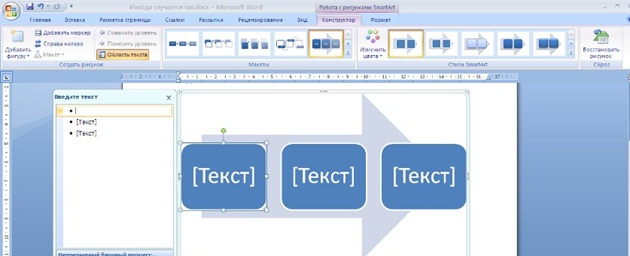
Выбрав шаблон, вы увидите краткое его описание. После добавления шаблона в документ в окне текстового процессора появится контекстный инструмент "Работа с рисунками SmartArt", содержащий две ленты: "Конструктор" и "Формат". |
|
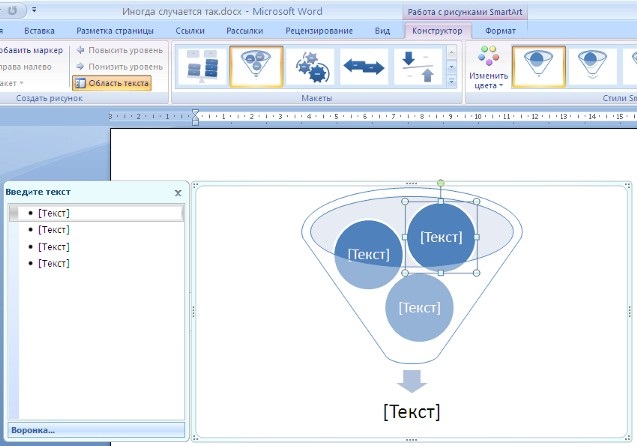
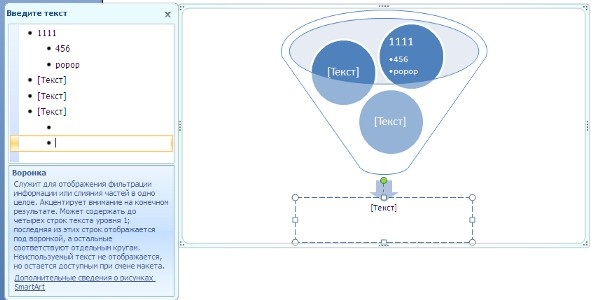
Для заполнения текстовых полей шаблона предназначена левая панель SmartArt-объекта. |
|
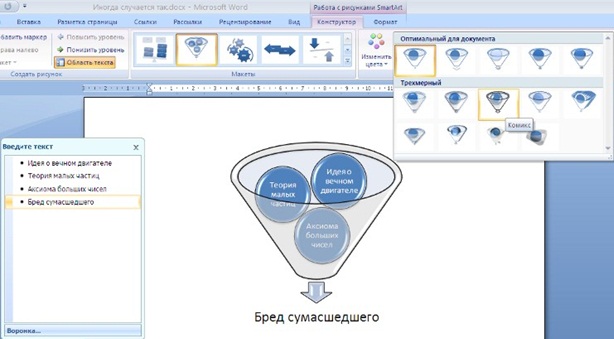
По мере набора текста пользователь сразу видит результат. |
|
Для добавления нового элемента в объект SmartArt надо просто нажать клавишу ввода. Иногда бывает, что в существующий объект невозможно добавить новый элемент. |
|
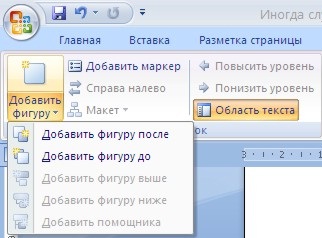
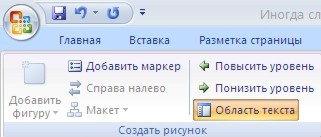
Еще один способ - использование кнопки "Добавить фигуру". При этом в объект SmartArt добавятся элементы того же уровня, что и выделенный. Пункты "Добавить фигуру выше" и "Добавить фигуру ниже" предназначены для вставки элемента другого уровня. Если какие-то кнопки неактивны, значит добавление нового элемента невозможно. |
|
Для удаления какого-либо элемента необходимо его выделить и нажать клавишу Delete. |
|
Объекты SmartArt редактируются как и обычный графический примитив. |
|
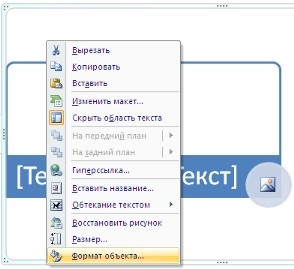
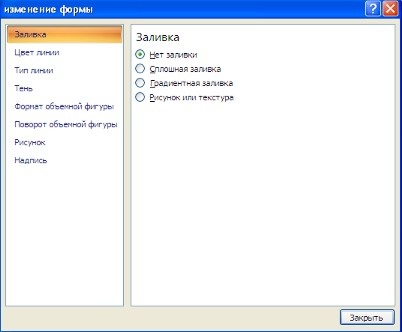
Рассматривать подробно ее не будем, т. к. полученных вами знаний на предыдущих уроках вполне достаточно, чтобы разобраться в этом самостоятельно. Отмети только, что для получения доступа сразу ко всем настройкам объекта SmartArt, предназначен пункт его контекстного меню "Формат фигуры" (он вызывается щелчком правой кнопки мыши на теле объекта SmartArt). |
|
В открывшемся окне выберите нужную вкладку и произведите необходимые настройки. |
|
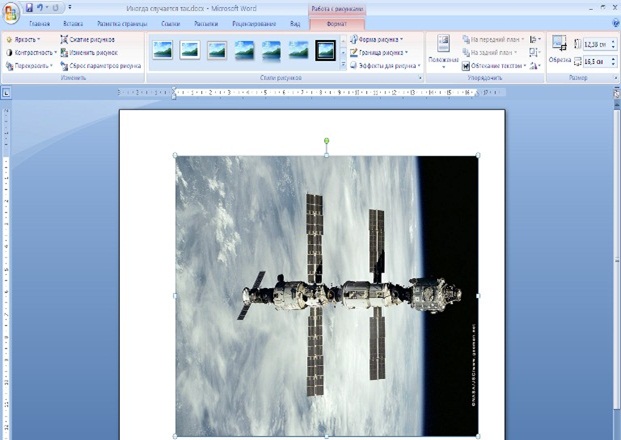
Пункт контекстного меню "Вставить название" предназначен для добавления подписи к объекту SmartArt. Вставка рисунков Для вставки рисунка необходимо воспользоваться кнопкой "Рисунок" панели "Иллюстрации" на ленте "Вставка". В появившемся окне найдите и выберите нужный графический файл. Изображение вставится в документ. При этом появится новый контекстный инструмент "Работа с рисунками", содержащий ленту "Формат". |
|
Операции, выполняемые над изображениями во многом сходны с уже рассмотренными действиями для графических примитивов. Однако, следует учитывать то обстоятельство, что вставленное изображение зачастую занимает значительный объем памяти. Поэтому, выполнение некоторых операций будет занимать определенное время, причем, оно будет тем больше, чем больше размер вставляемого файла и ниже производительность компьютера. Так, на "стареньких" машинах можно ждать несколько минут, пока компьютер "справится" с поставленной задачей обрезки изображения или смены цветовых тонов. |
|
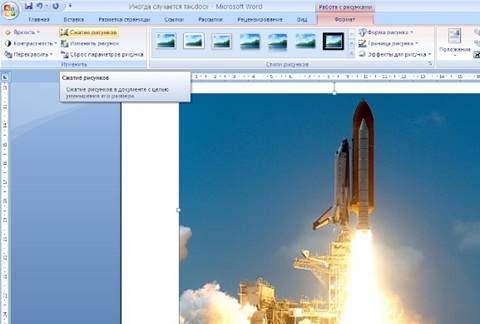
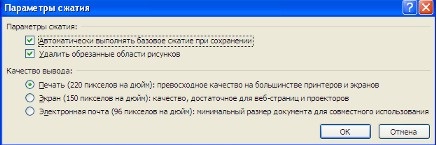
После нажатия этой кнопки появляется окно в котором можно настроить параметры компресии изображения. Кнопка "Параметры" открывает окно "Параметры сжатия". |
|
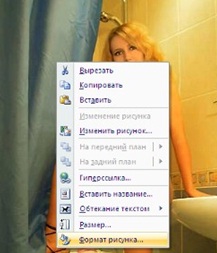
Доступны три варианта сжатия изображения. Выберите тот, который наиболее подходит для вашего случая. Не забывайте о контекстном меню рисунка. Пункт "Формат рисунка" содержит практически все необходимые инструменты настройки изображения. |
|
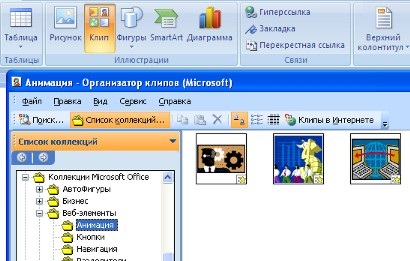
Коллекция Clip ArtДанная коллекция содержит подборку набора картинок текстового редактора. Для вставки клипа необходимо нажать кнопку "Клип" на панели "Иллюстрации" ленты "Вставка". У правого края окна появится панель "Клип". Внизу находится кнопка "Упорядочить клипы..", нажав на которую мы попадем в окно "Организатор клипов". |
|
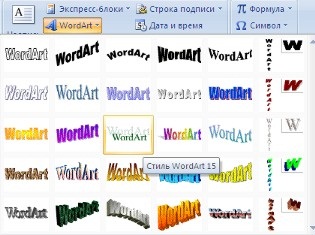
Слева находится каталог клипов, а справа - область просмотра выбранного раздела каталога. Объекты WordArt WordArt - это красиво оформленный текст на основе готовых шаблонов, которые можно редактировать. |
|
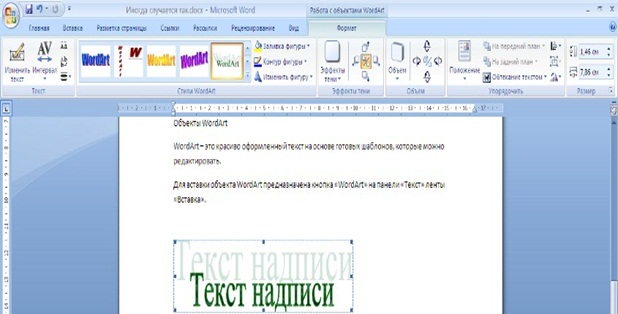
После вставки объекта WordArt в окне программы появляется контекстный инструмент "Работа с объектами WordArt". |
|
Разобраться с инструментами, представленными на этой ленте, вам уже не составит особого труда. |