Партнерка на США и Канаду по недвижимости, выплаты в крипто
- 30% recurring commission
- Выплаты в USDT
- Вывод каждую неделю
- Комиссия до 5 лет за каждого referral
[Модификатор SimCloth3 - Пример Использования]
В этом уроке вы научитесь пользоваться самым лёгким, на мой взгляд, симулятором ткани для 3D Studio MAX, плагином SimCloth3. К тому ещё он является бесплатным. Если вы же пользовались этим плагином, вы можете перейти сразу к следующему уроку, по созданию одежды, или к последнему уроку из этой серии - про создание штор с использованием подобъектов. Вы можете скачать его с моего сайта, или с сайта производителя. Создайте сцену, подобную моей.
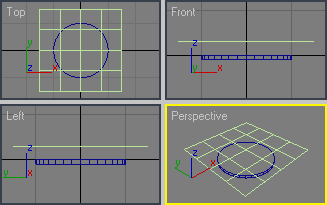
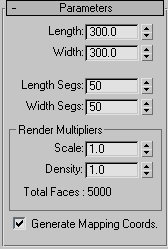
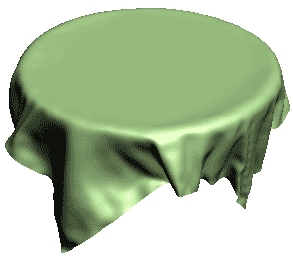
В ней присутствует цилиндр, изображающий поверхность стола, и плоскость (Plane), расположенная немного выше стола - она станет скатертью. Добавьте сегментов плоскости. Я сделал по 50 сегментов по длине и ширине.
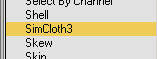
Выделите цилиндр, найдите в списке модификаторов SimCloth3 и нажмите на него.
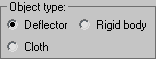
В самом верху настроек модификатора укажите тип объекта “Deflector”.
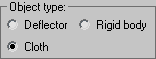
Таким образом вы дадите понять модификатору, что этот объект будет выступать в роли отражающего ткань материала. Больше никакие настройки нас в нём не интересуют, теперь можно накладывать SimCloth3 на скатерть. Теперь в свитке “General” модификатора SimCloth3 нужно выбрать тип Cloth. Это значит, что выбранный объект будет тканью.
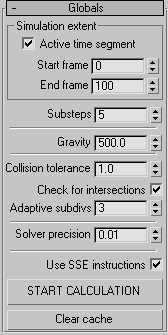
В свитке Globals в самом низу находится кнопка “Start calculation”. Она запускает симуляцию. Сделанных нами действий достаточно достаточно для элементарной симуляции, так что сохранитесь и нажмите на кнопку Start calculation.
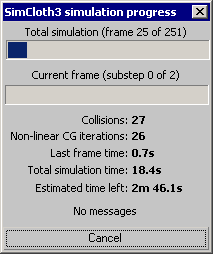
Запуститься расчёт движения материала. В процессе работы плагина вы можете вращать окна проекций и даже сохранять файл.
Нажмите кнопку Cancel в окне просчёта для его остановки, или дождитесь его окончания. Не нажимайте кнопку “Start calculation” в процессе калькуляции, не знаю, как у вас, у меня это вызывало полный креш Макса. Воспроизведите анимацию. Если вы всё сделали правильно, скатерть легла на стол и свесилась с него, как настоящая.
Таким же образом можно делать, например, покрывало на кровать, тогда нужно выбрать все объекты, с которыми оно будет взаимодействовать и наложить на них модификатор SimCloth3, выбрав тип объекта “Deflector”. |
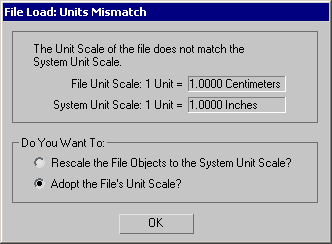
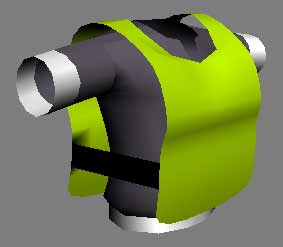
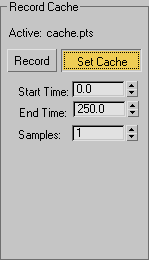
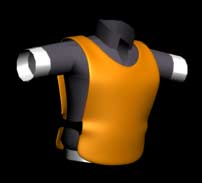
Для этого урока вам понадобится сцена, специально созданная мной. У меня она имеется в архиве в формате rar[1.27M] и zip[1.64M]. В ней всего два объекта, Body и Jacket. Они взяты из предварительных моделей для моего проекта, это куртка работника ДПС, и его яркая жилетка. На куртку наложен модификатор Point Cache, он позволяет сохранить анимацию всех вертексов любого объекта в файл *.pts и потом проиграть её. Таким образом, вам не нужны плагины и кости, которыми я делал анимацию. Откройте файл. Если у вас установлены дюймы в качестве стандартных максовских юнитов, 3D MAX задаст вам вопрос, что с этим делать. Нужно изменить настройки на такие же, как в моём файле, ответьте “Adopt to file’s unit scale” и 3D MAX сделает это автоматически.
Вы увидите те самые объекты.
Попробуйте воспроизвести анимацию.
Если Body двигается, значит, всё порядке, если нет, значит, вам нужно сделать кое что ещё.
Выделите Body и наложите на него модификатор SimCloth3.
В самом верху настроек модификатора укажите тип объекта “Deflector”.
Таким образом вы дадите понять модификатору, что этот объект будет выступать в роли отражающего ткань материала. Больше никакие настройки нас в нём не интересуют, можно накладывать этот же модификатор на Jacket.
Это значит, что выбранный объект будет тканью.
В свитке Globals в панели “Simulation extent” установлен флажок “Active time segment”. Это значит, что симуляция ткани будет выполняться на всей длине анимации. У нас это 250 кадров. Можно не менять значение End frame со 100 на 250. Сделанных нами настроек достаточно для начальной симуляции, так что сохранитесь и нажмите на кнопку Start calculation.
Запуститься расчёт движения материала. В процессе работы плагина вы можете вращать окна проекций и даже сохранять файл. Нажмите кнопку Cancel в окне просчёта для его остановки, или дождитесь его окончания. Не нажимайте кнопку “Start calculation” в процессе калькуляции, не знаю, как у вас, у меня это вызывало полный креш Макса.
Воспроизведите анимацию. Как видно, жилетка двигается, но не так, как нам хотелось бы. Настроим остальные параметры.
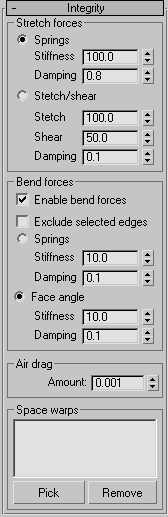
Свиток Integrity настраивает параметры самого материала.
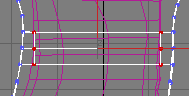
Выделите вертексы в середине резинки с обеих сторон.
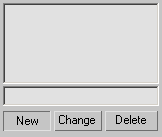
Нужно создать группу вертексов для того, чтобы настроить их свойства. Кнопка New предназначена именно для этого, нажмите на неё.
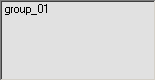
Группа с именем “Group_01” появится в окошке.
Нажмите на её имя, чтобы увидеть свойства.
В строчке под окошком с группами можно ввести новое имя для неё. Я назвал её Rubber.
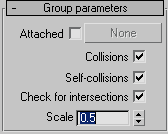
В свитке “Group Parameters” есть настройки, которые можно задать индивидуально для каждой группы. Флажок “Attached” позволяет прикрепить группу к какому-нибудь объекту, например, для создания стоячих воротником или затяжек на шторах (как в следующем уроке). Collisions включает/выключает расчёт соударений для этой группе, Self-collisions управляет самопересечением, т. е. столкновениями ткани с тканью. Check for intersections позволяет отключить автоматическое повышение Substeps при пересечении. Это может понадобиться для вертексов, находящихся, например, под мышками у персонажа, там, где пересечения происходят чаще всего.
Если вам интересно экспериментировать, попробуйте улучшить качество анимации, наложив на жилетку модификатор Mesh Smooth ДО SimCloth3. Большее количество полигонов будет считаться медленнее, зато результат будет интереснее. Имейте в виду, что тогда вам придётся перенастроить группу вертексов. Выделите вначале группу, потом выделите вертексы, которые должны бить в ней и нажмите кнопку Change для того, чтобы они вошли в эту группу. |


Теперь, после того, как вы научились работать с основными настройками SimCloth3, вы можете попробовать создать настоящую штору.
Попробуем сделать штору
Попробуем сделать штору. Есть много разных способов сделать её, но мы воспользуемся модификатором SimCloth3. Первый урок по работе с ним с примером здесь.
Создайте плоскость размерами 200х200 сантиметров и разместите над ней Dummy или боксы так, как показано у меня.
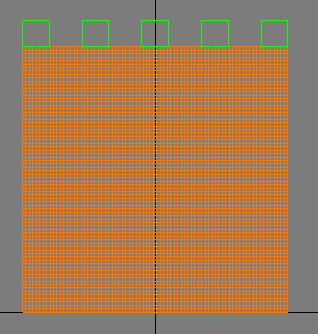
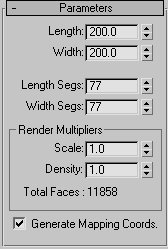
Сделайте у неё побольше сегментов.
Доведите бегунок анимации до 25 кадра и нажмите N, включив автоматическое создание ключей.

Сдвиньте Dummy так же, как я.
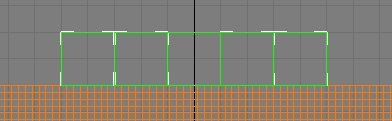
Наложите на плоскость модификатор SimCloth3 и включите тип объекта Cloth.
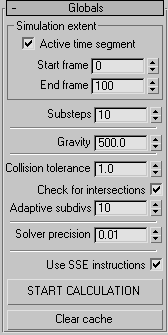
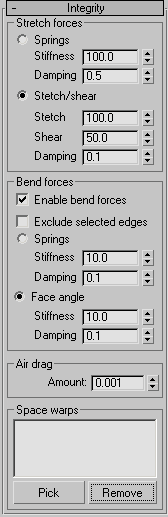
Вы можете настроить параметры ткани самостоятельно, или настроить так же, как у меня. Если при симуляции будет отображаться слишком большое (около тысячи или больше) количество столкновений, нужно уменьшить Collision tolerance. Я включил более сложные алгоритмы для более медленного и более реалистичного просчёта.
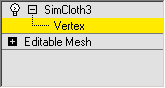
Теперь самое главное. Переведите бегунок анимации на 0 кадр. Зайдите в подобъекты SimCloth3 и выделите вертексы под одним из Dummy.
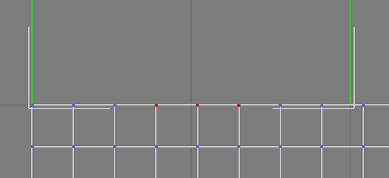
Нажмите кнопку New для создания группы и зайдите в её параметры.
Включите флажок “Attached” и нажмите на кнопку None.
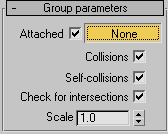 >>>
>>>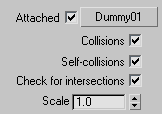
Выберите Dummy, который находится над этими вертексами. Повторите это для каждого объекта Dummy. Так вы прицепите вертексы, каждую группу к своему Dummy, для того, чтобы стянуть их так, как стягивают шторы.
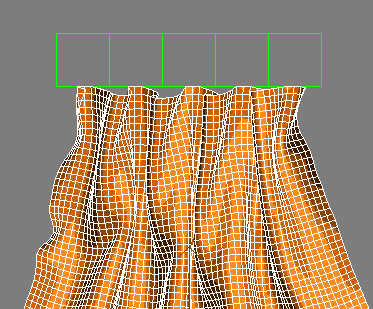
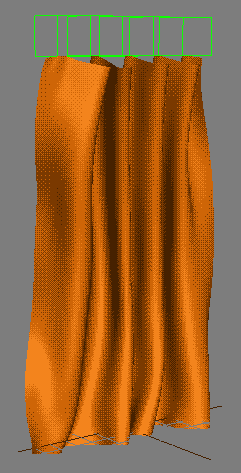
Теперь можно включить симуляцию. В зависимости от того, сколько вы поставили сегментов и какой у вас компьютер симуляция может занять от 5 минут до пары часов. У меня получилось 40 минут. Штора готова, осталось наложить на неё Mesh Smooth и сделать материал.