Партнерка на США и Канаду по недвижимости, выплаты в крипто
- 30% recurring commission
- Выплаты в USDT
- Вывод каждую неделю
- Комиссия до 5 лет за каждого referral
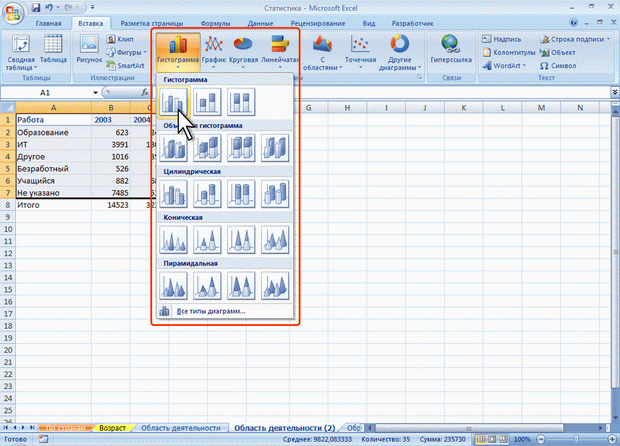
О диаграммахДиаграммы являются средством наглядного представления данных и облегчают выполнение сравнений, выявление закономерностей и тенденций данных. Диаграммы создают на основе данных, расположенных на рабочих листах. Как правило, используются данные одного листа. Это могут быть данные диапазонов как смежных, так и не смежных ячеек. Несмежные ячейки должны образовывать прямоугольник. При необходимости, в процессе или после создания диаграммы, в нее можно добавить данные, расположенные на других листах. Диаграмма может располагаться как графический объект на листе с данными (не обязательно на том же, где находятся данные, взятые для построения диаграммы). На одном листе с данными может находиться несколько диаграмм. Диаграмма может располагаться на отдельном специальном листе. Диаграмму можно напечатать. Диаграмма, расположенная на отдельном листе, печатается как отдельная страница. Диаграмма, расположенная на листе с данными, может быть напечатана вместе с данными листа или на отдельной странице. Диаграмма постоянно связана с данными, на основе которых она создана, и обновляется автоматически при изменении исходных данных. Более того, изменение положения или размера элементов данных на диаграмме может привести к изменению данных на листе. В Excel можно создавать различные диаграммы. Всего существует 11 типов встроенных диаграмм, каждый из которых имеют еще множество разновидностей (видов). Выбор типа диаграммы определяется задачами, решаемыми при ее создании. Один из типов диаграмм является стандартным, то есть он используется по умолчанию при создании диаграмм. Обычно стандартной диаграммой является плоская гистограмма. Создание диаграммыПеред созданием диаграммы следует убедиться, что данные на листе расположены в соответствии с типом диаграммы, который планируется использовать. Данные должны быть упорядочены по столбцам или строкам. Не обязательно столбцы (строки) данных должны быть смежными, но несмежные ячейки должны образовывать прямоугольник. При создании гистограммы, линейчатой диаграммы, графика, диаграммы с областями, лепестковой диаграммы, круговой диаграммы можно использовать от одного до нескольких столбцов (строк) данных. При создании диаграммы типа "Поверхность" должно быть два столбца (строки) данных, не считая столбца (строки) подписей категорий. При создании круговой диаграммы нельзя использовать более одного столбца (строки) данных, не считая столбца (строки) подписей категорий. Как правило, данные, используемые для создания диаграммы, не должны иметь существенно различную величину. Выделите фрагмент таблицы, для которого создается диаграмма. На вкладке Вставка в группе Диаграммы щелкните по кнопке с нужным типом диаграмм и в галерее выберите конкретный вид диаграммы (рис. 14.1).
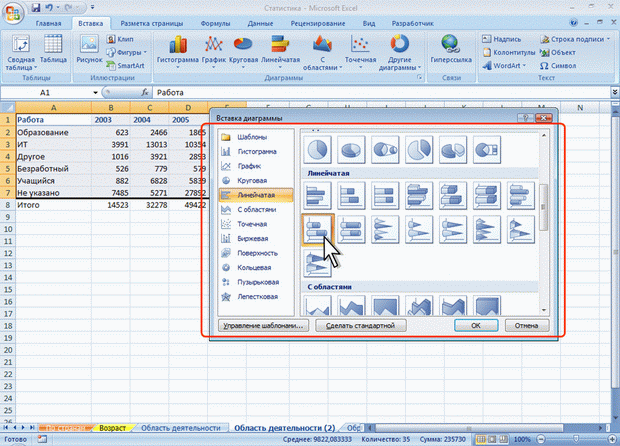
 Если в группе Диаграммы не отображается подходящий тип и вид диаграммы, щелкните по кнопке группы Диаграммы и выберите диаграмму в окне Вставка диаграммы
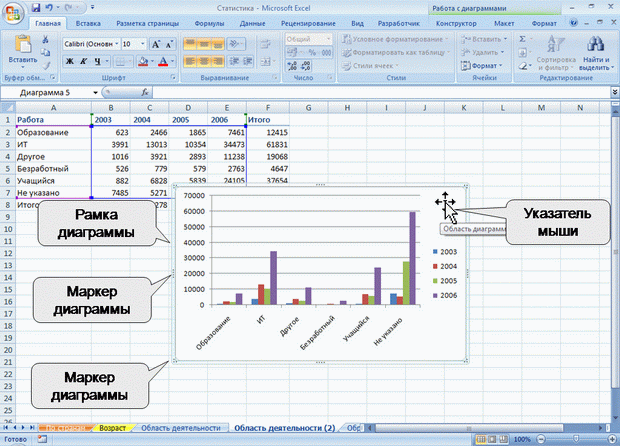
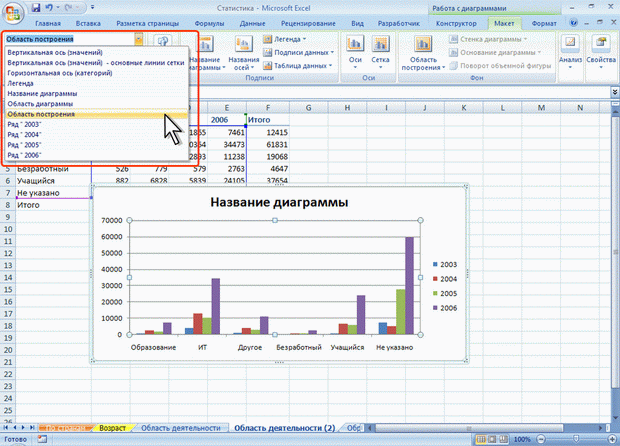
Для удаления диаграммы достаточно выделить ее и нажать клавишу Delete. Настройка и редактирование диаграммВыделение диаграммыВсе действия выполняются с выделенной диаграммой или с ее выделенными элементами. Для выделения диаграммы следует щелкнуть мышью в любом месте области диаграммы. Признаком выделения являются рамка диаграммы. На рамке имеются маркеры, расположенные по углам и сторонам рамки.
Изменение типа диаграммыПосле создания можно изменить тип и вид диаграммы. В группе Тип вкладки Работа с диаграммами/Конструктор нажмите кнопку Изменить тип диаграммы. В окне Изменение типа диаграммы требуемый тип и вид диаграммы.
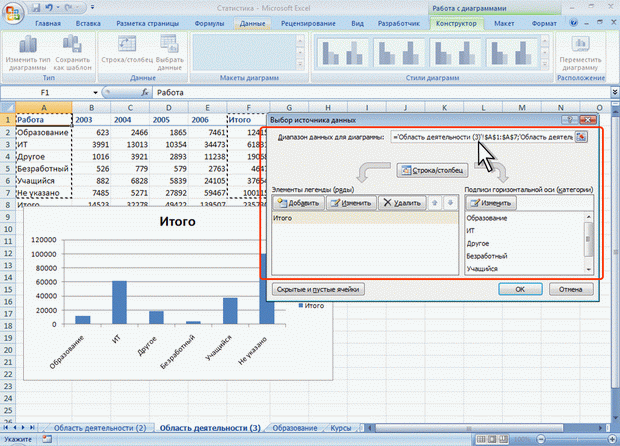
Изменение источника данныхЗамена источника данныхПосле создания диаграммы можно изменить диапазон данных, представленных на диаграмме. В группе Диапазон вкладки Работа с диаграммами/Конструктор нажмите кнопку Выбрать данные. В окне Выбор источника данных очистите поле Диапазон данных для диаграммы, а затем выделите на листе новый диапазон данных
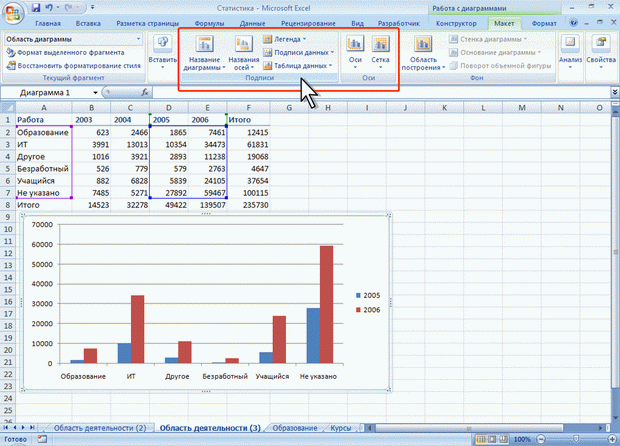
Изменение диапазона источника данныхВ тех случаях, когда диаграмма расположена на листе с данными, изменить диапазон источника данных можно перетаскиванием маркеров диапазонов данных. Маркеры диапазонов отображаются на листе при выделении диаграммы. Как правило, выделяются три диапазона: в зеленой рамке – названия рядов диаграммы (в таблице ячейки В1:С1), в сиреневой рамке – названия категорий (в таблице ячейки А2:А7), в синей рамке – значения рядов данных (в таблице ячейки В2:С7).
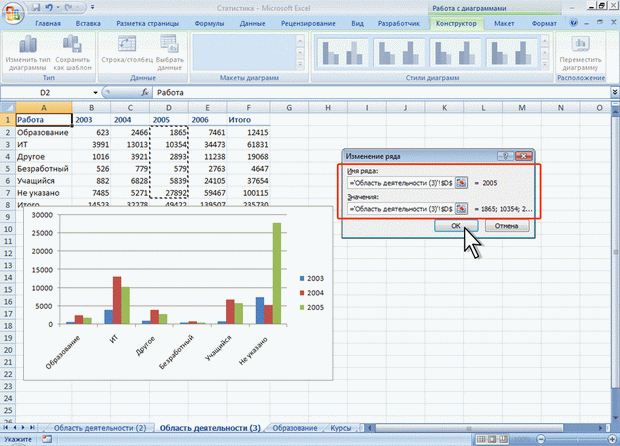
Для того чтобы изменить ряды данных, следует перетащить зеленую рамку на другие ячейки, а для добавления или удаления рядов данных следует перетащить зеленый маркер выделения. Для того чтобы изменить категории, следует перетащить сиреневую рамку на другие ячейки, а для добавления или удаления категорий следует перетащить сиреневый маркер выделения. Для того чтобы изменить одновременно категории и ряды данных, следует перетащить синюю рамку на другие ячейки (зеленая и сиреневая рамки при этом переместятся автоматически), а для добавления или удаления одновременно категорий и рядов данных следует перетащить синий маркер выделения. Для изменения рядов данных, подписей осей, легенды можно использовать окно Выбор источника данных. В группе Диапазон вкладки Работа с диаграммами/Конструктор нажмите кнопку Выбрать данные. Для добавления ряда данных в окне Выбор источника данных нажмите кнопку Добавить. В окне Изменение ряда (очистите поле Имя ряда, а затем выделите на листе ячейку, содержащую название ряда данных; очистите поле Значение, а затем на листе выделите ячейки, содержащие значения ряда данных.
Добавление и удаление элементов диаграммыВыбор макета диаграммыМакет диаграммы определяет наличие и расположение элементов диаграммы. В группе Макеты диаграмм вкладки Работа с диаграммами/Конструктор щелкните по кнопке Дополнительные параметры галереи макетов. Выберите требуемый вариант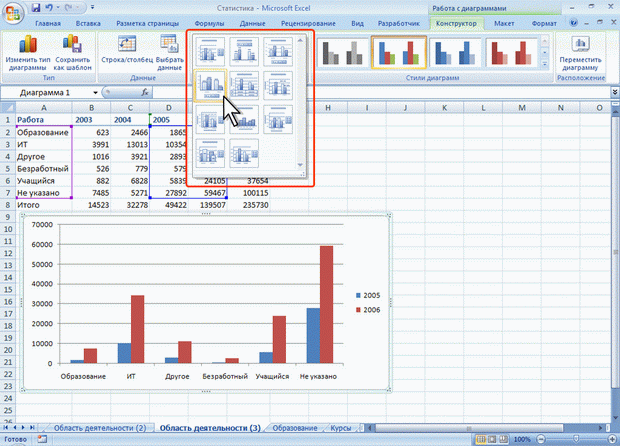 Содержание галереи макетов зависит от типа диаграммы. Добавление и удаление элементов диаграммыНезависимо от выбранного макета диаграммы можно добавлять и удалять ее отдельные элементы. Для этого используют элементы вкладки Работа с диаграммами/Макет
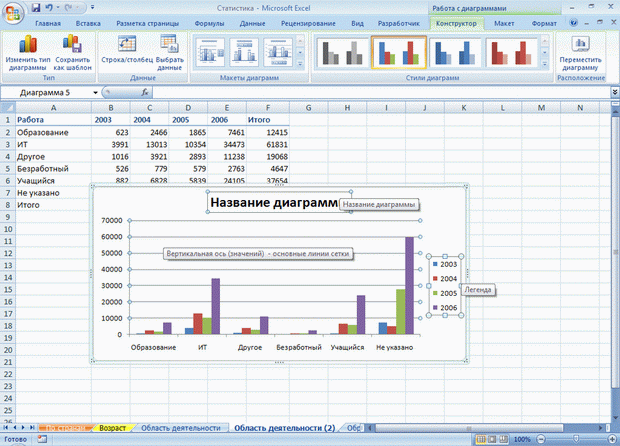
Например, можно добавить название диаграммы. В группе Подписи вкладки Работа с диаграммами/Макет щелкните по кнопке Название диаграммы. Выберите вариант расположения названия диаграммы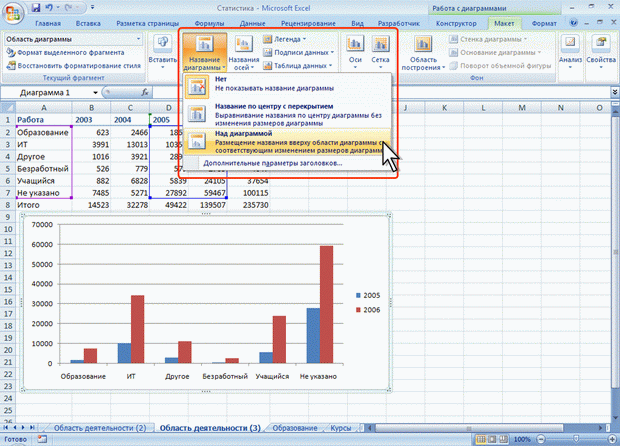 В поле названия диаграммы с клавиатуры введите название диаграммы. В поле названия диаграммы с клавиатуры введите название диаграммы.
Например, можно добавить на диаграмму легенду. В группе Подписи вкладки Работа с диаграммами/Макет щелкните по кнопке Легенда. Выберите вариант расположения легенды
Аналогично можно добавить и удалить и другие элементы диаграммы. Кроме того, для удаления любого элемента диаграммы можно выделить его и нажать клавишу Delete.
|
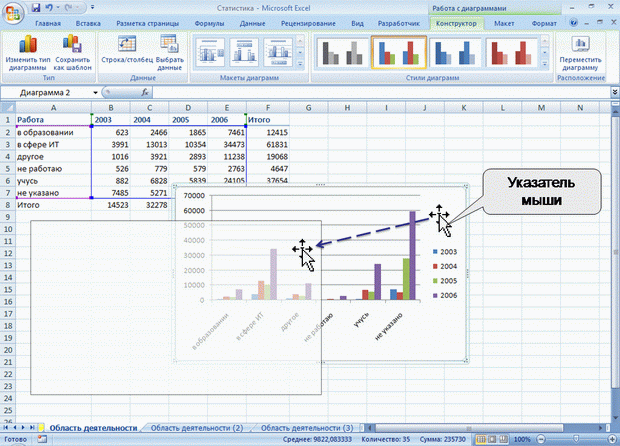
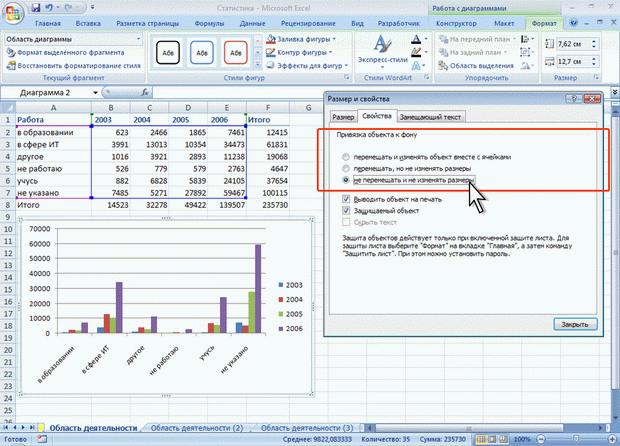
Изменение положения диаграммы и ее элементовИзменение положения всей диаграммыДиаграмма, созданная на листе с данными, первоначально расположена по умолчанию примерно в центре видимой части листа. Изменить положение диаграммы можно перетаскиванием выделенной диаграммы за область диаграммы. Диаграмму можно переместить в любую часть листа.
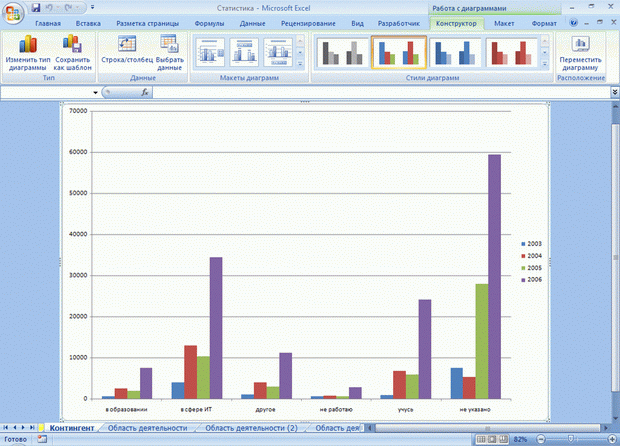
При перемещении диаграммы на отдельный лист автоматически создается новый лист. Работа с такой диаграммой не отличается от работы с диаграммой, размещенной на листе с данными.
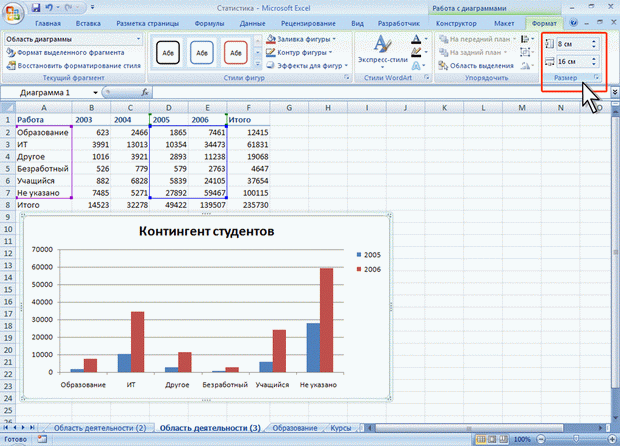
Диаграмму, расположенную на отдельном листе, можно переместить на лист с данными. Нажмите кнопку Переместить диаграмму в группе Расположение вкладки Работа с диаграммами/Конструктор. В окне Размещение диаграммы установите переключать на имеющемся листе и в раскрывающемся списке выберите лист, на котором будет располагаться диаграмма.Изменение положения элементов диаграммыРасположение элементов диаграммы определяется выбранным макетом диаграммы. Однако можно произвольно изменить расположение некоторых элементов: область построения диаграммы, легенда, название диаграммы, названия осей. Выделите элемент диаграммы. Перетащите элемент, ухватившись за его рамку, в пределах области диаграммы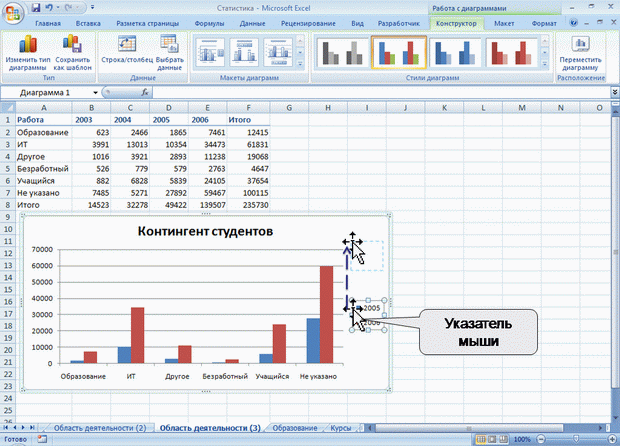 Изменение размеров диаграммы и ее элементовИзменение размеров всей диаграммыСозданная на листе диаграмма по умолчанию имеет высоту 7,62 см, а ширину 12,7 см. Диаграмма, созданная на отдельном листе, имеет размеры, определяемые параметрами страницы, установленными для листа. По умолчанию размер диаграммы равен примерно 17 × 26 см. Изменить размер диаграммы можно перетаскиванием маркеров выделенной диаграммы. Точный размер диаграммы можно установить в счетчиках группы Размер контекстной вкладки Работа с диаграммами/Формат
Изменение размеров элементов диаграммыМожно изменить размеры только некоторых элементов диаграммы. Выделите элемент диаграммы. Перетащите элемент маркер рамки элемента.Размеры заголовка диаграммы и заголовков осей, элементов подписей данных, несмотря на наличие маркеров при выделении, изменить нельзя. Оформление диаграммыВыбор стиля оформленияСтиль оформления диаграммы определяет, в первую очередь, цвета элементов диаграммы. В группе Стили диаграмм вкладки Работа с диаграммами/Конструктор щелкните по кнопке Дополнительные параметры галереи стилей. Выберите требуемый вариант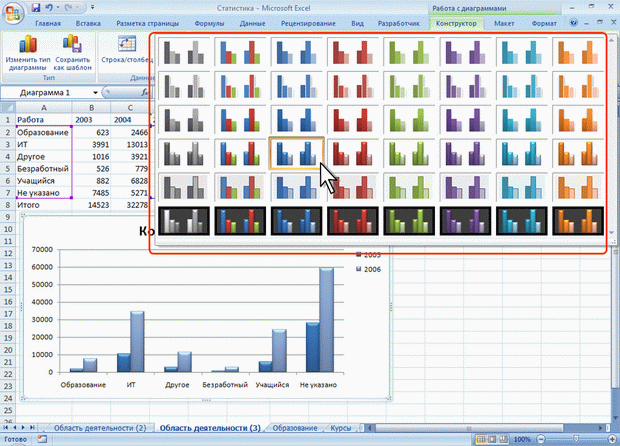 Оформление элементов диаграммыСредства оформленияНезависимо от выбранного стиля диаграммы можно оформлять ее отдельные элементы. Для этого используют элементы вкладки Работа с диаграммами/Формат
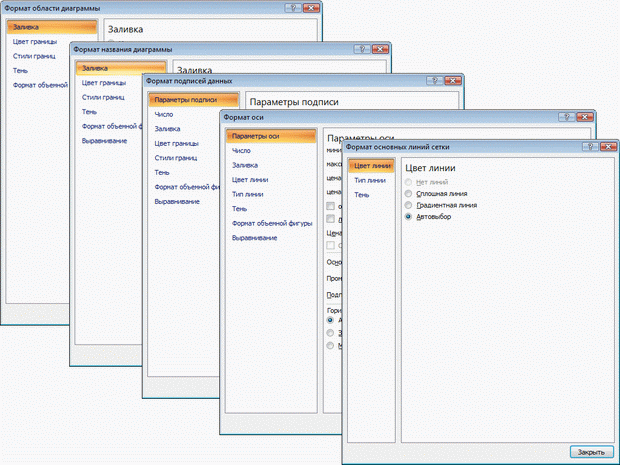
Кроме того, для установки параметров оформления элементов можно использовать диалоговые окна. Для отображения окна выделите элемент диаграммы и в группе Текущий фрагмент вкладки Работа с диаграммами/Формат нажмите кнопку Формат выделенного элемента. Диалоговые окна для разных элементов имеет примерно одинаковый вид. В левой части окна отображается список разделов (вкладок) окна. В правой части – элементы для настройки параметров элемента.
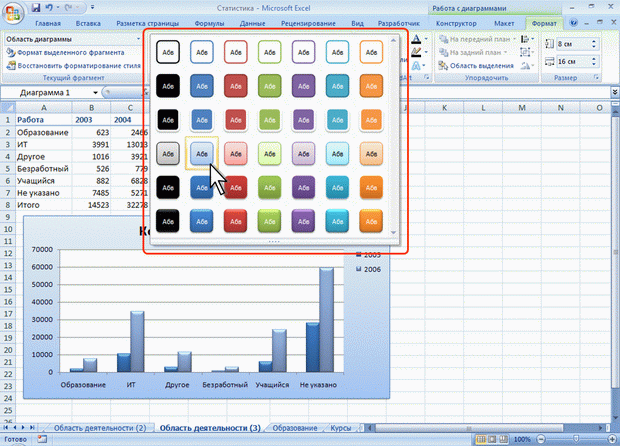
При изменении параметров в данном диалоговом окне внесенные изменения незамедлительно применяются к выбранному элементу диаграммы, что позволяет оценить результат изменения, не закрывая диалоговое окно. Однако в связи с немедленным применением измененных параметров кнопка Отмена в этом диалоговом окне отсутствует. Чтобы удалить изменения, необходимо нажать кнопку Отменить на панели быстрого доступа. Выбор стиля оформления элементаСтиль оформления элемента определяет цвет и эффекты заливки элемента, параметры линии контура и эффекты, примененные при оформлении элемента. Выделите элемент диаграммы. В группе Стили фигур вкладки Работа с диаграммами/Формат щелкните по кнопке Дополнительные параметры галереи стилей. Выберите требуемый вариант
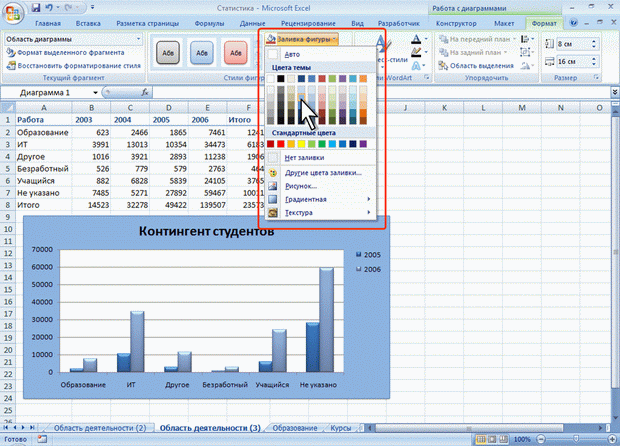
Заливка элементов диаграммыЗаливку элемента можно установить самостоятельно, независимо от выбранного стиля элемента. Выделите элемент диаграммы. В группе Стили фигур вкладки Работа с диаграммами/Формат щелкните по кнопке Заливка фигуры и выберите цвет заливки
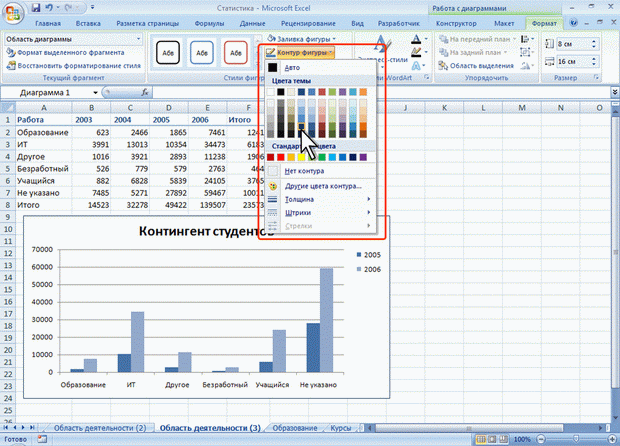
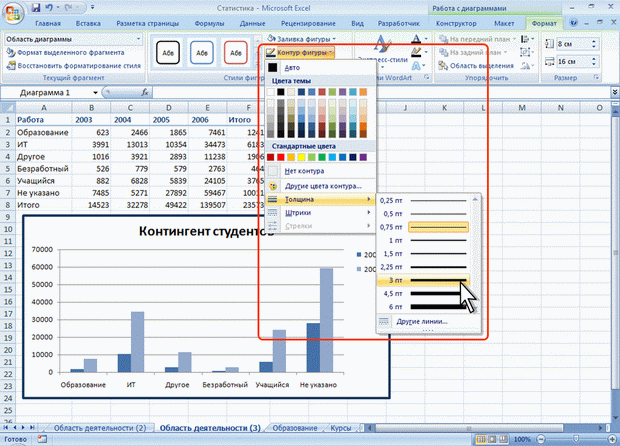
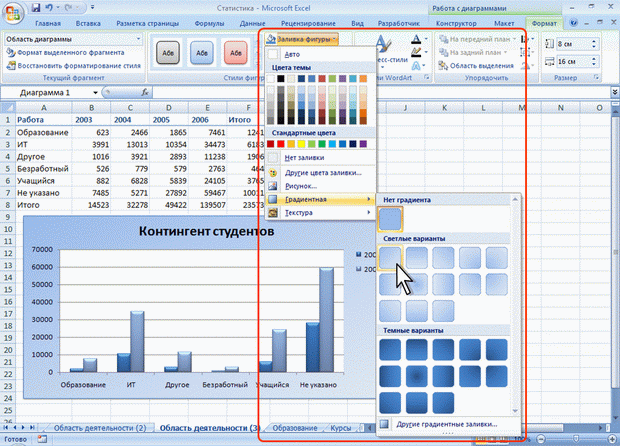 Вместо выбора цвета заливки, можно использовать заливку текстурой. В меню кнопки по кнопке Заливка фигуры выберите команду Текстура, а затем конкретный вариант Вместо выбора цвета заливки, можно использовать заливку текстурой. В меню кнопки по кнопке Заливка фигуры выберите команду Текстура, а затем конкретный вариант 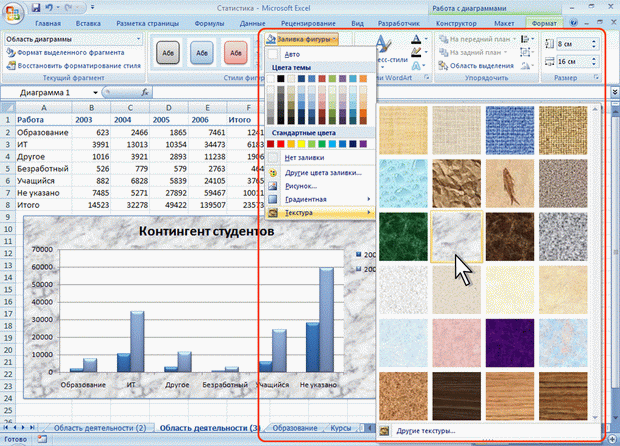 Контур (линии) элементов диаграммыПараметры контура или линии элемента можно установить самостоятельно, независимо от выбранного стиля элемента. Выделите элемент диаграммы. В группе Стили фигур вкладки Работа с диаграммами/Формат щелкните по кнопке Контур фигуры и выберите цвет линии.
|