Партнерка на США и Канаду по недвижимости, выплаты в крипто
- 30% recurring commission
- Выплаты в USDT
- Вывод каждую неделю
- Комиссия до 5 лет за каждого referral
программНЫЙ КОМПЛЕКС
«Свод – СМАРТ»
Установка, обновление, и администрирование
серверной части
веб-клиента (тонкого клиента)
Свод-СМАРТ
СОДЕРЖАНИЕ
1. Настройка Windows, IIS. 3
1.1. Системные требования. 3
1.2. Подготовка к установке веб-приложения. 4
2. Установка.. 6
3. Конфигурирование.. 8
3.1. Настройка пула приложения. 8
3.2. web. config. 10
3.3. Настройка печати в формате Excel(2003). 13
3.4. Настройка IIS6 (Windows 2003 server). 14
4. Обновление.. 16
4.1. Подготовка к обновлению.. 16
4.2. Обновление файлов программы.. 16
4.3. Завершение обновления. 16
5. Администрирование.. 17
5.1. Панель администрирования. 17
6. Часто задаваемые вопросы... 18
6.1. Медленно работает веб-приложение. 18
6.2. Не работает свод-веб в браузере Internet Explorer 10, 11 (в других версиях работает). 19
6.3. Не работает электронная подпись у всех пользователей. 19
1. Настройка Windows, IIS
Данный раздел относится как к системам, где требуется настройка уже установленного веб-приложения, так и для предварительной настройки компонентов ОС перед установкой веб-приложения.
1.1. Системные требования
1.1.1. Рекомендуется устанавливать приложение на серверные версии ОС Windows: 2003, 2008, 2012. В демонстрационных целях допускается установка на Windows XP, 7, 8.
1.1.2. Перед установкой веб-приложения необходимо убедиться, что в системе установлен Microsoft .NET Framework версии не ниже 3.5 SP1.
1.1.3. В оснастке «Добавление/удаление компонентов Windows» должны быть отмечены компоненты «Сервер приложений»(«IIS»), «», «Средства управления IIS» (названия компонентов могут отличаться в зависимости от версии Windows):
Windows 2003 | Windows 2008/2012 |
|
…
|


Примечание: рекомендуется последовательность "сперва – установка IIS, потом – .NET Framework". Дело в том, что вновь установленный IIS не может работать с . .NET Framework в процессе своей установки вносит в конфигурацию IIS изменения, необходимые для корректной работы того с . Однако, если IIS был установлен последним, переустанавливать. NET Framework не требуется, вместо этого достаточно выполнить п. 1.2.3 данного руководства.
1.2. Подготовка к установке веб-приложения
1.2.1. Перед установкой/удалением/обновлением веб-приложения рекомендуется остановить IIS (или существующий пул приложения, если делается обновление).
1.2.2. В настройках IIS6 (windows 2003) необходимо убедиться, что разрешен запуск приложений 2.0.50727. Если данной строки нет в списке, необходимо выполнить п.1.2.3, после чего повторить 1.2.2.

1.2.3. Если на компьютере установлена не одна версия , либо менялась конфигурация IIS и/или. NET Framework, необходимо зарегистрировать требуемую версию , выполнив команду:
|
В результате выполнения данной команды должно появиться окно с информацией о процессе установки:

После выполнения данной процедуры для IIS6 (windows 2003) может потребоваться снова выполнить п.1.2.2
Примечание: Косвенный симптом проблемы с невыполнением данного пункта – ошибки в журнале Windows о проблемах c библиотеками.
2. Установка
Запустить программу установки, следовать инструкциям.
2.1. Указать имя виртуального каталога

2.2. Указать имя SQL-сервера и имя базы данных

Галка «Разрешать пользователям выбирать базу данных для подключения» управляет наличием интерфейса для выбора sql-сервера и базы данных вручную:

2.3. Указать каталог для установки

2.4. Нажать кнопку «Начать» и дождаться окончания установки

3. Конфигурирование
3.1. Настройка пула приложения.
Данный пункт содержит общую информацию об изоляции рабочих процессов IIS, и выполняется, если приложение настраивается вручную, либо по каким-то причинам настройки сбились. При стандартной установке свод-веб согласно п.2, данный пункт выполняется программой установки автоматически.
Для повышения надежности рекомендуется установка каждого веб-приложения в отдельную группу приложений (далее - пул): «диспетчер служб IIS – группы приложений (application pools)». Оснастка – диспетчер служб IIS. Пул DefaultAppPool создается по умолчанию, его использовать не рекомендуется.
Вид оснастки:
Windows 2003 | Windows 2008/2012 |
|
|


3.1.1 Создание пула приложений. В IIS7 (ОС Windows 7 / Windows 2008 server и выше) при создании пула необходимо указать встроенный режим управляемого конвейера:
Windows 2003 | Windows 2008/2012 |
|
|


3.1.2 Далее в свойствах приложения делается привязка сайта и пула в свойствах узла.
Windows 2003 | Windows 2008/2012 |
|
|


3.1.3 НЕ НАДО включать 32-битный режим для пула, как это требовалось в прежней версии свод-веб (не смарт), пусть работает в 64-битном режиме. В 32-битном режиме свод не сможет использовать весь объем ОЗУ, установленный на сервере, что отрицательно повлияет на его производительность. Правильное значение данной настройки в дополнительных настройках пула – False:

3.2. web. config
Файл web. config является основным конфигурационным файлом веб-приложения. Он находится в корне каталога установки (по умолчанию это C:\inetpub\wwwroot\[имя виртуального каталога, указанное в п.2.1, по умолчанию svodweb]).
Вносить изменения в этот файл можно любым текстовым редактором, поддерживающим кириллицу и кодировку UTF-8 (Notepad, Total commander, Far, Visual studio и др.).
Формат файла – XML. Текст, находящийся внутри конструкции <!—- какой-то текст -->, является комментарием, и не влияет на работу приложения.
ВНИМАНИЕ! При внесении любых изменений в файл web. config, автоматически происходит перезапуск пула веб-приложения.
3.2.1. Настраиваемые системные параметры находятся в секции <SystemSettings>. Основные настраиваемые параметры:
Наименование | Описание | Значение по умолчанию |
Server | Имя SQL-сервера | |
DataBase | Имя базы данных | |
LogLevel | Уровень логгирования системных сообщений. Значения Debug или Trace могут серьезно замедлить работу приложения | Info |
3.2.2. Настраиваемые параметры приложения находятся в секции <appSettings>.
Основные настраиваемые параметры:
Наименование | Описание | Значение по умолчанию |
DocsInList | Число строк в списке отчетов | 200 |
RowsInEdit | Число строк при редактировании | 200 |
RowHeightInEdit | Высота строк в редактировании | 20 |
PrintFormat | Формат печати: 0-Html; 1-Excel(2003); 2-OpenOffice; 3-Excel(2007) | 3 |
HideDatabaseName | Скрывать имя базы данных от пользователей (см. п.2.2) | false |
AllowConcurrentLogin | Разрешение на одновременную работу под одним логином с разных рабочих мест. Значения: · "yes" - Разрешена работа под одним логином с разных рабочих мест одновременно · "no" - Очередной вход с данным логином выкидывает из системы предыдущего пользователя, работавшего с этим логином · "N" - Если в системе работает пользователь с данным логином, то всех последующих с этим логином в систему не пускает. При отсутствии активности пользователя в течение N минут считается, что пользователь вышел из системы, и можно войти | 5 |
WebCluster | Включение балансировки серверов | no |
3.2.3. Конфигурация хранилищ
Для хранения данных различного назначения в приложении существует несколько типов хранилищ, изолированных друг от друга.
Перечень основных хранилищ, конфигурация которых может быть изменена пользователем, в зависимости от производительности и конфигурации сервера:
Наименование хранилища | Назначение | Тип второго в цепочке хранилища по умолчанию | Можно ли настроить на Redis |
ViewCache | Информация об открытых окнах | FileObjectStorage | Да |
SessionStorage | Данные текущей сессии пользователей | FileObjectStorage | Да |
OutcomeStorage | Несохраненные данные пользователей | FileObjectStorage | Да |
Конфигурация каждого хранилища представляет собой цепочку (<chain>) из 1-2 элементов, и имеет следующую структуру:
<[Имя хранилища]>
<chain>
<add>
… Первое хранилище в цепочке (основное)
</add>
<add>
… Второе хранилище в цепочке (резервная копия основного)
</add>
</chain>
</[Имя хранилища]>
Основные типы хранилищ:
Тип | Описание |
WebCacheObjectStorage | Память пула IIS. Данные хранятся в основном потоке приложения (процесс w3wp. exe) |
FileObjectStorage | Данные хранятся в файлах, в каталоге..\Temp\[Имя хранилища] |
RedisObjectStorage | Данные хранятся в хранилище службы RedisService (процесс redis-server. exe) |
Первое хранилище в цепочке – это основное хранилище, с которым непосредственно работает приложение.
Второе хранилище в цепочке – это внешний по отношению к IIS источник, как правило, это FileObjectStorage или RedisObjectStorage, и в нем хранится копия данных, находящихся в первом (основном) хранилище.
Второе хранилище в цепочке необходимо, когда утеряны данные основного хранилища, например, при перезапуске пула IIS. В этом случае данные переписываются из второго хранилища в первое, что обеспечивает бесперебойную работу приложения. В противном случае всех пользователей выкинуло бы из системы, с потерей всех несохраненных данных.
Как правило, конфигурируются вторые (резервные) в цепочке хранилища, в зависимости от аппаратных возможностей сервера, первое хранилище всегда остается WebCacheObjectStorage. По умолчанию второе хранилище имеет тип FileObjectStorage. Пример конфигурации второго (резервного) хранилища ViewCache, настроенного на работу с файлами:
<add name="ViewCache" type="Keysystems. Core. Storage. FileObjectStorage`2[[Keysystems. Core. Web. ViewCache. ViewCacheKey, Keysystems. Core. Web],[System. Object]], Keysystems. Core">
<isolationPolicy users="true" />
<removePolicy ttl="1440" />
</add>
При большом количестве активных пользователей (обычно от 100 и более) обмен с диском может достигать предельных значений, и стать узким местом в общей производительности, тормозя работу всего сервера. Преимущество использования FileObjectStorage – экономия ОЗУ.
Ускорить работу сервера можно, используя быстрые дисковые системы – RAID0, SSD, RAM-disk и т. п.
Другим решением может быть настройка резервных хранилищ на использование RedisObjectStorage вместо FileObjectStorage. Пример конфигурации второго (резервного) хранилища ViewCache, настроенного на работу со службой Redis:
<add name="ViewCache"
type="Keysystems. Core. Chips. Redis. RedisObjectStorage`2[[Keysystems. Core. Web. ViewCache. ViewCacheKey, Keysystems. Core. Web],[System. Object]], Keysystems. Core. Chips. Redis">
<isolationPolicy users="true" />
<removePolicy ttl="1440" />
<properties>
<property name="Server" value="localhost:6379" />
<property name="DefaultFormat" value="Binary" />
</properties>
</add>
Для удобства внесения изменений в конфигурации хранилищ, в файле web. config для каждого хранилища представлены все доступные типы, достаточно закомментировать ненужные части и раскомментировать нужные.
Использование RedisObjectStorage позволяет существенно ускорить работу веб-приложения, однако при этом вдвое увеличивается расход ОЗУ, т. к. копия данных хранится в памяти (поток redis-server. exe), что, в свою очередь, увеличивает системные требования к серверу.
3.3. Настройка печати в формате Excel(2003).
Данный пункт относится только к формату печати 1 (см. п.3.2.2, параметр PrintFormat).
Данный пункт выполняется, если приложение настраивается вручную, либо по каким-то причинам настройки печати сбились. При стандартной установке свод-веб согласно п.2, данный пункт выполняется программой установки автоматически.
3.3.1. В каталоге приложения (в примере п.2.1 это каталог c:\inetpub\wwwroot\svod) найти/создать каталог Temp\ReportManager\Excel
3.3.2. Открыть диспетчер служб IIS, свойствах созданного каталога выбрать иконку «Типы MIME», дважды кликнув левой кнопкой мыши.

3.3.3. В открывшемся списке найти расширение .htm, нажать кнопку «Изменить», и заменить тип MIME на строку application/vnd. ms-excel, как показано на рисунке:

3.4. Настройка IIS6 (Windows 2003 server).
3.4.1. Открыть свойства приложения:

3.4.2. Нажать кнопку Настройка. В открывшемся списке нажать кнопку «Добавить», заполнить следующие поля:
Параметр | Значение |
Исполняемый файл | C:\WINDOWS\Microsoft.NET\Framework64\v2.0.50727\aspnet_isapi.dll – если используется 64-битный. NET Framework C:\WINDOWS\Microsoft.NET\Framework\v2.0.50727\aspnet_isapi.dll - если используется 32-битный. NET Framework |
Расширение | .xjs |
Проверка наличия файла | Снято |
Правильно заполненная форма должна выглядеть так:

3.4.3. После нажатия «ОК» в списке должна появиться следующая строка:

3.4.4. На вкладке Заголовки HTTP добавить следующий ключ в список заголовков HTTP:
Имя | Значение |
X-UA-Compatible | IE=EmulateIE8 |

3.5. Настройка работы в NLB-кластере.
3.5.1. Общие положения
Технология NLB позволяет построить кластер из нескольких узлов (до 32), система при этом будет автоматически распределять нагрузку между веб-серверами, что позволяет:
1) Исключить перегрузку веб-серверов, в результате достигается нормальная производительность веб-клиента при любом количестве пользователей
2) Частично повысить отказоустойчивость веб-клиента, т. к. при отказе одного из узлов все его активные пользователи автоматически распределяются по другим узлам, без потери данных.
Данная технология является составной частью серверных ОС семейства MS Windows. Поэтому создание и конфигурирование NLB-кластера, подробно описанное в документации MS Windows, не является предметом рассмотрения в данном документе.
3.5.2. Конфигурирование приложения для работы в NLB-кластере
Для корректной работы всех узлов кластера, являющихся независимыми серверами, необходим общий кэш. В качестве общего кэша рекомендуется использовать хранилище Redis, которое устанавливается на отдельный сервер, доступный с каждого узла кластера по протоколу TCP/IP.
Далее необходимо внести изменения в конфигурацию веб-клиента (файл web. config) для следующих хранилищ:
· ViewCache
· SessionStorage
· UserNameStorage
· OutcomeStorage
Данные хранилища должны быть сконфигурированы следующим образом (на примере хранилища ViewCache, остальные должны быть сконфигурированы аналогичным образом). Показаны только измененные строки конфигурации:
<ViewCache>
<chain>
<add name="ViewCacheMemory" typecode="WebCache">
…
</add>
<add name="ViewCache" typecode="Redis">
…
<properties>
<property name="Server" value="redisserver:6379" />
…
</properties>
</add>
</chain>
</ViewCache>
Где redisserver – сетевое имя сервера, на котором установлен кэш.
4. Обновление
4.1. Подготовка к обновлению
4.1.1. Поскольку при обновлении производится удаление всех временных данных в хранилищах, рекомендуется предупредить работающих пользователей (если они есть) о необходимости сохранить данные. Поэтому создавать новость следует за 10 минут до остановки пула, чтоб успели прочитать, сохраниться и выйти.
В навигаторе WIN-клиента открываем Редактор новостей, в открывшемся списке создаем новую новость:

Пишем приблизительно такой текст для веб-пользователей, убеждаемся что дата начала и окончания актуальны на текущий момент, сохраняем новость.
4.1.2. По достижении указанного времени остановить пул приложения в диспетчере IIS (если не останавливать пул, некоторые файлы могут блокироваться IIS и не обновиться):

Убедиться, какой именно пул использует наше приложение, можно в его настройках:

4.1.3. Удалить временные файлы при помощи утилиты rmold (запустить rmold. bat).
4.1.4. Если приложение использует сервис RedisService, очистить его (запустить redis-clean. bat)
4.1.5. Сделать на всякий случай бэкап каталога с программой (всё кроме папки Temp).
4.2. Обновление файлов программы
Обновления выкладываются в каталоге обновлений на сайте, в двух видах (одно и то же):
· ../WEB_CLIENT/SvodSMART. WebserviceForWebClient_[версия].msi – программа установки. Обновляется в соответствии с п.4.2.1.
· ../WEB_CLIENT/svodweb.[версия].zip – архив с файлами программы. Обновляется в соответствии с п.4.2.2.
4.2.1. обновление при помощи программы установки
Обновление производится точно так же, как и первичная установка, описано в п. 2.
ВНИМАНИЕ! В процессе установки заменяются все файлы программы, включая web. config и cluster. config, вследствие чего теряются сделанные вручную настройки хранилищ и пр., все значения вернутся к настройкам по умолчанию. Поэтому после установки необходимо снова выполнить все эти настройки.
4.2.2. обновление путем копирования файлов из архива
Распаковать архив в каталог установки программы с заменой файлов.
4.3. Завершение обновления
4.3.1. Запустить пул приложения
4.3.2. Удалить (выключить) новость, созданную в п.4.1.1.
5. Администрирование
5.1. Панель администрирования
Доступна в нижней части экрана (по умолчанию свернута) после входа браузером в веб-клиент с правами администратора. В верхней части панели доступны инструменты администрирования:

Значения инструментов приведены в таблице:
Иконка | Наименование | Описание |
| Очистить окно сообщений | |
| Проверить связь с сервером | |
| Просмотр/удаление серверных логов | Просмотр серверных логов online |
| Загрузить текстовые серверные логи | Скачать серверные логи для локального просмотра |
| SQL трассировщик | Позволяет отследить SQL запросы к серверу БД для конкретного пользователя |
| SQL менеджер | Позволяет выполнить произвольные SQL запросы к серверу БД |
| Статистика производительности | Просмотр параметров производительности приложения на графиках |
| Активность пользователей | Просмотр активных на данный момент пользователей, удаление выбранных пользователей из системы |
| Уровень логгирования | Позволяет выбирать типы сообщений, выводимых в окне сообщений |
| Отчеты об ошибках | Просмотр отчетов об ошибках, отправленных пользователями |


6. Часто задаваемые вопросы
6.1. Медленно работает веб-приложение.
Поскольку при работе в веб-клиенте мы имеем дело с трехуровневой архитектурой (пользователь – веб-сервер – SQL сервер), надо верно определить узкое место в системе, т. е. что именно тормозит:
Кто тормозит | Как проверить |
Проблемы на стороне пользователя: медленный компьютер, медленный интернет | Проблема только у одного пользователя (одного учреждения) данного веб-сервера, у остальных работает нормально. |
Проблемы на SQL-сервере | Тормозит у всех пользователей, в том числе у пользователей WIN-клиента, работающих в локальной сети. |
Проблемы на веб-сервере | У пользователей WIN-клиента, работающих в локальной сети, работает нормально, а у всех пользователей WEB-клиента тормозит, что в локальной сети, что удаленно. Далее описана как раз эта ситуация, в предыдущих случаях предлагаемые советы не помогут. |
6.1.1. Желательно использовать последнюю версию приложения. Оптимизация приложения происходит постоянно.
6.1.2. Настроить свод-веб на использование службы RedisService. Данная мера позволит весьма существенно ускорить работу приложения, если активных пользователей > 100 (см. п. 5.1, активность пользователей). Если пользователей меньше 100 или ОЗУ на сервере меньше 8 Гбайт, данный пункт выполнять не надо.
6.1.3. Проблема может быть в низкой скорости обмена данными с SQL-сервером (несмотря на высокоскоростное сетевое подключение). Признаки данной проблемы:
· SQL сервер работает под управлением Windows 2003, а WWW-сервер – под управлением Windows Vista/7/2008 (или наоборот).
· Нагрузка на серверы в пределах допустимого, все локальные программы выполняются быстро, но время выполнения всех SQL-запросов (можно поглядеть при помощи SQL Management Studio, либо другой аналогичной программы) очень велико.
Для просмотра текущих значений параметров выполнить следующую команду:
netsh interface tcp show global |
Если параметр Autotuning level (Уровень автонастройки окна получения) не отключен, выполнить следующую команду:
netsh interface tcp set global autotuning=disabled |
6.2. Не работает свод-веб в браузере Internet Explorer 10, 11 (в других версиях работает).
Вероятнее всего, веб-сервер работает под управлением Windows 2003 Server, в которой не выполнен пункт 3.4. Выполните его.
6.3. Не работает электронная подпись у всех пользователей.
При попытке подписать выходит такая ошибка:

Решение:
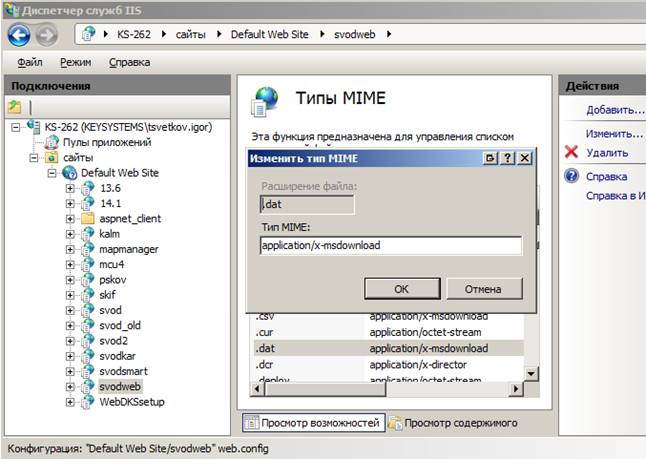
В диспетчере IIS, свойствах веб-сервиса свод-смарт найдите и откройте Типы MIME:

В списке типов необходимо добавить сопоставление расширению .dat тип «application/x-msdownload»