


Партнерка на США и Канаду по недвижимости, выплаты в крипто
- 30% recurring commission
- Выплаты в USDT
- Вывод каждую неделю
- Комиссия до 5 лет за каждого referral
Инструкция по установке ПО при подключении к АИС РСА в связи с вводом в действие ПИБ АИС РСА.
Перед выполнением процедуры установки инсталляционного пакета необходимо произвести следующие действия:
¾ Удалить приложение «Cisco VPN Client» (если таковое установлено на компьютере пользователя).
¾ Отключить неиспользуемые сетевые карты (если на компьютере пользователя установлено более одной сетевой карты).
¾ Если перед установкой инсталляционного пакета была произведена установка ПО «КриптоПро CSP», то необходимо удалить данное приложение.
При выполнении установки инсталляционного пакета необходимо следовать следующим рекомендациям:
¾ Установка производится под учетной записью, имеющей права локального администратора на компьютере.
¾ Установка необходимого ПО производится запуском инсталляционного пакета, который представляет собой один файл с именем zastavaclient_<наименование вашей страховой компании>.exe (Примечание: он записан на диск без фирменных наклеек производителей ПО).
¾ Выполнение установки необходимо проводить локально, не используя удаленный доступ (например, RDP).
¾ Перед установкой нельзя менять PIN-код ключевого носителя (RuToken, eToken).
¾ Перед установкой инсталляционного пакета нельзя подключать ключевой носитель до соответствующего запроса в окне на экране. После появления запроса действуйте согласно инструкции:
¾ подключите Rutoken или eToken;
¾ дождитесь, пока ОС определит устройство и появится сообщение, что оно готово к использованию;
¾ нажмите любую клавишу.
Более подробно процесс установки описан в документе «Инструкция по подключению Страховых компаний к АИС РСА».
¾ Если перед установкой инсталляционного пакета был подключен ключевой носитель и приложения установились на компьютер, то необходимо произвести следующие действия:
¾ удалить ПО «КриптоПро CSP»;
¾ удалить драйвер eToken RTE или драйверы Rutoken;
¾ удалить ПО «ЗАСТАВА-Клиент»;
¾ перезагрузить компьютер и повторить установку в соответствии с документом «Инструкция по подключению Страховых компаний к АИС РСА».
Если после установки инсталляционного пакета ПО «ЗАСТАВА-Клиент» не получает политику из ЦУП «Застава-Управление» или отсутствует сетевой доступ к АИС РСА необходимо:
1. Проверить, разрешен ли от клиента до серверов 86.62.95.5, 194.247.137.138 - 194.247.137.142 следующий трафик:
¾ IKE (UDP/500);
¾ NAT-T (UDP/4500);
¾ ESP (IP protocol 50). Разрешить данный протокол, только если будет использоваться доступ в Интернет без трансляции адресов.
Проверить сетевую доступность шлюза и Сервера политик с рабочей станции можно с помощью утилиты IKE-Scan (ftp://rumba. elvis. ru/outgoing/ike-scan-win32-1.9.zip). Установите ее и выполните следующие команды:
ike-scan - v -v - s 7676 86.62.95.5
ike-scan - v - v - s 7676 194.247.137.138
ike-scan - v - v - s 7676 194.247.137.139 (или 194.247.137.142)
В случае корректной работы должно прийти 1 сообщение вида:
194.247.137.138 Notify message 14 (NO-PROPOSAL-CHOSEN)
Если данное сообщение не пришло, то заблокирован доступ как минимум по порту 500/UDP.
2. Проверить, что все компоненты ПО «КриптоПро CSP» установлены на компьютере. Для проверки установленных компонент необходимо:
¾ перейти в «Панель управления/Установка и удаление программ»;
¾ выбрать «КриптоПро CSP/Изменить»;
¾ в окне установки нажать «Далее», затем «Изменить»;
¾ в появившемся окне убедиться, что установлены все необходимые компоненты ПО «КриптоПро CSP» (см. Рисунок 1).
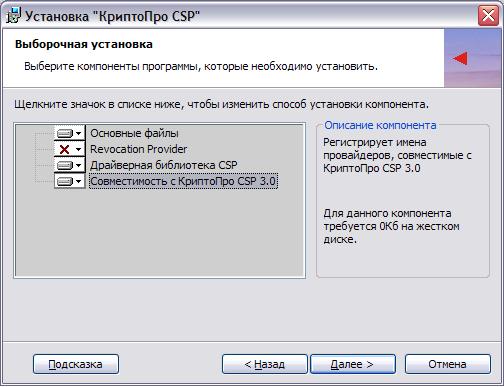
Рисунок 1 – Установка «КриптоПро CSP»
3. Проверить, что установлены все необходимые считыватели и носители в ПО «КриптоПро CSP». Для проверки установленных считывателей и носителей необходимо:
¾ перейти в «Панель управления/CryptoPro CSP»;
¾ в появившемся окне выбрать «Оборудование/Настроить считыватели»;
¾ убедиться, что установлены считыватели AKS ifdh 0 (при использовании eToken) или Aktiv Co. ruToken 0 (при использовании Rutoken) (см. Рисунок 2). Все перечисленные считыватели может заменить универсальный считыватель «Все считыватели смарт-карт»;
¾ если в списке присутствуют не все считыватели, необходимо нажать кнопку «Добавить» и далее из списка выбрать необходимые считыватели.
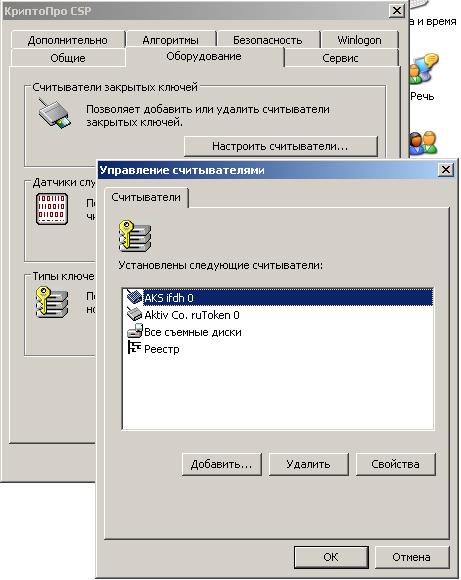
Рисунок 2 – Установка ключевых считывателей в КриптоПро CSP
¾ перейти в меню «Оборудование/Настроить типы носителей»;
¾ убедиться, что установлены все необходимые носители (см. Рисунок 3).;
¾ если в списке присутствуют не все носители, необходимо нажать кнопку «Добавить» и далее из списка выбрать носитель, соответствующий типу используемого вами eToken.
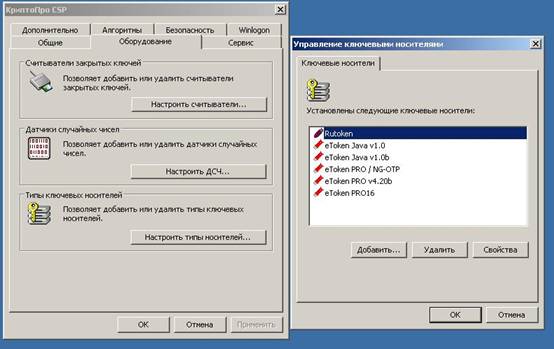
Рисунок 3 - Установка ключевых носителей в КриптоПро CSP
4. Проверить доступность для приложений контейнеров закрытых ключей пользователя, находящихся на ключевом носителе (ruToken, eToken). Для проверки отображения контейнеров закрытых ключей пользователя необходимо:
¾ подключить ключевой носитель к компьютеру пользователя;
¾ перейти в «Панель управления/КриптоПро CSP»;
¾ в появившемся окне выбрать «Сервис/Просмотреть сертификаты в контейнере…»;
¾ в поле «Введенное имя задает ключевой контейнер:» выбрать «Компьютера» (см. Рисунок 4);
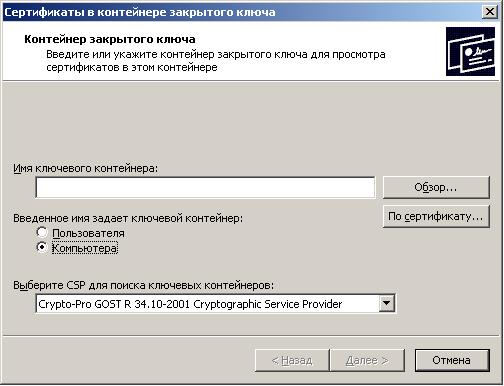
Рисунок 4 – Просмотр сертификатов в ключевом контейнере
¾ нажать кнопку «Обзор». В появившемся окне «Выбор ключевого контейнера» должны отобразиться все закрытые ключи, расположенные на ключевом носителе. Если контейнер закрытого ключа вашей страховой компании не отображается, причиной этого может быть следующее:
¾ ключевой носитель не подключен;
¾ проверка производится при подключении по протоколу RDP, проверьте доступность контейнера локально на компьютере.
5. Проверить корректность установки криптоплагинов. Для проверки криптоплагинов выполните следующие действия:
¾ запустите консоль ПО «ЗАСТАВА-Клиент»;
¾ перейдите в режим администрирования (кнопка «Управление»);
¾ нажмите кнопку «Настройки» и перейдите на вкладку «Плагины»
(см. Рисунок 5);
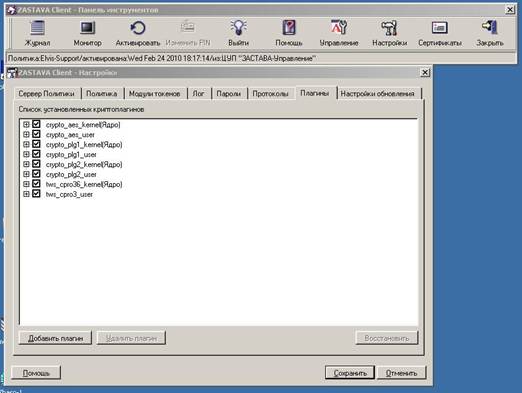
Рисунок 5 - Настройка плагинов
¾ проверьте, что в перечне плагинов есть и разрешены плагины «tws_cpro36_kernel» и «tws_cpro3_user» (они должны быть выделены четким черным цветом, но не серым).
Если криптоплагины не установлены, удалите все компоненты (КриптоПро CSP, драйверы Rutoken или eToken RTE, ПО «ЗАСТАВА-Клиент») и повторите установку инсталляционного пакета.
6. Проверьте наличие сертификатов. Для проверки наличия сертификатов выполните следующие действия:
¾ Запустите консоль ПО «ЗАСТАВА-Клиент»;
¾ перейдите в режим администрирования (кнопка «Управление»);
¾ нажмите кнопку «Сертификаты»;
¾ в появившемся окне в списке справа должны быть перечислены два обязательных сертификата (см. Рисунок 6):
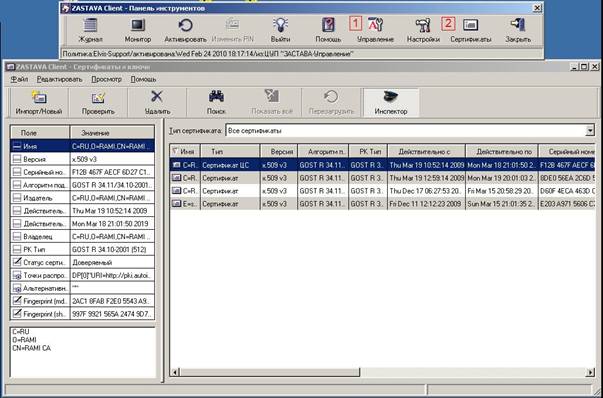
Рисунок 6 - Проверка наличия обязательных сертификатов
¾ сертификат Центра сертификации (ЦС): C=RU, O=RAMI, CN=RAMI CA. Его статус должен быть «Доверяемым».
¾ локальный сертификат: C=RU, O=RAMI, OU=«Название вашей страховой компании». Его статус должен быть «Доверяемым».
Если не установлен локальный сертификат, нужно выполнить следующие шаги:
Шаг 0. Во время импорта сертификата пользователя eToken (или Rutoken) с контейнером закрытого ключа должен быть подключен к компьютеру и определен, контейнер должен быть доступен в КриптоПро CSP (см. п. 4).
Шаг 1. Для импорта сертификата пользователя нажмите кнопку «Сертификаты» на панели «ЗАСТАВА-Клиент».
Шаг 2. Вверху открывшегося окна нужно нажать «Импорт/новый».
Шаг 3. Выбрать «Сертификат/Список Отозванных Сертификатов», нажать кнопку «Далее».
Шаг 4. Выбрать пункт «Файловая система», найти сертификат пользователя расположенный в папке установки «ЗАСТАВА-Клиент» (C:\Program Files\ELVIS+\ZASTAVA Client), нажать «Далее».
Шаг 5. В появившемся окне в поле Объекты выбрать импортируемый сертификат и отметить Ключ в столбце Опции.
Шаг 6. Будет предложено найти контейнер ключа для данного сертификата.
Шаг 7. В окне «Import Key» нужно выбрать тот контейнер, который находится в памяти eToken (или ruToken) в считывателе AKS ifdh 0 (или Aktiv Co. Rutoken 0).
Шаг 8. Если данный список пустой, то проверить наличие контейнера в памяти ключевого носителя (см. п. 4).
Шаг 9. После подтверждения успешного импорта сертификата нужно нажать кнопки «OK» и «Готово».
Шаг 10. После импорта сертификата необходимо нажать кнопку «Перезагрузить» в панели управления сертификатами «ЗАСТАВА-клиент».
Если не установлен Сертификат ЦС, то для его импорта необходимо выполнить те же действия, но при импорте сертификата отметить опцию Доверяемый. Для данного сертификата ключ не нужен. Если сертификат уже установлен, то повторный импорт производить не нужно.
7. Проверьте наличие корректных настроек Сервера политик. Для этого выполните следующие действия:
¾ запустите консоль ПО «ЗАСТАВА-Клиент»;
¾ перейдите в режим администрирования (кнопка «Управление»);
¾ нажмите кнопку «Настройки» и перейдите на вкладку «Сервер политики»;
¾ проверьте, что установлена отметка «Разрешить получение ЛПБ с сервера политики»;
¾ проверьте, что в качестве Сервера политик указан сервер 194.247.137.139;
¾ проверьте, что выбран ваш сертификат в качестве локального;
¾ проверьте, что уровень лога установлен в «Отладочный» (см. Рисунок 7).
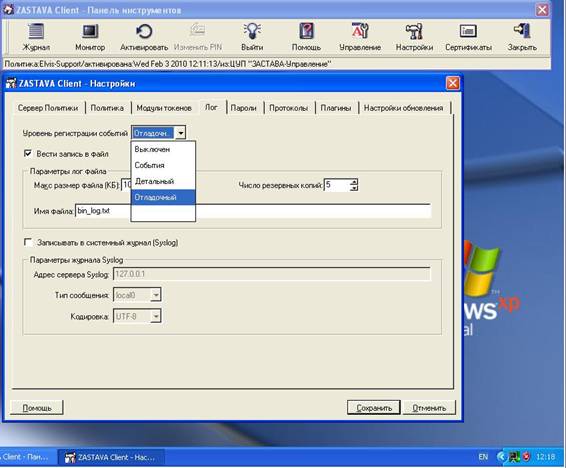
Рисунок 7 - Изменение уровня лога
Примечание: После успешной настройки взаимодействия с АИС РСА необходимо поменять значение уровня лога с уровня «Отладочный» на «События», так как при отладочном уровне генерируется слишком большое число событий в журнале.
8. Проверьте наличие установленной и выбранной компоненты «VPN Driver» (см. Рисунок 8).
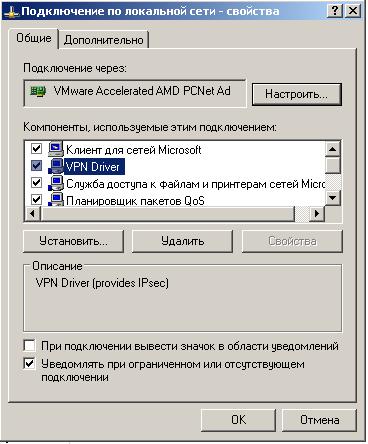
Рисунок 8 - Установка компоненты VPN Driver
9. Если все настройки корректны - выполните еще раз получение политик (кнопка «Активировать») и пришлите нам файлы bin_log. txt и все файлы с расширением. log из каталога ПО «ЗАСТАВА-Клиент»: «C:\Program Files\ELVIS+\ZASTAVA Client».
Предварительную проверку корректности работы ПО «ЗАСТАВА-Клиент» можно провести, выполнив следующие команды из командной строки:
telnet 172.19.2.2 1414
telnet 172.19.2.2 1415
telnet 172.19.2.3 9080
telnet 172.19.2.5 9080
Положительным результатом будет считаться открытие telnet-сессий. Дальнейшие проверки информационного обмена с АИС РСА нужно проводить совместно с РСА.
Таблица 1 Возможные проблемы и способы их устранения
Проблема | Возможные причины | Способ устранения |
Все настройки корректны, но политика не получена | Отсутствие доступа до шлюзов 86.62.95.5, 194.247.137.138, 194.247.137.139 (или 194.247.137.142) | Выполнить проверки из п.1 Если все настройки корректны, и проверка из п.1 выполняется – прислать нам журналы работы – см п.9 |
Не виден криптоконтейнер на ключевом носителе | Не установлены считыватели | Проверить настройки считывателей (см. пп. 3 и 4). При отсутствии необходимых считывателей добавить их вручную. |
СКЗИ КриптоПро CSP установлено перед установкой инсталляционного пакета | Удалить КриптоПро, Драйверы носителей, ЗАСТАВА-Клиент. Установить все с самого начала в соответствии с рекомендациями данного документа. | |
Проверка производится через удаленное подключение по RDP | Выполнить проверки локально. | |
Ошибки при установке инсталляционного пакета при установке дарйверов rutoken | Инсталляция проводится не локально, а через RDP | Выполнить установку ПО из инсталляционного пакета локально |
Не добавлен локальный сертификат пользователя | Перед установкой инсталляционного пакета был изменен PIN-код. | Произвести импорт сертификата вручную (см. п. 6). |
