


Партнерка на США и Канаду по недвижимости, выплаты в крипто
- 30% recurring commission
- Выплаты в USDT
- Вывод каждую неделю
- Комиссия до 5 лет за каждого referral
Настройка подключения к Сети интернет через WiFi-модем для одного компьютера.
Создание подключения на компьютере
Изображения, приведённые ниже, показывают процесс настройки соединения на операционной системе Windows 2003 Server Eng.
Внимание! Перед началом установки соединения сохраните все документы и закройте все приложения на период установки драйвера.
Для создания соединения вам понадобятся привилегии администратора. Если вы работаете под логином пользователя, не обладающего такими правами, то выйдите из системы и войдите в неё с логином пользователя, обладающего правами администратора.
Если на вашем компьютере установлена другая реализация протокола PPPoE, рекомендуем удалить её и перегрузить компьютер.
Установка
Внимание! Прежде чем начинать настраивать подключение на самом компьютере, необходимо подключиться к беспроводной сети. Для этого на ноутбуке или ПК должно быть включено беспроводное устройство.
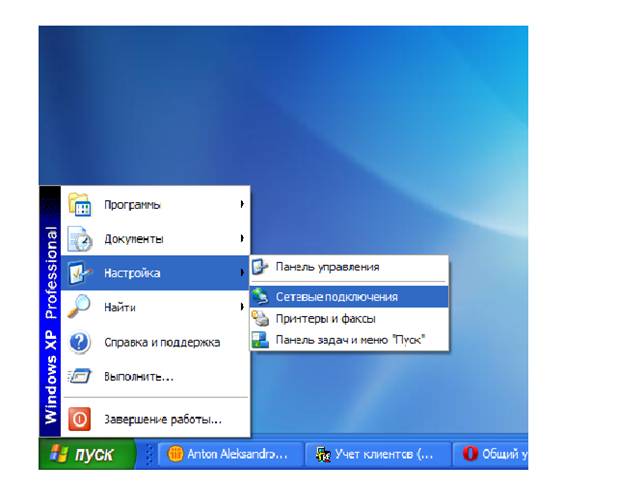
Нажимаем «Пуск» - «Настройка» - «Сетевые подключения»
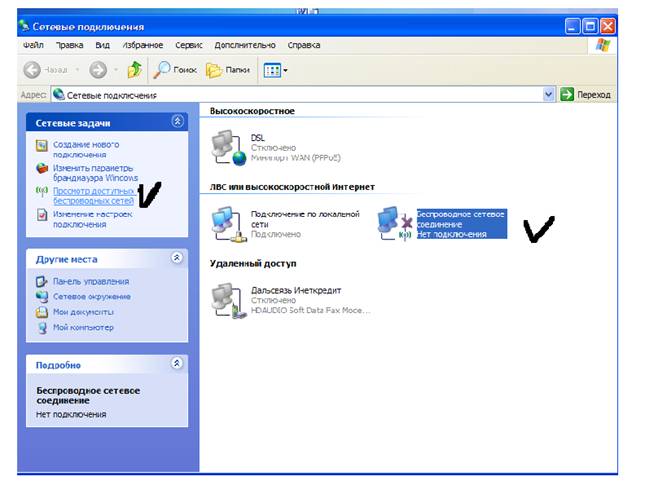
1. В открывшемся окне один раз левой кнопкой мышки нажимаем на «Беспроводное сетевое соединение» - слева на панели появляется «Просмотр доступных беспроводных сетей» - нажимаем.
2. В случае, если схема подключения оборудования была настроена корректно, появится следующее окно
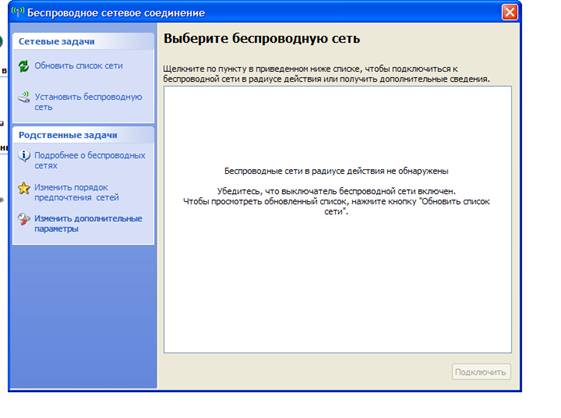
3. Из списка доступных сетей выбираем «STAR-NET». Нажимаем на этой иконке правой кнопкой мышки – выбираем «Подключиться к сети».
После соединения с сетью (появится индикатор в правом нижнем углу), настраиваем подключение на компьютере/ноутбуке.
Настройка подключения на компьютере
1. Нажмите кнопку «Старт» -> «Настройка» -> «Панель управления» и выберите «Сетевые подключения».
2. Запустите Мастер создания нового соединения (ссылка «Создание нового подключения»). Появится окно мастера, показанное на рисунке:
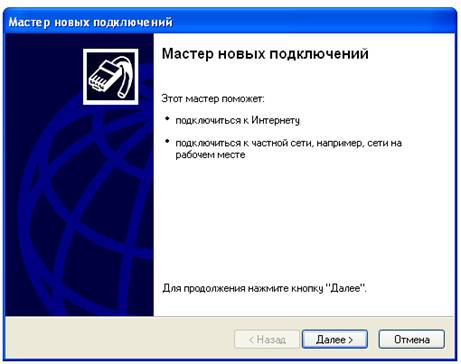
3. Нажмите кнопку «Далее» - увидите окно, в котором нужно выбрать пункт «Подключить к интернету» и нажать кнопку «Далее»:
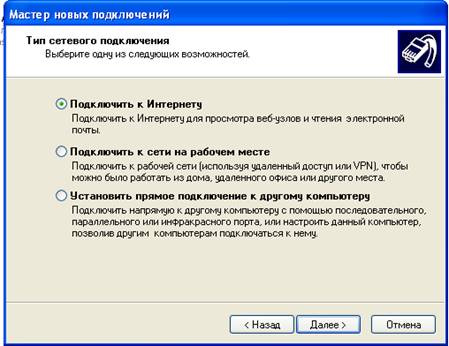
4. В следующем окне нужно выбрать пункт «Установить подключение вручную»:

5. В следующем нужно выбрать пункт «Через высокоскоростное подключение, запрашивающее имя и пароль»:
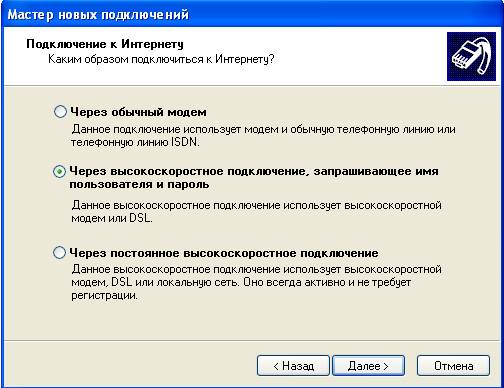
6. В следующем окне нужно ввести название соединения. Название носит только информативный характер и ни на что не влияет.
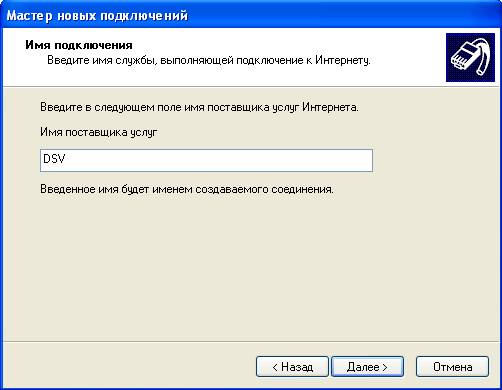
7. В следующем окне нужно указать, кому разрешено использовать данное соединение - только вам или всем пользователям данного компьютера:
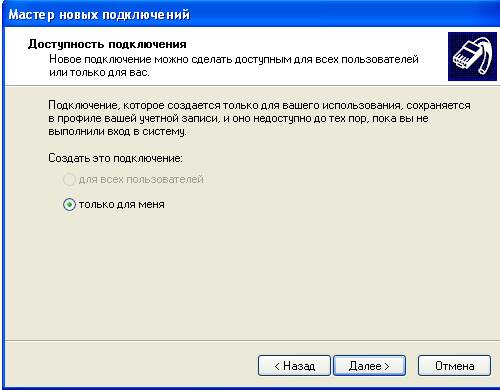
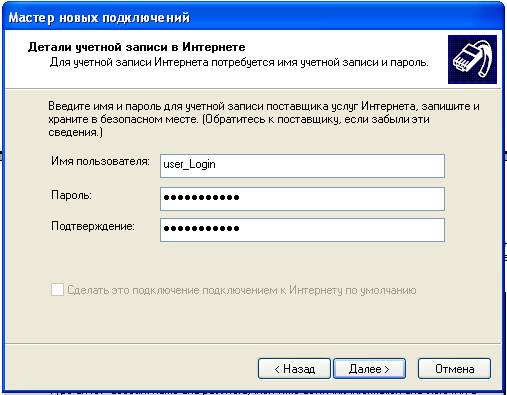
7. В следующем окне нужно ввести параметры авторизации (логин и дважды пароль), выданные вам вашим провайдером, а также отметить/убрать необходимые галочки параметров соединения. Firewall рекомедуем оставить включенным:
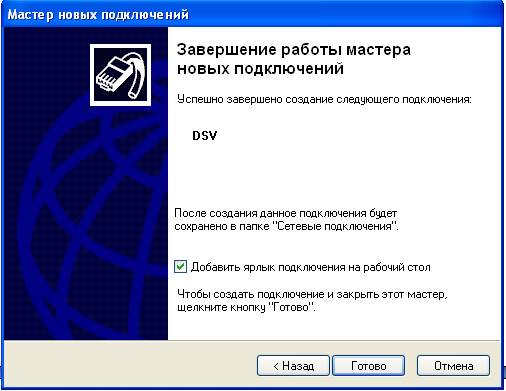
8. Это окно является последним в процессе работы мастера. Если вам нужен ярлык соединения на Рабочем столе, то поставьте соответствующую галочку:
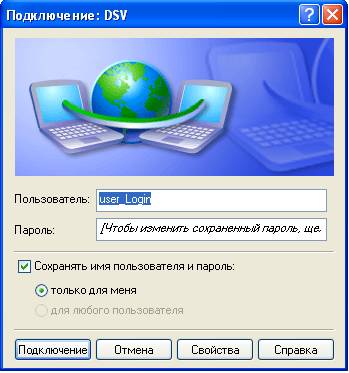
9. По окончании работы Мастера создания нового соединения будет запущен Мастер соединения. ВАЖНО! Прежде, чем соединяться с Интернет, нужно нажать кнопку «Свойства»:
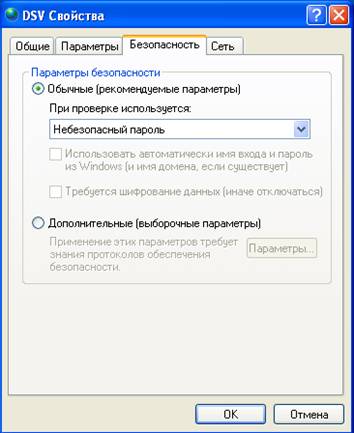
10. На закладке «Безопасность» в поле «Параметры безопасности» выберите «Безопасный пароль» и уберите галочку «Требуется шифрование данных...» и нажмите кнопку «OK»:
11. В оставшемся окне «Подключение: Connection...» нажмите кнопку «Вызов». Если все параметры были введены верно, то будет установлено соединение с сервером PPPoE и вы сможете работать в сети Интернет.
