


Партнерка на США и Канаду по недвижимости, выплаты в крипто
- 30% recurring commission
- Выплаты в USDT
- Вывод каждую неделю
- Комиссия до 5 лет за каждого referral
Муниципальное бюджетное учреждение
Дополнительного образования
«Дом детского творчества» с. Перегребное
Конспект разработки занятия
Тема: «Виньетка, неоновая рамка»

Разработал(а):
Педагог дополнительного образования
с. Перегребное
2016 г.
Тема: Виньетка, неоновая рамка
Цель: воспитания терпеливого отношения к получению знаний, самостоятельности и творческого мышления.
Образовательная – изучить приемы и способы создания рамок и закрепить полученные навыки на практике.
Задачи:
- закрепить полученные навыки работы в программе графического редактора;
- развитие творческого мышления;
- воспитание чувства коллективизма и взаимопомощи
Метод: групповой
Форма занятия: практическая работа
Оборудование и инструменты:
-ПК;
-программа графического редактора;
-исходное изображение
Продолжительность занятия: 45 мин.
Ход занятий.
Вводная часть.
- Добрый день! Перед началом работы за компьютером повторим технику безопасности.
1. Будьте внимательны, дисциплинированны, осторожны;
2. Не размещайте на рабочем столе посторонние предметы;
3. Не включайте и не выключайте компьютеры без разрешения педагога;
4. Не трогайте провода и разъемы соединительных кабелей;
5. Не прикасайтесь к экрану монитора;
6. Работайте на клавиатуре чистыми, сухими руками;
7. Не пытайтесь самостоятельно устранить неполадки в работе компьютера — немедленно сообщайте педагогу.
Чтобы работа за компьютером не оказалась вредной для здоровья, придерживайтесь следующих рекомендаций:
§ Располагайтесь перед компьютером так, чтобы экран монитора находился на расстоянии 50-70 см от глаз;
§ Ноги ставьте на пол одна возле другой, не вытягивайте и не подгибайте;
§ Плечи расслабьте, локтями слегка касайтесь туловища. Предплечья должны находиться на той же высоте, что и клавиатура;
§ Сидите свободно, без напряжения, не сутулясь, не наклоняясь и не наваливаясь на спинку стула.
Количество рамок, которые можно сделать в Photoshop, определяется только вашей фантазией. Рамки могут быть самые разнообразные: от прямых с текстурой до замысловатых, витиеватых обрамлений с использованием прозрачных краев. Рассмотрим примеры создания нескольких типов рамок для фотографий.
Основная часть.
Приступим к практической части нашего занятия и создадим наши рамки!
Виньетка
Виньетка – это очень простой способ придать фотографии завершенный вид. Ее можно применять как при работе со старыми снимками, так и при обработке современных фотографий. Обычно виньетку используют на портретных снимках.
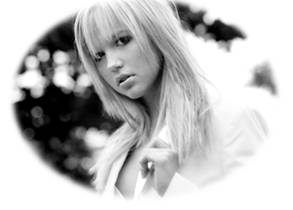
Откройте фотографию, с которой вы будете работать. Выбранный для примера снимок представлен на рис. 1.
Установите подходящий фоновый цвет на палитре инструментов. В рассматриваемом случае подходит белый.
С помощью инструмента Эллиптическое выделение выделите ту область фотографии, вокруг которой вы хотите создать рамку. Будьте внимательны: все, что останется за ней, будет удалено.
Воспользуйтесь командой Выделение ► Оперение для того, что бы создать по краю выделения область частично выделенных пикселов. Установите радиус растушевки равным примерно 15 пикселам. Это даст возможность добиться плавного перехода от изображения к фону.
Инвертируйте выделение с помощью команды Выделение ► Инвертировать или сочетания клавиш Shift+Ctrl+I. Удалите ненужную часть изображения, нажав клавишу Delete.
Снимите выделение, и виньетка готова (рис. 2).
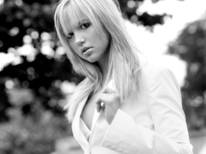
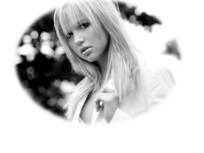
Рис. 1. Фотография, для которой будет создана виньетка Рис. 2. фотография с виньеткой
Неоновая рамка
Даже самая простая рамка делает фотографию лучше. Окружая рисунок, она подчеркивает сюжет, который на ней изображен. Если при этом рамка будет не совсем обычной, снимок от этого только выиграет. В данном примере мы посмотрим, как с помощью несложных действий сделать такую рамку в Photoshop.
Откройте в Photoshop фотографию, для которой вы хотите создать обрамление. Мы выбрали фото ночного города (рис. 1). Создайте новый слой, используя сочетание клавиш Ctrl+Shift+N.

Рис. 1. Создадим рамку для этой фотографии
Выделите все изображение, используя сочетание клавиш Ctrl+А, прейти на новый слой и выполните команду Редактирование ► Выполнить обводку. Выберите фиолетовый цвет обводки и подберите ширину (значение этого параметра зависит от размера вашего изображения, например 150 (рис. 2)
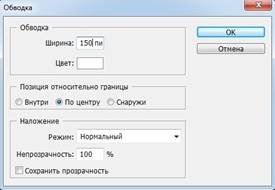
Рис. 2. Основу для рамки создадим с помощью инструмента Выполнить обводку
Не снимая выделение, перейдите на фоновый слой. С помощью сочетания клавши Ctrl+Т выберите инструмент Произвольное трансформирование и измените размеры фотографии таким образом, чтобы она вписалась в рамку (рис. 3). Нажмите клавишу Enter, чтобы применить трансформацию.

Рис. 3. С помощью инструмента Произвольное трансформирование впишем фотографию в рамку
Снимите выделение. Перейдите на слой с рамкой. Используем стили слоя, чтобы придать рамке желаемый вид. Щелкните на кнопке Параметры наложения на палитре Слои и выберите строку Тиснение. Установите параметры, показанные на рис. 4.
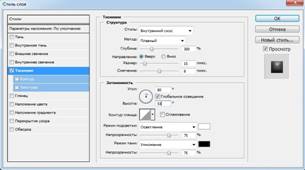
Рис. 4. Настройки эффекта Тиснение
Теперь добавим на слой текстуру. Не закрывая окно Эффект слоя, щелкните на строке Перекрытие узора. Откройте список Текстура и выберите текстуру (рис. 5).
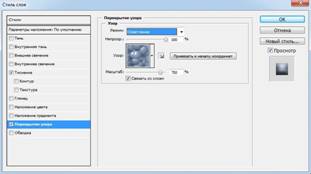
Рис. 5. Настройки эффекта слоя Перекрытие узора
Завершим создание рамки, добавив стиль слоя Обводка. Подберем размеры обводки и установим нужный цвет (рис. 6).
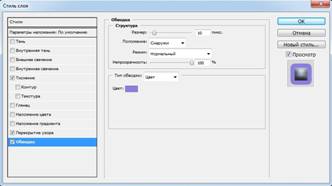
Рис. 6. Настройки эффекта слоя Обводка
Рамка готова. Кажется, получилось отлично (рис. 7)

Рис. 7. Неоновая рамка
Подведение итогов.
Предлагается самостоятельно оценить свою работу и работу своего соседа. При этом педагог оценивает соблюдение аккуратность выполнения работы. Определяется перспективная цель:
Рефлексия.
Дети, скажите, пожалуйста!
1.Вам понравилось сегодняшнее занятие?
2.Какие трудности у вас возникли при выполнении практической работы?
Дома попробуйте самостоятельно повторить данный урок. На этом занятие закончено. До свидания.
Список литературы
1. цифровое фото и эффекты 2-е изд. – СПб.: Питер, 2007.-656 с.
2. ; Грошев работы с фото, аудио, видео, CD, DVD на домашнем компьютере. М., Технолоджи – 3000, 2003.
