


Партнерка на США и Канаду по недвижимости, выплаты в крипто
- 30% recurring commission
- Выплаты в USDT
- Вывод каждую неделю
- Комиссия до 5 лет за каждого referral
С изменениями от 01.01.2001
Инструкция по работе с «КриптоАРМ»
Подписание и шифрование файлов
Подключите ключевой носитель электронной подписи (ЭЦП) к компьютеру.
Открыть в проводнике папку с файлами, которые будут отправляться в Службу Республики Коми по лицензированию и Росалкогольрегулирование.
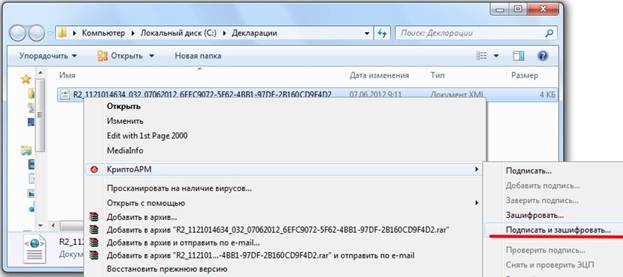
Выделить ТОЛЬКО один файл, нажать правую кнопку мыши. В появившемся контекстном меню выбрать последовательно пункты «КриптоАРМ» - «Подписать и зашифровать».
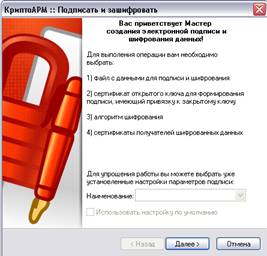
Появиться окно Мастера создания электронной подписи и шифрования, выбрать «Далее».
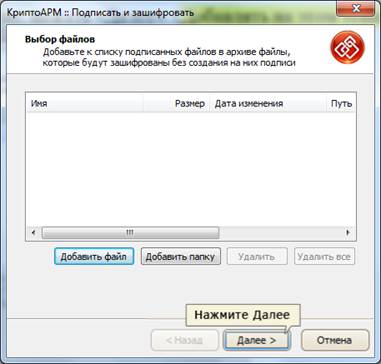
В следующем окне отобразится файл, подготовленный для шифрования. 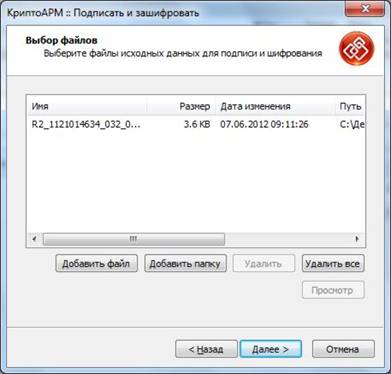
Для продолжения нажать «Далее».
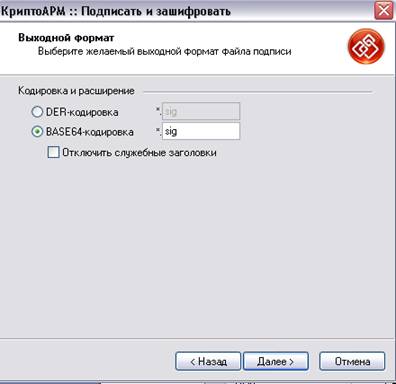
В следующем окне необходимо выбрать кодировку подписи «BASE64» и расширение «sig», нажать «Далее».
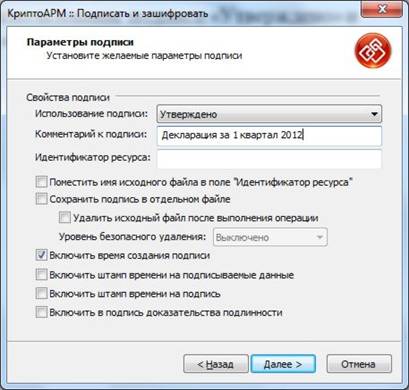
В следующем окне необходимо выбрать использование подписи «Утверждено» и добавить комментарий к подписи (например, «Декларация за 1 квартал 2012»), нажать «Далее».
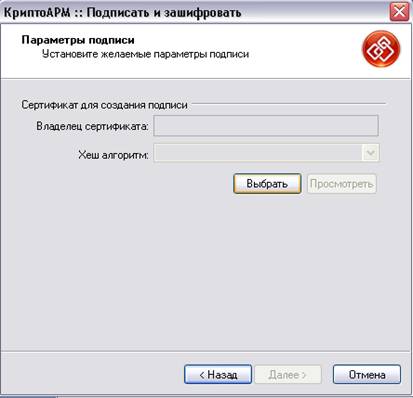
В следующем окне необходимо выбрать владельца сертификата, которым являетесь ВЫ, нажав «Выбрать».
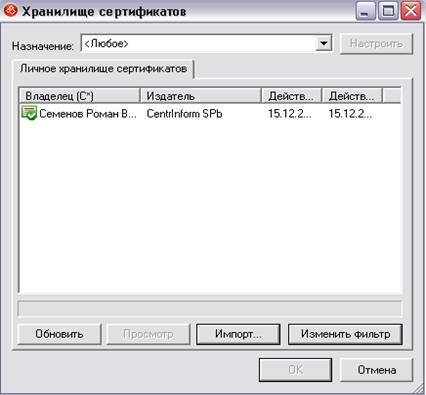
В хранилище сертификатов, выбрать свой сертификат, нажав на нем мышкой, и нажать «ОК».
Нажать «Далее».

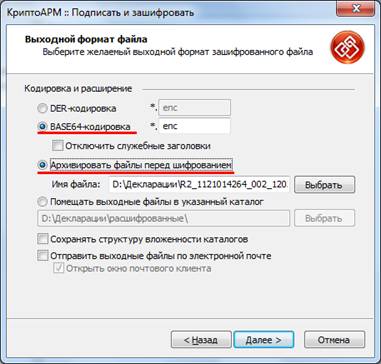
В следующем окне необходимо выбрать кодировку шифрования «BASE64-кодировка» и расширение «enc», поставить галочку «Архивировать файлы перед шифрованием», нажать «Далее».
В следующем окне, нажать «Далее». (Добавлять на этом этапе ничего не нужно)
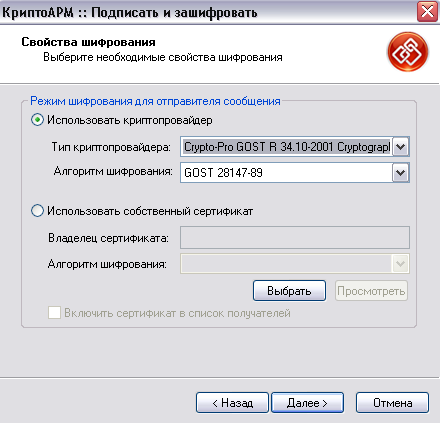
В следующем окне необходимо выбрать тип криптопровайдера «Crypto-Pro GOST R…..» и нажать «Далее».
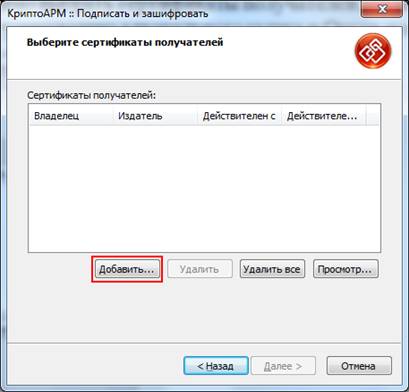
В следующем окне необходимо выбрать сертификаты получателей декларации (Федеральная служба по регулированию алкогольного рынка и Орган исполнительной власти субъекта РФ), нажав «Добавить».
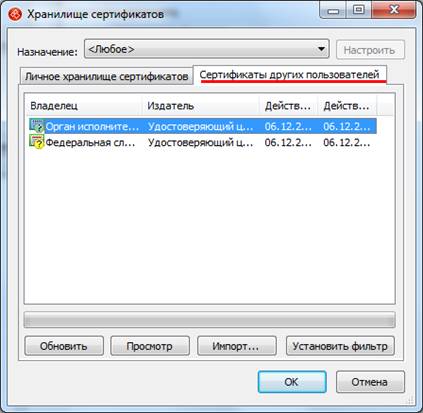
В хранилище сертификатов – закладке «Сертификаты других пользователей» – выбрать сертификат Орган исполнительной власти субъекта РФ и нажать «ОК».
Выбранный сертификат добавится в список сертификатов получателей:
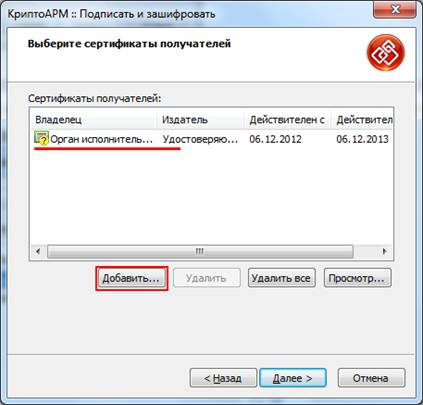
Нажмите кнопку «Добавить».
Затем в хранилище сертификатов – закладке «Сертификаты других пользователей» – нужно выбрать сертификат Федеральная служба по регулированию алкогольного рынка и нажать «ОК».
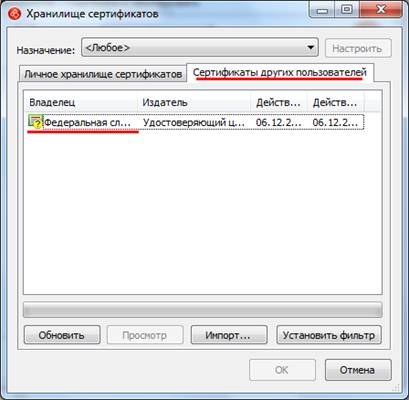
Примечание: в случае отсутствия сертификатов в закладке «Сертификаты других пользователей» необходимо их установить. Для этого воспользуйтесь инструкцией: Как установить сертификаты.
Сертификаты поместятся в список получателей, нажать «Далее» («Готово»):

В следующем окне появится результат подготовки файла для подписания и шифрования, нажать «Готово».
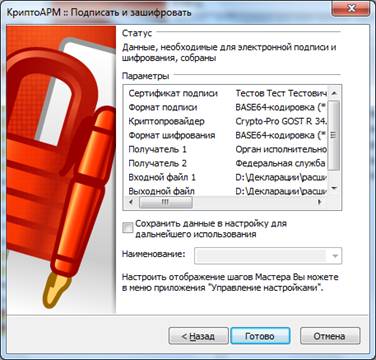
Далее начинается процесс подписи и шифрования. Где программа может запросить Pin-код ключевого носителя (заводские коды: для ruToken – 12345678, для eToken – 1234567890).
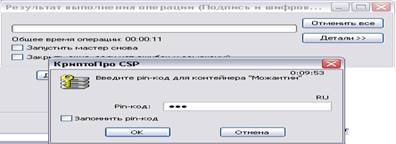
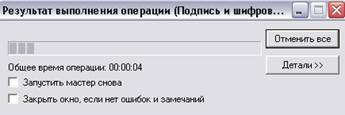
Последее сообщение:
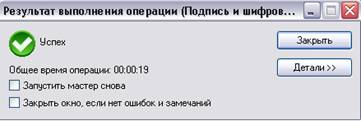
или
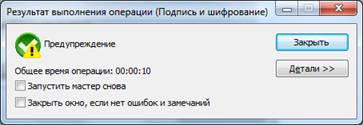
Подготовленный файл декларации, заверенный ЭЦП и зашифрованный для получателей, сохранится в том же каталоге, в котором находился исходный файл.
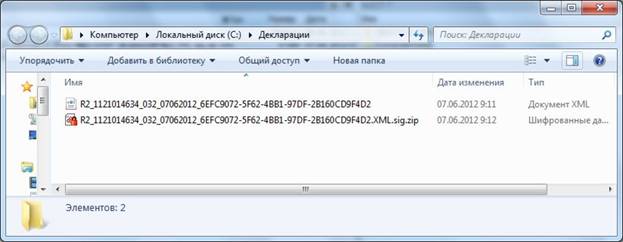
При этом он сменит иконку (с красным замочком) и будет иметь исходное название с расширением .sig. zip. enc (расширение enc может не отображаться в проводнике Windows, при этом в поле «Тип» должно быть указано «Шифрованные данные»).
Сформированный таким образом файл нужно передать в Службу Республики Коми по лицензированию через портал по приему деклараций: http://service. alcolicenziat. ru/.
Для этого воспользуйтесь инструкцией: Инструкция по отправке декларации в Субъект.
