

Партнерка на США и Канаду по недвижимости, выплаты в крипто
- 30% recurring commission
- Выплаты в USDT
- Вывод каждую неделю
- Комиссия до 5 лет за каждого referral
Урок «Заливка и абрис»
Цели: Познакомить учащихся с типами заливок и абрисов для закраски объектов в программе CorelDRAW.
Цели урока:
• продолжить развитие у учащихся представлений о компьютерной графике,
• организовать деятельность учащихся по формированию умений и навыков использования инструментов для создания и редактирования изображений,
• Воспитать культуру общения, устойчивое положительное отношение к доброте, как ценностному отношению к живому миру.
Ход занятия.
I. Постановка целей занятия.
1. Что такое контур, заливка?
2. Какие инструменты используются для заливки объектов, для закраски контура?
3. Какие возможности предоставляют однородные заливки?
4. В каких случаях используют градиентные заливки?
5. Какие существуют типы градиентных заливок?
6. Каковы особенности градиентных заливок?
7. В каких случаях используют текстурные заливки?
II. Изложение нового материала.
CorelDRAW отдельно выполняет закраску объекта и его контура.
Контур — видимая линия, которая огибает объект по периметру (рис.1). Если контур удален, то объект воспринимается как не содержащий огибающей его линии (рис.2). Закраска объекта называется заливкой.



|
Цветовые заливки делятся на несколько категорий:
· однородная заливка — закрашивает объект единым цветом;
· градиентная заливка — обеспечивает создание цветовых переходов;
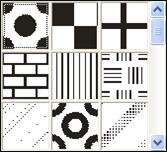
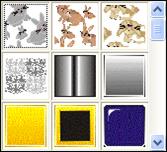
· узорчатая заливка — закрашивает объект повторяющимся узором или рисунком. CorelDRAW предлагает три типа узоров: двухцветный векторный узор, многоцветный векторный узор и многоцветный растровый узор;
· текстурная заливка — предоставляет возможность использовать художественные особенности растрового изображения.
Инструмент Заливка  обеспечивает доступ к различным категориям заливок.
Инструмент Абрис  используется для закраски контура.
Однородные заливки
Для закраски объекта единым цветом можно воспользоваться базовой палитрой, установленной по умолчанию в рабочем окне CorelDRAW. Для этого необходимо выделить объект и щелкнуть на подходящем цвете палитры или перетащить цвет на объект. Однако в процессе раскраски иллюстраций могут потребоваться такие цветовые оттенки, которые в базовой палитре отсутствуют.
Диалоговое окно Однородная заливка предоставляет более широкие возможности для выбора цвета (рис.3).
Способы представления цветовых моделей в CorelDRAW различны. Например, кроме полей ввода модель RGB изображается в виде цветового поля и трехмерной системы координат (рис.4). Каждый может выбрать для себя наиболее подходящий вариант в соответствии со своими вкусами и решаемыми задачами.
ГРАДИЕНТНЫЕ ЗАЛИВКИ
CorelDRAW предлагает четыре типа градиентных заливок. Линейная заливка обеспечивает цветовой переход вдоль прямой линии от одной стороны объекта к другой (рис.7,а). Радиальная заливка и заливка по квадрату меняют цвет от внешнего контура объекта к его центру (рис.7, б, г). Коническая заливка обеспечивает переход цвета вдоль периметра объекта (рис.7,в).
|
|
|


| |
|
Градиентные заливки позволяют создавать очень красочные рисунки.
Узорчатые заливки
Узорчатые заливки — это такие заливки, в которых один рисунок повторяется несколько раз. Входящие в поставку CorelDRAW узоры (рис.12) разработаны так, чтобы при их использовании в качестве заливки они создавали мозаичную структуру. Повторяющиеся элементы этой структуры плавно переходят друг в друга.
В отличие от двухцветного узора в многоцветном узоре может присутствовать несколько цветов.
Многоцветные растровые узоры имеют качество фотографий и, следовательно, предъявляют определенные требования к памяти компьютера.
|
|
|
|
Текстурные заливки
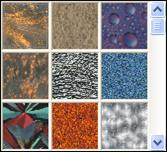
Красота текстурных заливок производит большое впечатление. Текстурные заливки реалистично представляют природные материалы. С их помощью легко создать небо в жаркий или морозный день, вид земли с искусственного спутника, изображение космической энергии и многое другое. Но при этом нельзя забывать, что текстурные заливки — растровые изображения, поэтому они требуют много памяти.
Таким образом, использование разнообразных заливок дает возможность создавать красочные иллюстрации.
Итак, сделаем выводы по данной теме:
1. CorelDRAW отдельно выполняет закраску объекта и его контура.
2. Контур — видимая линия, которая огибает объект по периметру.
3. Закраска объекта называется заливкой.
4. Цветовые заливки делятся на несколько категорий: однородные, градиентные, узорчатые, текстурные.
5. Инструмент Заливка обеспечивает доступ к различным категориям заливок.
6. Инструмент Абрис используется для закраски контура.
7. Однородная заливка закрашивает объект единым цветом.
8. Для заливки объекта единым цветом можно:
· воспользоваться базовой палитрой, установленной по умолчанию в рабочем окне CorelDRAW;
· сформировать свой собственный цветовой оттенок в выбранной цветовой модели;
· выбрать цветовой оттенок в одной из готовых палитр.
9. Компьютерный художник может сформировать свою собственную палитру.
10. Градиентная заливка обеспечивает создание цветовых переходов. В CorelDRAW используются четыре типа градиентных заливок: линейная, радиальная, коническая и по квадрату.
11. В узорчатых заливках один рисунок повторяется несколько раз. CorelDRAW предлагает образцы двухцветных векторных узоров, многоцветных векторных узоров и многоцветных растровых узоров.
12. Текстурные заливки — реалистические растровые изображения.
III. Практическая часть.
Основные понятия
Палитра – это набор цветов.
Заливка – закраска объекта. Для заливки на панели инструментов используется инструмент Заливка  на панели инструментов. При нажатии на эту кнопку откроется список заливок (рис.14).
Однородная заливка – закрашивает объект единым цветом.
 Градиентная заливка – обеспечивает создание цветового перехода. Различают: линейные, радиальные, конические и прямые градиентные заливки.
Узорчатые заливки – это заливки, в которых один рисунок (элемент узора) повторяется несколько раз.
Текстурная заливка – растровое изображение фотографического качества.
Абрис – выполняет закраску контура. Контур – линия, которая огибает объект по периметру. Для изменения цвета, толщины, стиля абриса используется инструмент Абрис  на панели инструментов. При нажатии на эту кнопку открывается список команд по изменению абриса (рис.15).
IV. Закрепление изученного.
Для закрепления изученного необходимо попросить детей ответить на вопросы:
1. Что такое контур объекта?
2. Какие инструментов используются для закраски объекта и его контура?
3. Что такое заливка?
4. Какие типы заливок используются в CorelDRAW?
5. Перечислите способы закраски объекта единым цветом.
6. Когда возникает необходимость в формировании собственной палитры?
7. В каких ситуациях применяют пользовательские палитры?
8. В чем заключаются особенности различных видов градиентных заливок?
V. Домашнее задание.
Выписать особенности при работе с заливкой и абрисом.
Практическая работа. «Заливка и абрис в программе CorelDraw»
Задание. Создайте 16 одинаковых фигур, например прямоугольников. Выполните заливку фигур с использованием палитр RGB, CMYK, HSB. Выполните заливку фигур с использованием градиентных, узорчатых и текстурных заливок. Выполните изменение абриса для созданных фигур. Установите палитровые окна. Результат выполнения работы представлен на рисунке.
|

Для этого необходимо:
1) Запустите программу CorelDRAW.
2) Установите формат бумаги А4 и альбомную ориентацию страницы командой Макет® Параметры страницы.
3)  Нарисуйте 16 одинаковых прямоугольников (4 прямоугольника по горизонтали и 4 по вертикали). Для создания прямоугольников достаточно нарисовать один прямоугольник, остальные скопировать через буфер обмена.
Однородные заливки
4) Закрасьте 1 прямоугольник заливкой в палитре CMYK: С0-M50-Y25-K12. Для этого необходимо:
· выделить прямоугольник инструментом Указатель  на панели инструментов;
· воспользоваться инструментом однородная заливка на панели инструментов;
· в диалоговом окне Однородная заливка на вкладке Модели установить модель системы цветопередачи CMYK и задайте точные значения цвета С0-M50-Y25-K12.
5) Аналогично закрасьте 2 прямоугольник заливкой в палитре RGB: R255-G100-B0.
6) Закрасьте 3 прямоугольник заливкой в палитре HSB: H360-S100-B100.
Однородная заливка
7) Закрасьте 4 прямоугольник любым цветом из палитры. Для этого необходимо:
· выделить прямоугольник инструментом Указатель на панели инструментов;
· воспользоваться инструментом однородная заливка на панели инструментов;
Градиентные (фонтанные) заливки
8) Закрасьте 5 прямоугольник, используя линейный тип градиентной заливки. Для этого:
· выделите прямоугольник инструментом Указатель на панели инструментов;
· воспользоваться инструментом Фонтанная заливка на панели инструментов
· выберите тип заливки: линейные
· для выбора цветового перехода установить переключатель в строке  ;
;
· выбрать текущий цвет из предложенной палитры.
9) Закрасьте 6 прямоугольник, используя радиальный тип градиентной заливки.
10) Закрасьте 7 прямоугольник, используя конический тип градиентной заливки.
11) Закрасьте 8 прямоугольник, используя прямой тип градиентной заливки.
12) Закрасьте 9 прямоугольник, используя любую из предложенных заготовок в окне Фонтанная заливка. При этом выберите линейный тип градиентной заливки.
13) Закрасьте 10 прямоугольник, используя любую из предложенных заготовок в окне Фонтанная заливка. При этом выберите радиальный тип градиентной заливки.
14) Закрасьте 11 прямоугольник, используя любую из предложенных заготовок в окне Фонтанная заливка. Выберите конический тип градиентной заливки.
15) Закрасьте 12 прямоугольник, используя любую из предложенных заготовок в окне Фонтанная заливка. Выберите прямой тип градиентной заливки.
Узорчатые заливки
16) 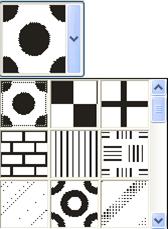 Закрасьте 13 прямоугольник, используя 2-цветный узор. Для этого необходимо:
· выделить прямоугольник инструментом Указатель на панели инструментов;
· воспользоваться инструментом Заливка узором на панели инструментов
· выбрать 2-цветный тип узора;
· выбрать интересующий вас рисунок из предложенного списка;
· выбрать основной и фоновый цвета.
17) Закрасьте 14 прямоугольник, используя полноцветный узор.
18)
|
 Текстурные заливки
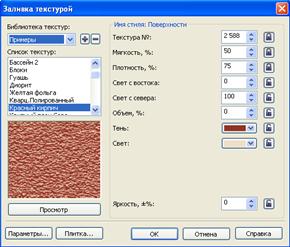
19) Закрасьте 14 прямоугольник, используя текстурную заливку. Для этого необходимо:
· выделить прямоугольник инструментом Указатель;
· воспользоваться инструментом Заливка текстурой на панели инструментов;
· выбрать текстуру (на ваше усмотрение) из библиотеки и списка текстур.
Абрис
20) Установите толщина контура для 1 прямоугольника 2 мм. Для этого необходимо:
· выделить прямоугольник инструментом Указатель;
· 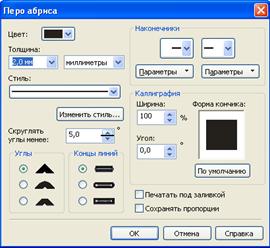 воспользоваться инструментом Абрис
  на панели инструментов;
· установить толщину абриса 2 мм.
21) Измените стиль контура для 2 прямоугольника (стиль устанавливается на ваше усмотрение). При этом толщина контура должна составлять 1мм.
22) Измените цвет контура для 3 прямоугольника (цвет контура устанавливается на ваше усмотрение). При этом толщина контура должна составлять 1,4 мм.
23) Измените цвет контура для 4 прямоугольника таким образом, чтобы он совпадал с заливкой прямоугольника. Причем цвет контура (абриса) также выбирается из созданной вами палитры. толщина контура должна составлять 1,4 мм.
