

Партнерка на США и Канаду по недвижимости, выплаты в крипто
- 30% recurring commission
- Выплаты в USDT
- Вывод каждую неделю
- Комиссия до 5 лет за каждого referral
|
Насладитесь качеством высокого разрешения в формате FULL HD.
1)
|
2) Разрешение изображения 1920x1080 FULLHD
3) 30/60 кадров в секунду для плавного потока видео.
4) 2 вида разрешения могут быть выбраны при записи видео.
5) Широкоформатный объектив - 120 градусов
6) Используется передовая технология сжатия видео H.264
7) Экран 2.7 дюйма с возможностью просмотра видео во время записи.
8) LED подсветка для улучшенной записи ночью.
9) Поддержка HDMI для передачи видео в высоком качестве.
10) Внешний GPS, запись скорости и координат
11) G-sensor производит запись изменения в трех осевой плоскости
12) Мощная защита файлов, даже в процессе записи, при неожиданном отключении питания, повреждении машины и др., видео будет сохранено.
13) Специальная автоматическая присоска, удобная при снятии и фиксации.
14) Функция циклической записи без потери данных.
15) Зарядка адоптирована к автоприкуривателю, что позволяет использовать устройство во время вождения
16) Автоматический старт/стоп записи видео.
17) Возможность просмотра видео на регистраторе.
18) Возможность настроить длительность каждого отрезка времени при циклической записи.
19) Возможность нанесения штампов на видео: время, дата и др.
20) Датчик движения. Съёмка видео начнется после обнаружения объекта автоматически.
21) Функция захвата картинки во время видео записи(Screenshots).
22) Возможность подключать и заряжать по средством USB кабеля.
23) Интуитивно понятный интерфейс.
24) Поддержка SD карт памяти до 32Гб
|
|
|
|
|
|


|
|
|
|

|
|
|

|









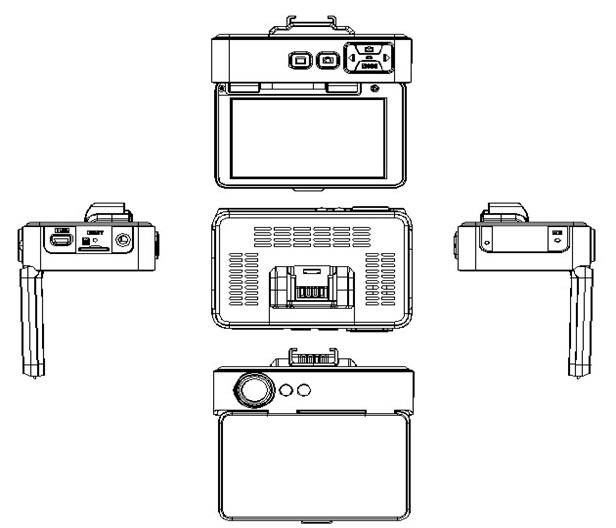
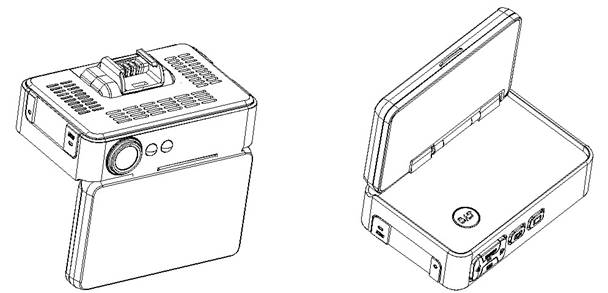

Power (Питание): Нажмите для включения. Нажмите и удерживаете 3 секунды для отключения.
|
|
Кнопка Capture (Видео/Фото) : Используется для получения фотоснимка. В режиме просмотра, нажатие кнопки вызывает меню удаления файлов.
Кнопки Влево/Вправо : В режиме меню, используется для выбора пункта меню, в режиме просмотра для выбора файла, во время видео записи «Влево» отключает/включает микрофон, «Вправо» отключает подсветку дисплея. В режиме просмотра видео используется для перемотки видео.
Кнопка REC/OK : В режиме меню используется для выбора. В режиме просмотра видео для остановки и воспроизведения видео. В режиме фото для выбора и просмотра изображения. В режиме меню для выбора пункта меня и его настройки. Используется для начала и окончания записи
Кнопка Lock/Unlock : Используется для блокировки и разблокировки файлов.
Wifi: Используется для включения и выключения Wifi, возможно использовать на расстоянии до 5 метров.
Состояние аккумулятора:
|


Полный Половина Низкий Разряжен
- Зарядка аккумулятора:
2) Данное устройство может подзаряжаться от сети по средством зарядного устройства или по средством USB от компьютера.
- Подсоединение к 12v/24v к автомобильному зарядному устройству.
3) Подключите устройство к автомобильному прикуривателю. Во время записи при вождении, рекомендуется использовать циклический режим видеозаписи. При включении двигателя запись начнется автоматически, при выключения двигателя файлы автоматически сохранятся, после чего видео регистратор отключится.
Примечание: необходимо использовать 5V -1.5A внешнее зарядное устройство.
-Использование карты памяти:
1)При установке карты памяти убедитесь в её правильном направлении, при неправильной установки возможно повреждение карты памяти или видео регистратора.
2)Необходимо использовать высокоскоростные SDHC TF карты не ниже 6 класса.
3)Перед использованием необходимо отформатировать карту памяти.
Включение/выключение и авто отключение устройства:
1) Нажмите и удерживайте кнопку Power в течение одной секунды для включения видео регистратора.
2) Для экономии заряда батареи включите в меню функцию авто выключения через определенный интервал времени. Устройство автоматически выключится если регистратор не находится в режиме записи и не используется.
Основные функции
В режиме видеокамеры и фото:
1)Нажмите кнопку Video/Photo для начала записи видео, а затем нажмите кнопку еще раз для окончания записи. Во время процесса записи на экране появиться значок .
.
2) Для выбора режима подсветки (вспышки) используйте кнопку выключения питания, кратковременное нажатие кнопки переключает режимы подсветки.  подсветка включена всегда автоматический режим, подсветка выключена
 . .
. .
3)Во время видеозаписи можно отключить запись звука.
4) Включить/выключить Wifi: в предварительном просмотре для включения Wifi нажмите и удерживайте кнопку Влево/ Вкл WiFi, для выключения нажмите кнопку Влево/LED Вкл, Выкл/Выкл Wifi.
5) В фото режиме нажмите Video/Photo для фотосъемки.
6) Режим меню: в режиме предварительного просмотра нажмите Menu/Photo для перехода в меню устройства, используйте кнопки влево и вправо для выбора пункта меню и кнопку Video/Photo для подтверждения и сохранения настройки.
Режим воспроизведения.
1) В режиме просмотра нажмите кнопку Mode. В режиме просмотра на экране будут отображены все видео и аудиозаписи, кнопки влево и вправо для выбора видео или фото файла
2) Для воспроизведения видео нажмите кнопку Video/Photo, для начала и остановки просмотра видео записи, влево и вправо для быстрой перемотки. Menu для выхода из режима воспроизведения.
3) Удаление: в режиме воспроизведения нажмите кнопку Menu/Photo для входа в меню, используйте кнопки влево и вправо что бы выбрать пункт удаления, кнопкой Video/Photo подтвердите удаление файла или группы файлов.
Совет: во время видео и фото съемки максимально уменьшите тряску аппарата.
Режим меню:
1) Доступные настройки разрешения видео: 1920x1080P30 и 1280x720P60
2) Циклическая видеозапись: при установке режима циклической видеозаписи, после заполнения TF карты запись будет происходить по верх записанных файлов.
3) Настройки датчика движения вкл/выкл. Запись начнется после обнаружения объекта в поле зрения (2 сек).
4) Автоматическая запись видео при запуске двигателя автомобиля: при подключении видео регистратора к сети автомобиля запись начнется спустя 3 секунды после запуска двигателя автомобиля.
5) Задержка записи: возможно настроить автоматическое включение видео регистратора на необходимое Вам время.
6) Штамп: возможность нанесения штампа времени, даты и номера машины.
6) Запись звука: микрофон вкл/выкл.
7) Язык: выбор языка.
8) TV: NTSC/PAL
9) Автоматическое выключение: установите отключение устройства по времени.
10) Форматирование: функция форматирования TF карты.
11) Штамп: скорости
12) Автоматическое отключение экрана: установка автоматического отключения экрана; нажмите любую клавишу для возобновления работы экрана.
13) Сброс: используется для возврата к заводским настройкам.
14) Ночной режим: при плохом освещении, ночной режим улучшит качество видео. Антибликовая функция убирает блики при записи видео в ночном режиме.
15) G-sensor: используется для фиксации изменений в случае изменения положения регистратора в пространстве (в трех плоскостях). Файл с такими изменениями будет автоматически заблокирован от перезаписи и он будет отмечен иконкой . Существует восемь настроек чувствительности off/1/2/3/4/5/6/7. Off – функция отключена, 7-самая низкая чувствительность и 1 – самая высокая чувствительность. ( Максимальный объём заблокированных файлов может составлять 1 гигабайт).
Руководство по блокировке и разблокировке файлов:
a) Во время записи нажмите Mode для блокировки файла, при повторном нажатии файл будет разблокирован.
b) В режиме просмотра файлов, нажмите копку power для блокировки/разблокировки файла.
16) Версия прошивки: указывает на серийный номер прошивки видео регистратора.
17) Настройки пароля Wifi: кнопки влево и вправо для настроек пароля Wifi
Примечание:
1) Разрешение фото по умолчанию 3.1 М.
2) При подключении к автомобильному зарядному устройству: при отключении двигателя устройство автоматически выключится после 30 секунд.
3) 
 После подключения внешнего GPS, устройство начинает автоматически искать спутник. На дисплеи в нижнем левом углу появиться иконка желтого цвета, когда спутник будет найден иконка станет зеленого цвета
WiFi | Встроенный WiFi модуль |
Сенсор | 3Mп CMOS сенсор, 1/3 дюйма |
Линза | 5 фиксированных линз, апертура 2.5+-5%, фокус 3.4mm |
Дисплей | 2.7 дюйма 16:9 TFT LCD |
Видео-выход | AV (CVBS) выход: композитный NTSC/PAL, высокого разрешения TV выход: HDMI |
Фотосъемка | Файлы формата JPG, 3.0 Мп |
Видеосъемка | Кодек H. 264, Разрешение: 1080p (1920x1080) 30 к/с, 720p (1280x720) 30 к/с |
Звук | Встроенный микрофон и динамик |
Карта памяти | Слот для micro SDHC карты памяти (до 32 ГБ/Класс 6 и выше) |
Затвор | Электронный |
Аккумулятор | 400mAh, 3.7V литий-полимерный |
Размеры | 79.5*55.5*35.5мм |
Вес | 96.7 грамм |
n Ошибка при записи видео или фото
|
n Сбой устройства в процессе видео/фото записи
Скорость записи файлов с высоким разрешением превышает технические характеристики карты. Используйте высокоскоростные micro SD карты с классом 6 и выше
n Во время просмотров файлов на экране появляется надпись «ошибка файла»
Системная ошибка, вызванная частой записью и удалением информации. Отформатируйте карту.
n Нет изображения на экране телевизора.
Проверьте правильность подключения кабелей AV или HDMI. Убедитесь, что телевизор переключен в нужный режим.
n Нечеткое изображение при записи информации.
Протрите объектив устройства и/или лобовое стекло Вашего транспортного средства.
|
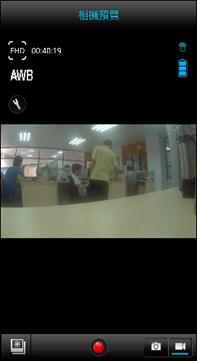

Нажмите эту иконку для перехода в режим видео, нажмите на красный значок для записи.

Нажмите эту иконку для перехода в режим камеры, а затем нажмите среднюю кнопку, чтобы сделать снимок.

Нажмите эту иконку для просмотра видео и фото на DV файл, также возможно в данном меню можно удалить и скачать файл.

Нажмите на этот значок, чтобы зайти в настройки DV и SD-карт.

Определяет текущий уровень заряда аккумулятора DV

Определяет текущее WiFi сигнал DV

Нажмите на значок, чтобы установить разрешение, а так же даннай значок показывает свободное место на SD карте.
Подключение регистратора к системе IOS
В устройстве откройте приложение на рисунке 1 Store> <App, нажмите на кнопку "поиск", в поле поиска введите «Ismart DV" еще предстоит найти программы и нажмите на "Free" кнопку, чтобы ввести имя пользователя и пароль для скачивания (рис. 2 ), найденный после успешной загрузки Ismart DV приложения можно использовать (рис. 3)
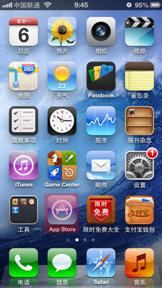
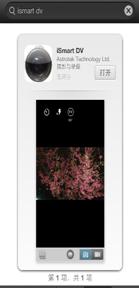
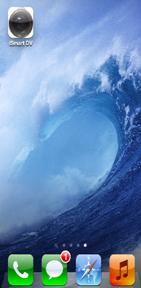
Рис 1 рис 2 рис 3
Подключение регистратора к системе Android
Открытие приложения <Play >, нажмите на кнопку "Поиск" (рис. 2), в поле поиска введите «Ismart ДВ" после подтверждения соответствующего заявления, нужно нажать Ismart DV (рис. 3), нажмите на кнопку "Установить" (Рисунок IV). Нажмите на кнопку "Принять и загрузить" (рис. V).
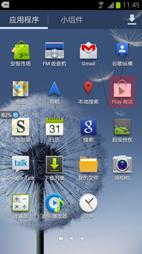

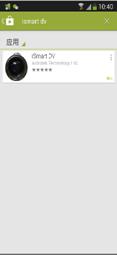
Рис1 Рис 2 Рис 3
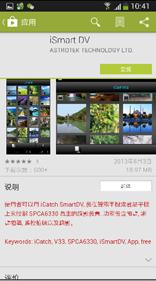
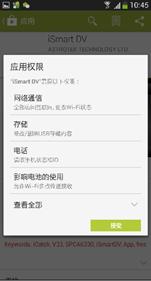
Рис 4 Рис 5
